Tutorial 7 dari 19
Menggambar dengan tekanan, pigmen, dan kertas bertekstur
Pemula 7 mnt
Pilih kuas, uji karakternya, campur warna, dan simpan gambar yang tetap bisa diedit di Flipline.
Buka buku sketsa
Buka Buku sketsa botani atau Catatan lapangan kuas dari Contoh atau dari halaman utama Flipline. Keduanya adalah gambar Flipline biasa yang bisa diedit. Kamu juga bisa membuat kanvas kosong.
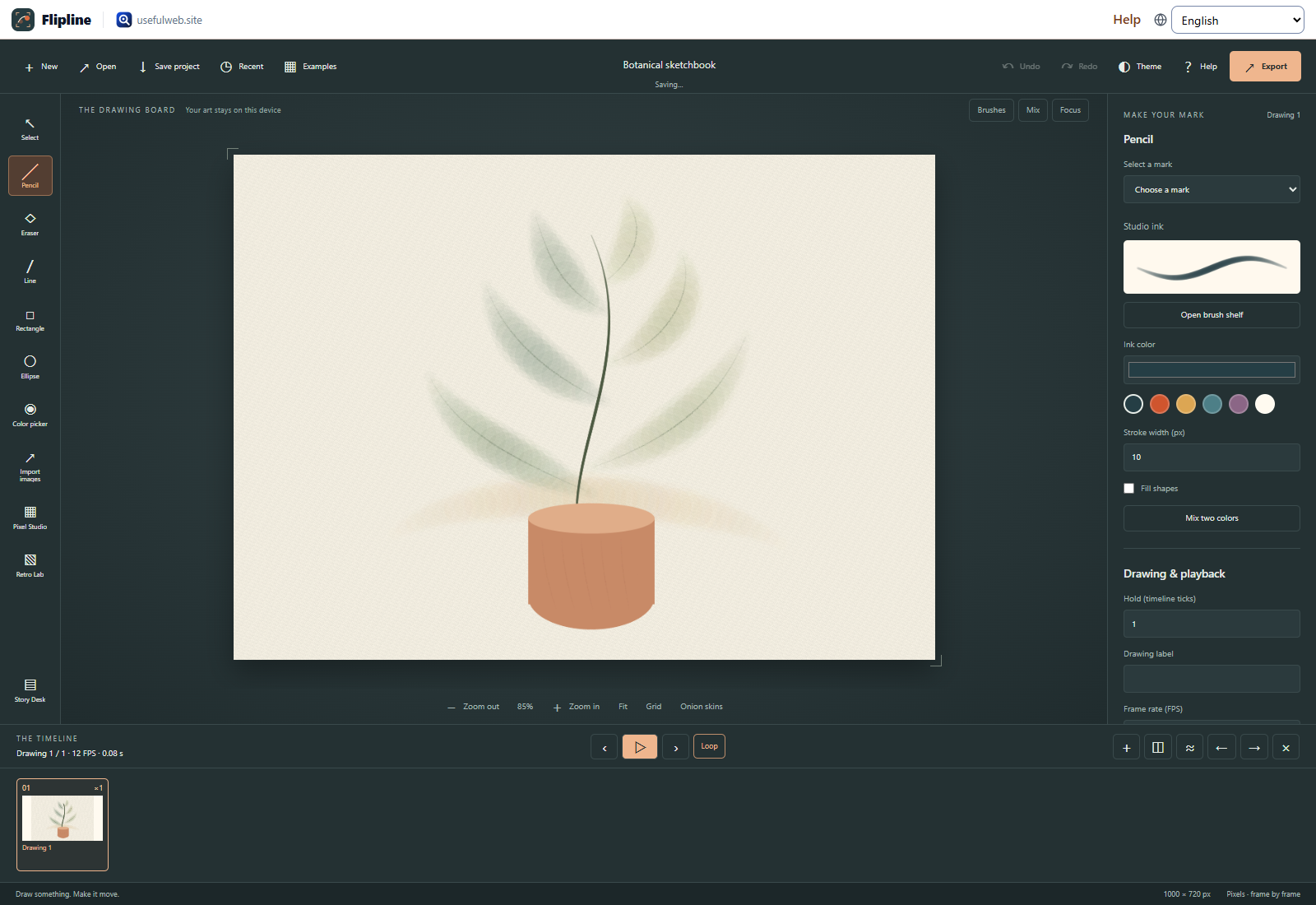
Temukan kuas
Pilih Kuas di atas kanvas. Rak kuas menyediakan Pensil grafit, Tinta studio, Spidol pahat, Sapuan pigmen, Airbrush lembut, dan Cat air, masing-masing dengan pratinjau goresan. Coba preset di kertas uji sebelum menggambar di proyekmu.
Atur lebar, opasitas pigmen, aliran, jarak cap, dan tekstur. Opasitas dan aliran mengalikan pigmen di setiap cap; cap yang saling tumpang tindih menumpuk warna. Tekstur paling terlihat pada pensil dan sapuan. Pratinjau uji memakai tekanan yang berubah-ubah agar kamu bisa melihat rentang kuas. Buat goresanmu sendiri untuk menguji perangkatmu.
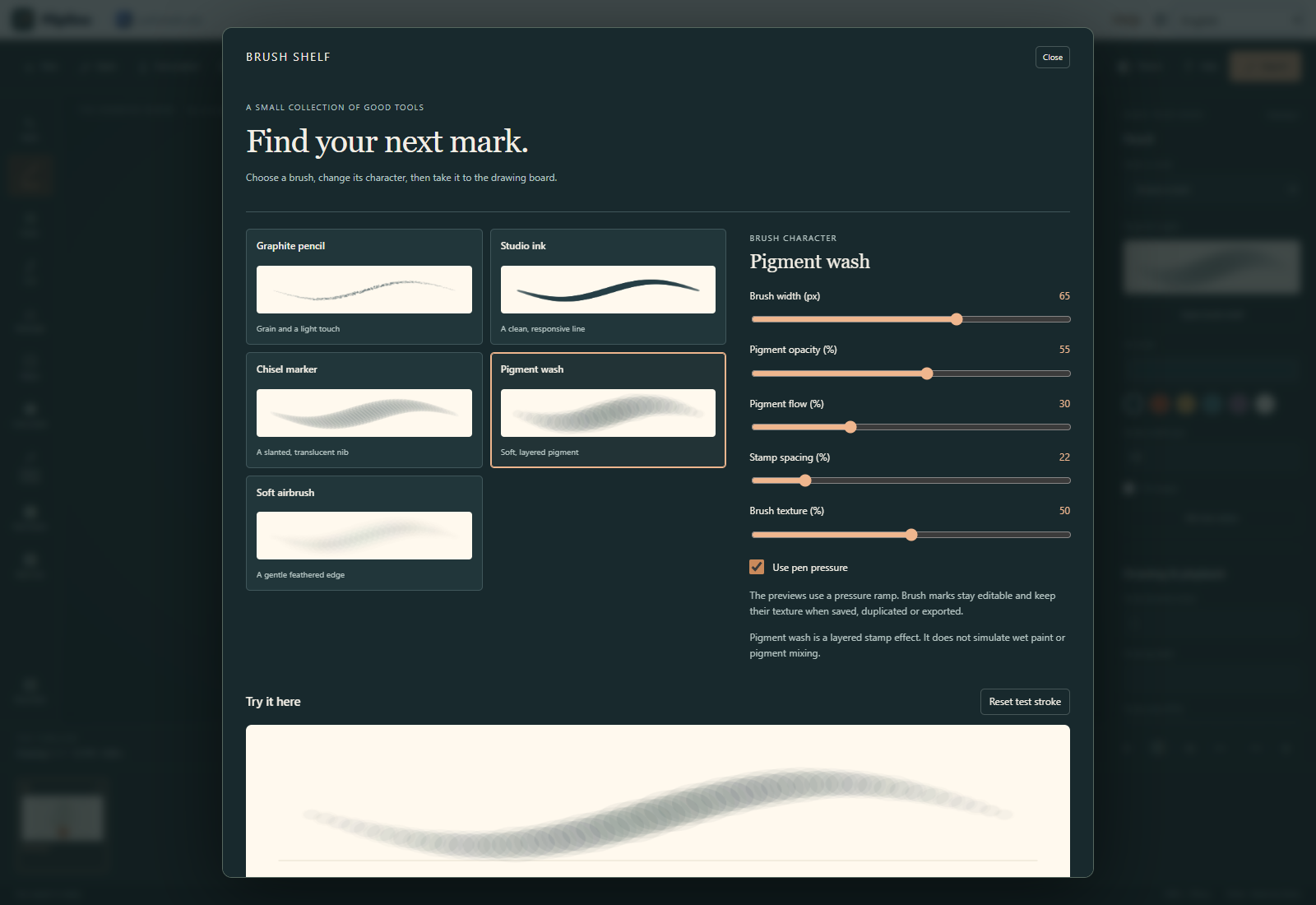
Tombol Kuas di atas mengubah kuas untuk goresan berikutnya. Untuk mengganti gaya coretan pensil yang sudah ada, pilih coretan itu lalu pilih Buka rak kuas di inspektor. Geometri, tekanan yang terekam, dan seed teksturnya tetap melekat pada coretan tersebut. Goresan lama biasa tetap didukung; memilih kuas di inspektornya akan memberinya gaya kuas yang baru.
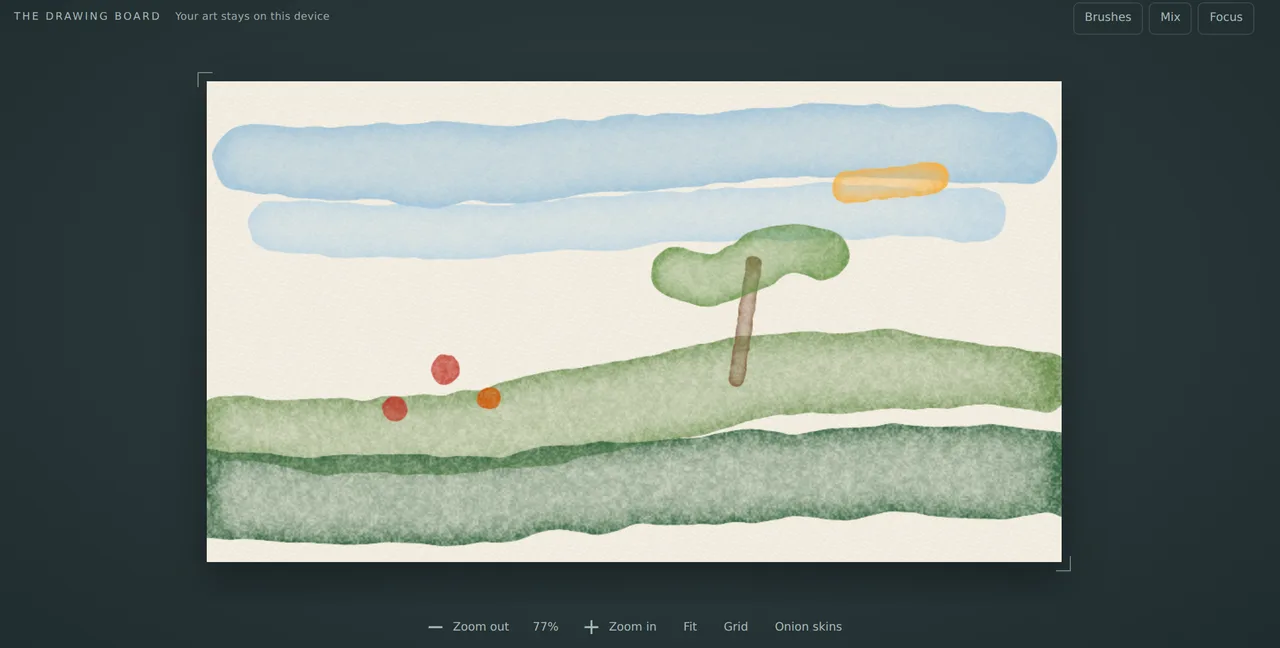
Cat air bekerja berbeda dari kuas cap. Setiap goresan menjadi satu sapuan basah, jadi menggores bolak-balik di dalam goresan yang sama tidak membuatnya lebih gelap. Tiga penggeser tambahan membentuk tampilannya:
- Tepi basah: pigmen berkumpul di tepi yang mengering sehingga tepinya lebih gelap daripada bagian tengah.
- Granulasi: pigmen mengendap di butiran kertas sehingga sapuan tampak berbintik.
- Genangan pigmen: genangan di titik kamu mengangkat kuas mengering lebih gelap.
Tekstur kuas membuat garis tepi lebih kasar. Saat kamu menggambar, kamu melihat pratinjau cepat; sapuan lengkap muncul ketika kamu mengangkat pena dan dipakai ulang sesudahnya, jadi urungkan, ulangi, dan pemutaran tetap cepat. Goresan yang terpisah saling menumpuk seperti lapisan glasir transparan. Goresan itu tidak saling meresap atau mencampur pigmen.
Gunakan tekanan
Pena yang melaporkan tekanan akan mengubah lebar goresan dan pigmen saat kamu menggambar. Mouse dan sentuhan memakai tekanan penuh. Matikan Gunakan tekanan pena untuk respons yang konstan.
Sampel tekanan disimpan bersama goresan. Menyimpan/membuka ulang, salin/tempel, menduplikasi gambar, transformasi, onion skin, dan ekspor tetap mempertahankan pengaturan kuas. Inbetween mengambil ulang sampel dan menginterpolasi tekanan di antara coretan yang berpasangan. Lebar goresan tetap sama saat coretan diskalakan, seperti pada alat transformasi yang sudah ada.
Kuas cap adalah efek yang dirancang; Sapuan pigmen tidak menyimulasikan cat basah, proses pengeringan, atau pencampuran pigmen secara fisik. Tidak ada bayangan berdasarkan kemiringan pena. Paling banyak 1024 titik pusat cap dibuat per goresan, jadi goresan yang sangat panjang atau berubah cepat bisa memiliki jarak yang lebih lebar. Batas proyek adalah 240000 olesan.
Campur warna
Pilih Campuran di atas kanvas untuk membuat gradasi di antara dua warna HEX. Tetapkan 2–24 warna lalu pilih Cahaya linear atau Kanal sRGB. Cahaya linear mendekode sRGB sebelum interpolasi dan biasanya menghasilkan warna tengah yang lebih terang. Ini adalah interpolasi warna aditif, bukan pencampuran cat fisik.
Pilih satu contoh warna untuk dipakai pada goresan berikutnya. Campur dua warna di inspektor coretan yang dipilih bisa mewarnai ulang coretan itu. Simpan gradasinya sebagai HEX atau GIMP GPL. Format ini juga bisa dibuka di Pixel Studio, Retro Lab, dan Palette Studio milik Lumina. Alat Pencampur Gradasi Dua Warna yang terpisah juga bisa mengekspor JASC-PAL dan CSS.
Pilih kertas dan fokus
Di Pengaturan kanvas, pilih Kertas polos, Butiran halus, atau Anyaman linen, lalu atur warna kertas. Teksturnya tetap pada skala asli kanvas di pratinjau dan ekspor. Ekspor PNG/GIF transparan tidak menyertakan warna dan tekstur kertas.
Fokus menyembunyikan panel samping, inspektor, dan linimasa. Kontrol Kuas, Campuran, dan Fokus tetap ada di atas kanvas. Tekan H untuk menyalakan atau mematikan fokus, atau Esc untuk keluar; pintasan huruf mengikuti pengaturan di Bantuan.
Simpan hasil kerjamu
Simpan proyek .flipline.json biasa agar setiap goresan tetap bisa diedit. Simpan otomatis di browser dan daftar proyek terbaru tetap berfungsi seperti sebelumnya, begitu juga adaptor Google Drive opsional untuk dokumen gambar utama.
Simpan resep kuas mengunduh .flipline-brush.json yang berisi pengaturan kuas, seed, dan lebar. Buka resep di rak kuas atau dengan tombol Buka utama. Skemanya tersedia di sini. Simpan juga proyeknya untuk menyimpan gambar yang sebenarnya.
Perender Goresan Kuas Bertekanan dan Pencampur Gradasi Dua Warna memakai mesin yang sama melalui formulir HTML, JSON API, dan MCP. Perender menghasilkan PNG, SVG vektor mandiri, resep kuas, dan gambar Flipline yang bisa diedit. Untuk cat air, PNG-nya sama dengan tampilan di papan gambar; SVG-nya adalah versi sederhana tanpa butiran.
Siap mencobanya?