Tutorial 6 dari 19
Rencanakan cerita di Story Desk
Pemula 8 mnt
Buat sketsa urutan shot, tambahkan dialog dan timing, lalu ekspor lembar kontak, daftar shot, atau animatic.
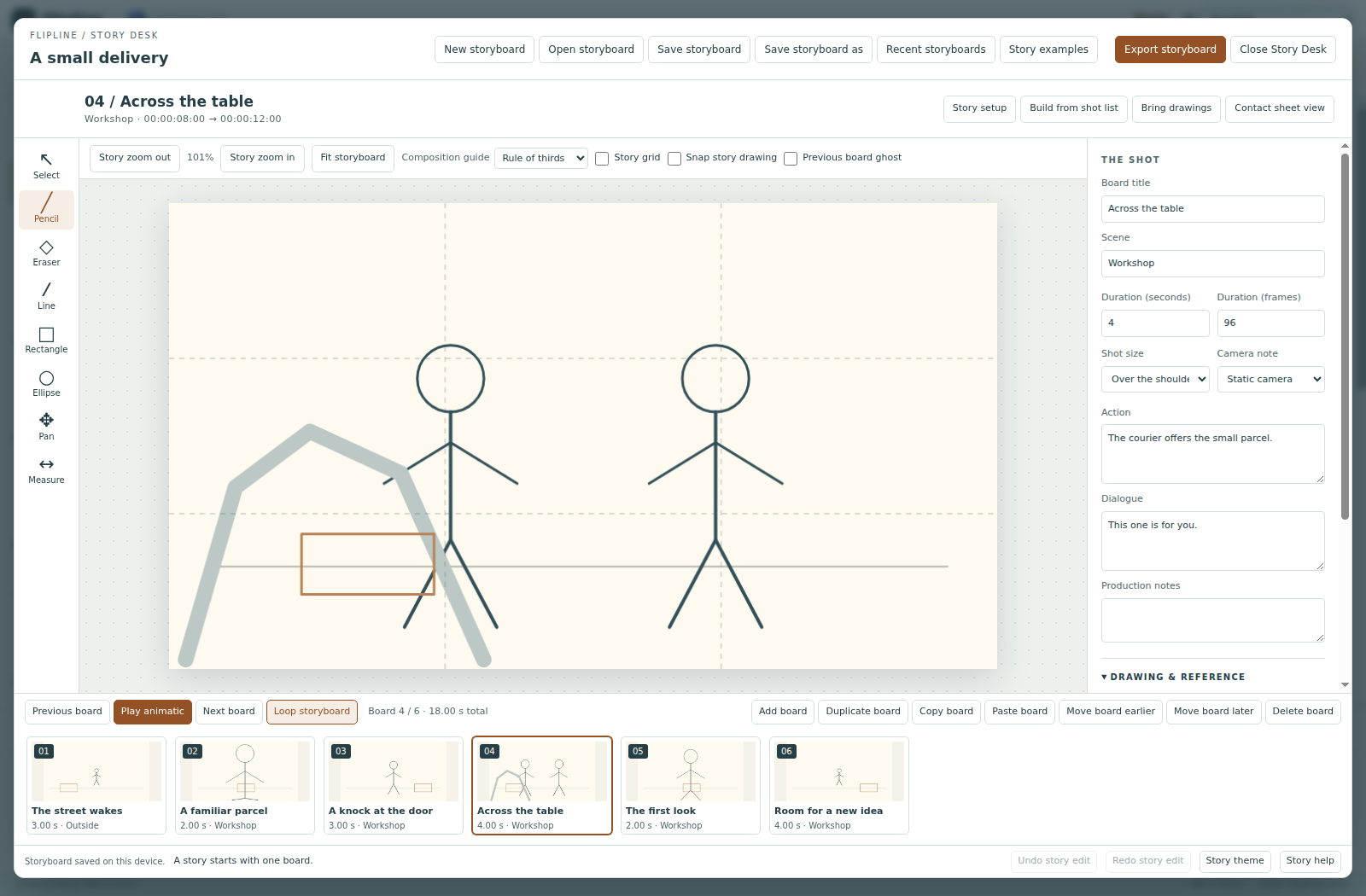
Buka Story Desk dari rel gambar Flipline. Pilih Contoh cerita dan coba Sebuah kiriman kecil, atau mulai dengan Storyboard baru. Proyek papan gambar tetap terpisah. Bantuan cerita di footer merangkum alat, pintasan keyboard, dan opsi ekspor.
1. Rencanakan urutannya
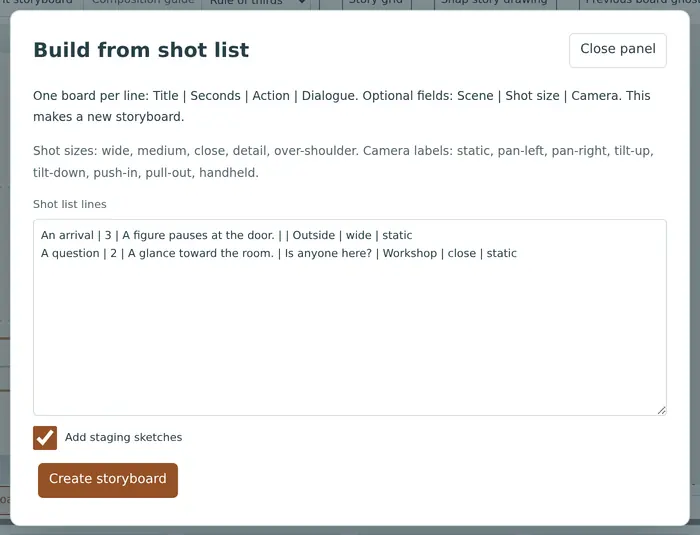
Pilih Buat dari daftar shot. Masukkan satu papan per baris:
An arrival | 3 | A figure pauses at the door. | | Outside | wide | static A question | 2 | A glance into the room. | Is anyone here? | Workshop | close | static
Empat kolom pertama adalah Judul | Detik | Aksi | Dialog. Adegan, ukuran shot, dan kamera bersifat opsional. Ukuran shot yang tersedia adalah wide, medium, close, detail, dan over-shoulder; label kamera yang tersedia adalah static, pan-left, pan-right, tilt-up, tilt-down, push-in, pull-out, dan handheld. Tanda pipa memisahkan kolom, jadi jangan gunakan tanda itu di dalam dialog. Biarkan Tambahkan sketsa penempatan aktif untuk mendapatkan figur sederhana yang bisa diedit, lalu pilih Buat storyboard untuk membuat cerita baru.
Di bawah kanvas, Tambah papan menyisipkan papan kosong setelah papan saat ini, dan Duplikat papan menyalinnya. Salin papan dan Tempel papan mengulang sebuah papan di posisi lain. Ubah urutan dengan Pindahkan papan lebih awal dan Pindahkan papan lebih akhir, atau seret thumbnail ke posisi lain. Urungkan edit cerita dan Ulangi edit cerita di footer menelusuri perubahanmu langkah demi langkah.
2. Gambar shot-nya
Rel alat menyediakan Select, Pencil, Eraser, Line, Rectangle, Ellipse, Pan, dan Measure. Klik sebuah goresan dengan Select untuk memindahkannya, atau pilih goresan itu di Pilih goresan pada panel properti. Selama kanvas sedang fokus, tombol panah menggeser goresan yang dipilih sedikit demi sedikit (Shift menggesernya sepuluh piksel) dan Delete menghapusnya. Tata shot menambahkan satu hingga tiga figur stik yang bisa diedit sesuai ukuran shot dan penempatan saat ini.
Impor referensi memuat gambar PNG, JPEG, atau WebP, lalu kamu bisa mengatur Opasitas referensi (%) atau menyembunyikannya dengan Tampilkan referensi. Tinta tetap terpisah: menghapus atau memilih Hapus tinta tidak menyentuh referensi. Kunci gambar papan melindungi gambar dari goresan baru, pemindahan, pengosongan, dan penghapusan papan; catatan dan timing tetap bisa diedit.
Panduan komposisi (aturan sepertiga, silang tengah, atau area aman 80%), Grid storyboard, dan Bayangan papan sebelumnya membantumu membandingkan framing. Snap gambar cerita menyelaraskan gambar ke kelipatan 32 piksel kanvas. Alat Measure menampilkan jarak dalam piksel. Alat bantu tampilan ini tidak ikut diekspor.
3. Tulis dan atur timing-nya
Isi Judul papan, Adegan, Ukuran shot, dan Catatan kamera. Tambahkan Aksi, Dialog, dan Catatan produksi. Di ponsel dan jendela sempit, buka Properti papan di footer.
Masukkan durasi dalam detik atau frame. Detik dibulatkan ke frame utuh sesuai FPS yang dipilih. Pengaturan cerita mengubah rasio aspek, frame rate, dan warna kertas; saat FPS diubah, durasi dalam detik tetap dipertahankan dengan pembulatan.
Catatan kamera adalah label untuk lembar kontak dan daftar shot. Agar kamera benar-benar bergerak, buka GERAKAN KAMERA di panel properti dan pilih Animasikan kamera. Story Desk mengubah catatan itu menjadi gerakan awal (pan, tilt, push in, pull out, atau goyangan handheld yang lembut; catatan static dimulai sebagai push in). Bingkai teal di kanvas adalah tampilan awal, sedangkan bingkai karat bergaris putus-putus adalah tampilan akhir.
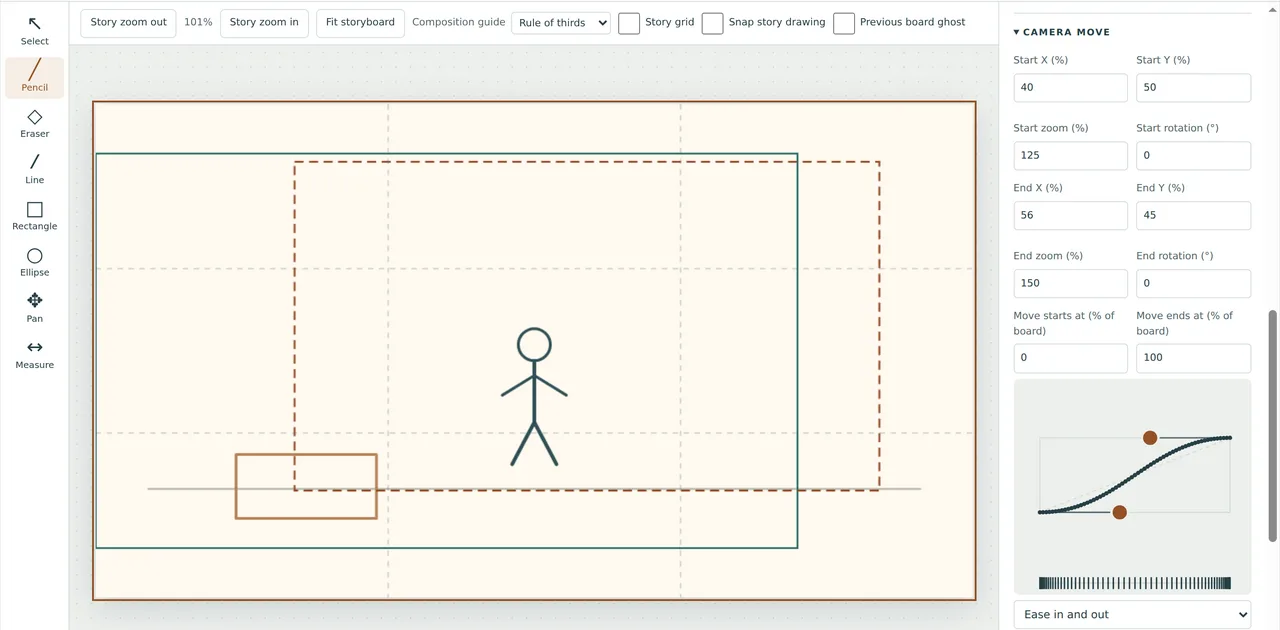
Atur titik tengah awal dan akhir dalam persen dari papan, zoom (100% menampilkan seluruh papan, 200% menampilkan setengahnya), dan rotasi dalam derajat. Gerakan mulai pada dan Gerakan berakhir pada menahan kamera tetap diam di awal atau di akhir papan. Grafik easing bekerja seperti yang ada di Motion Desk. Lihat lewat kamera menampilkan tampilan kamera di posisi playhead; Tukar awal dan akhir, Atur ulang dari catatan kamera, dan Hapus gerakan kamera masing-masing adalah satu edit yang bisa diurungkan. Pratinjau animatic, GIF, dan video mengikuti gerakan ini; GIF mengambil sampel papan yang bergerak hingga 12 frame per detik. Urutan PNG mempertahankan gambar lengkap dan menambahkan camera-moves.json berisi tampilan untuk setiap frame. Cerita dengan gerakan kamera disimpan sebagai versi 2, yang akan ditolak oleh versi Flipline lama alih-alih membuang gerakannya diam-diam. Alat Perencana Gerakan Kamera Storyboard merencanakan gerakan yang sama dari angka lalu membukanya di sini.
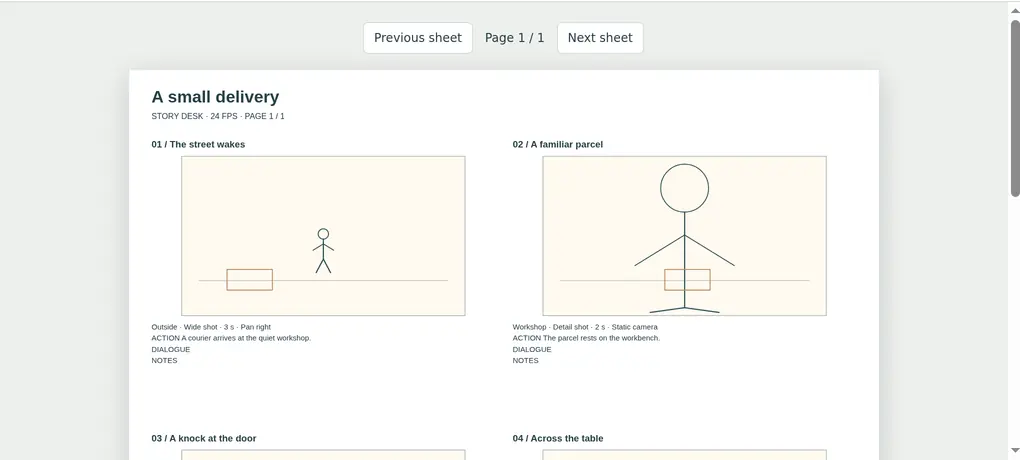
Tekan Spasi di kanvas atau Putar animatik untuk melihat pratinjau urutan dengan timing yang persis; Ulangi storyboard memutarnya berulang-ulang. Tampilan lembar kontak menampilkan enam papan per halaman. Satu cerita bisa memuat 48 papan dan berdurasi hingga sepuluh menit.
Pintasan satu huruf (N menambah papan; B, E, dan V memilih Pencil, Eraser, dan Select) bisa dimatikan di Bantuan cerita. Setelah itu, pintasan ini hanya berfungsi selama kanvas storyboard sedang fokus.
Dari gambar ke hasil edit di Reelcraft. Ambil gambar mengubah setiap gambar animasimu menjadi papan dengan gambar itu sebagai referensinya. Di Ekspor storyboard, Kirim video animatic ke aplikasi lain… merekam animatic (dengan audio sesi jika kamu sudah memilihnya, tanpa suara jika tidak) lalu menyerahkannya ke Reelcraft. Reelcraft menambahkan video itu ke pustakanya, memberinya tag Flipline, dan mencatat satu penanda shot per papan, jadi titik potongnya sudah ditandai saat kamu mulai mengedit. Gambar yang dikirim dari aplikasi lain, misalnya hasil render Renderloom, juga bisa menjadi awal storyboard baru: pilih Gunakan sebagai referensi storyboard.
4. Bagikan rencananya
Simpan storyboard mengunduh file .flipline-story.json yang bisa diedit, sedangkan Simpan storyboard sebagai menanyakan nama baru terlebih dahulu. Buka storyboard membukanya kembali; tombol Buka utama Flipline juga mengenali file ini. Penyimpanan otomatis menyimpan delapan cerita di Storyboard terbaru pada perangkat ini. Unduh cadangan sebelum menghapus penyimpanan browser.
Ekspor storyboard menyediakan papan saat ini sebagai PNG atau SVG, lembar kontak saat ini sebagai SVG, ZIP urutan PNG, GIF animatic tanpa suara, video dengan audio sesi, CSV daftar shot, SRT dialog, dan JSON data shot. Cetak lembar kontak dan Cetak lembar kerja kosong membuka dialog cetak browser, tempat kamu juga bisa menyimpan PDF. Pilih apakah keterangan shot yang pendek ingin dicetak langsung ke PNG dan GIF. Teks panjang tetap utuh di proyek dan di ekspor teks.
Timing GIF membulatkan setiap papan ke 10 ms dengan minimum 20 ms. CSV dan SRT mengikuti timeline frame; SRT melewati papan tanpa dialog. Timecode memakai notasi non-drop-frame pada FPS bilangan bulat.
Ambil gambar menyalin gambar Flipline ke cerita baru sebagai gambar referensi dan mempertahankan durasi tahannya sebagai durasi frame. Simpan proyek aslinya agar lapisan gambar tetap bisa diedit.
Untuk otomatisasi, gunakan Penyusun Shot Storyboard dan Timing & Daftar Shot Storyboard. JSON data shot membuang gambar agar menjadi input ringkas untuk alat timing. Story Desk tidak mengimpor file Storyboarder atau Fountain dan tidak memiliki kamera animasi.
Gunakan Pilih audio animatic untuk memutar file audio lokal yang didukung browser bersama storyboard, dan gunakan Geser animatik untuk memeriksa timing. Offset awal menempatkan awal audio di timeline storyboard; offset negatif melompati bagian awal audio. Audio hanya berlaku selama sesi dan akan dihapus saat kamu membuka proyek lain. GIF dan file proyek tidak berisi audio.
Saat file audio sesi yang bisa diputar sudah dimuat, Ekspor storyboard → Unduh CSV waktu audio mencatat awal dan akhir eksklusif setiap papan, beserta posisi timeline dan audio yang saling tumpang tindih. Kolom tumpang tindih yang kosong berarti papan tersebut berada di luar klip. CSV berisi penanda timing, bukan suaranya.
Unduh video animatic dengan audio menggabungkan papan dan audio yang dipilih menjadi WebM (atau MP4 jika browsermu mendukungnya). Fitur ini menerapkan offset awal yang sama, termasuk offset negatif, dan memotong suara di akhir storyboard. Durasi ekspor dibatasi 60 detik; audio sumber maksimal 10 menit dan 50 MB. Perekaman berlangsung secara real time, jadi biarkan tab tetap terlihat sampai unduhan siap. Dukungan codec berbeda-beda di tiap browser. Pilih audionya lagi saat membuka kembali sebuah cerita.
Siap mencobanya?