Tutorial 8 dari 19
Atur timing setiap layer animasi dengan Xsheet Desk
Menengah 8 mnt
Gunakan ulang gambar lewat eksposur layer yang independen, tahanan, sel kosong, dan siklus, lalu ekspor animasi atau proyek gambar yang bisa diedit.
Buka Xsheet Desk dari rail Flipline, atau kunjungi /app#xsheet. Mulailah dengan Paper bird, Stasiun sinyal, Pasang surut kecil, atau Denyut taman. Gunakan papan gambar menyalin proyek gambar saat ini ke lembar baru. File .flipline.json standar juga bisa dibuka sebagai sumber.
Membaca lembar
Setiap baris adalah satu tick timeline. Setiap kolom mewakili satu layer sumber. Angka merujuk ke gambar di pustaka layer tersebut; 0 berarti kosong. Angka yang berulang menahan gambar yang sama. Pratinjau menggabungkan referensi setiap kolom pada tick saat ini, termasuk opasitas, visibilitas, dan kertas layer sumber.
Saat proyek gambar dikonversi, tahanan dari sumber diuraikan menjadi tick. Sel sumber yang identik digunakan ulang meskipun ID goresannya berbeda. Sel sumber yang kosong menjadi referensi kosong. Pustaka gambar asli tetap tersimpan di dalam proyek Xsheet.
Klik sel untuk memilihnya. Shift-klik di kolom yang sama untuk memperluas rentang, atau isi Tick pertama dan Tick terakhir. Tombol panah memindahkan sel aktif; Shift+Atas/Bawah memperluas rentang. Slider tick dan Putar/Jeda memungkinkanmu memeriksa hasil gabungan tanpa mengubah timing.
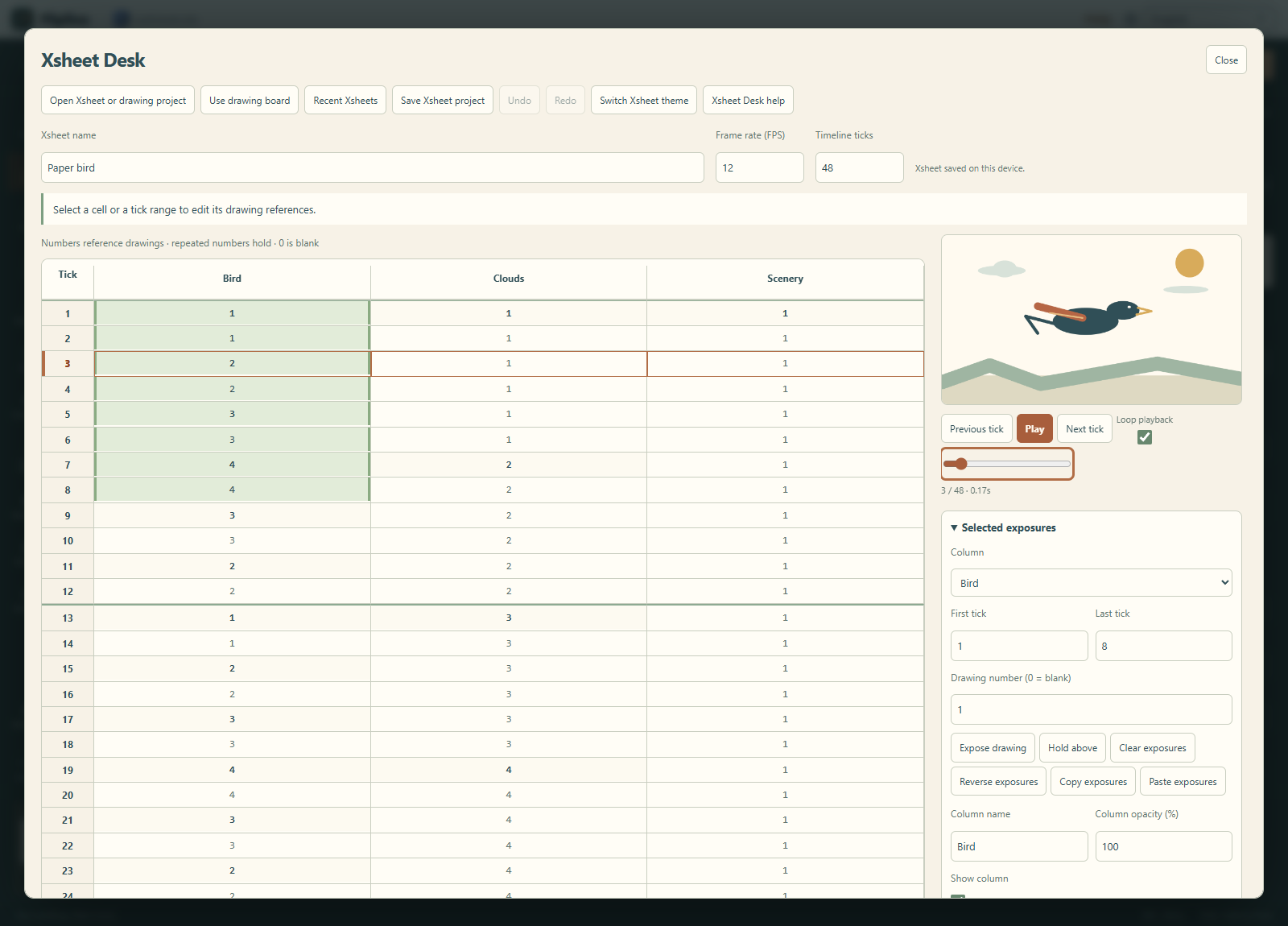
Saat sel sedang fokus, Hapus mengosongkan rentang terpilih, sedangkan Ctrl+C, Ctrl+X, dan Ctrl+V menyalin, memotong, dan menempel eksposur. Ruang memutar pratinjau selama tidak ada kolom formulir atau tombol yang sedang fokus, dan ? membuka bantuan. Di Bantuan Xsheet Desk, kamu bisa mematikan pintasan satu tombol ini.
Mengedit referensi
Pilih Nomor gambar lalu Tampilkan gambar untuk mengisi rentang terpilih. Gunakan 0 untuk sel kosong. Tahan sel di atas mengisi rentang dengan isi sel sebelumnya. Balik eksposur, Hapus eksposur, Salin eksposur, dan Tempel eksposur bekerja di dalam kolom terpilih. Penempelan dimulai dari tick pertama yang dipilih dan harus muat di dalam lembar.
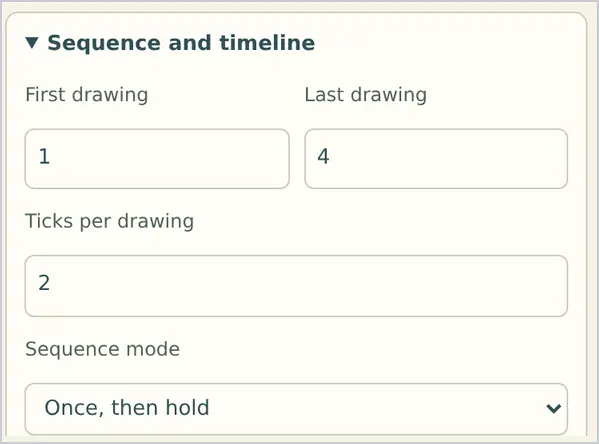
Di Urutan dan timeline, pilih gambar pertama dan terakhir, jumlah tick per gambar, dan sebuah mode:
- Sekali, lalu tahan memutar urutan sekali lalu menahan gambar terakhirnya untuk sisa tick yang dipilih.
- Ulangi gambar mengulang urutan tersebut.
- Gambar bolak-balik memutar maju lalu mundur, tanpa menggandakan gambar di kedua ujungnya.
Urutan mengisi tepat rentang yang dipilih. Eksposur terakhir bisa terpotong jika rentang berakhir di tengah langkah. Sisipkan tick sebelum rentang dan Hapus tick terpilih memengaruhi semua kolom. Mengubah Tick timeline akan menambahkan sel kosong atau membuang bagian akhir; Urungkan akan memulihkannya.
Kamu bisa mengganti nama kolom serta mengatur visibilitas dan opasitasnya. Pustaka gambar menampilkan gambar sumber untuk kolom terpilih; memilih thumbnail akan mengisi nomor gambar, lalu Tampilkan gambar menempatkannya.
Menggunakan baris eksposur
Tempel baris eksposur menerima satu baris untuk setiap kolom sumber:
Bird | 1x2 2x2 3x2 4x2
Clouds | 1x4 2x4
Scenery | 1x8
NxH menampilkan gambar N selama H tick. Nol berarti kosong. Titik mengulang referensi sebelumnya, jadi .x3 menahannya tiga tick lagi. Kolom yang lebih pendek diisi dengan sel kosong. Perencana teks memakai tata bahasa yang sama.
Menyimpan dan mengekspor
Simpan .flipline-xsheet.json untuk mempertahankan artwork sumber dan referensinya. Lima lembar terbaru disimpan otomatis secara terpisah di browser ini; tetap simpan salinan yang sudah diunduh. Urungkan menyimpan hingga 30 status dalam batas string 24 MB. Penyimpanan Google Drive di papan gambar tidak mencakup proyek Xsheet.
Ekspor timing dan animasi menyediakan PNG pratinjau seukuran sumber, GIF animasi, timing dalam CSV/SVG, dan proyek gambar yang bisa diedit. CSV berisi satu baris per tick dan melindungi nama kolom yang diawali karakter rumus. SVG adalah tabel timing, bukan artwork-nya; nama kolom yang panjang dipendekkan secara visual.
Ekspor GIF memakai paling banyak 48 segmen gabungan dengan sisi terpanjang hingga 640 piksel. Segmen diam yang panjang dipecah setiap sepuluh detik. Batas kumulatif 10 ms mengurangi pergeseran timing. GIF memakai palet adaptif dan alfa biner; PNG mempertahankan transparansi penuh.
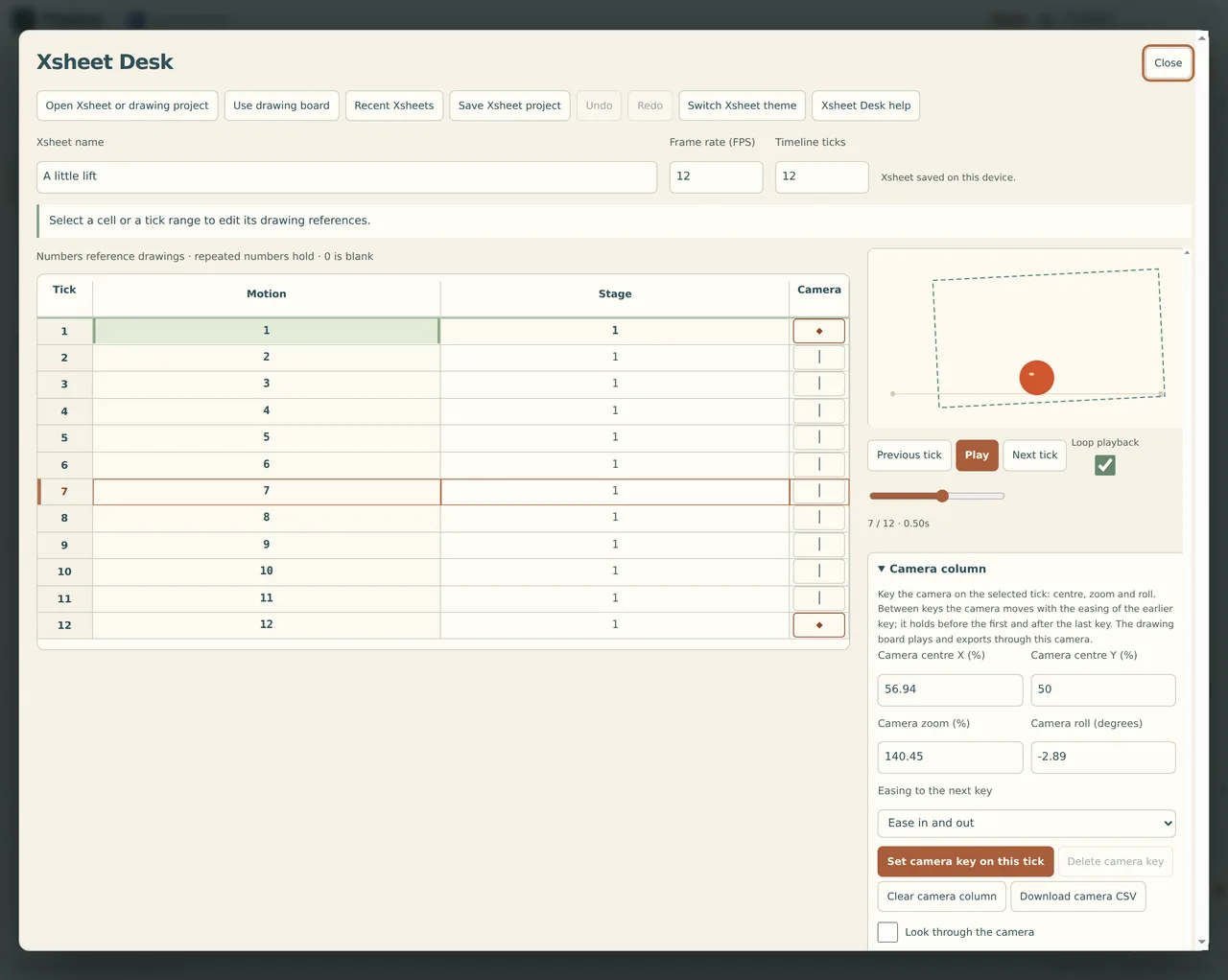
Kolom kamera. Kolom terakhir di lembar memasang kunci kamera 2-D pada tick: ◆ menandai kunci, │ menandai tick saat kamera sedang bergerak. Pilih tick, buka Kolom kamera, isi titik tengah tampilan, zoom, dan rotasi, pilih easing menuju kunci berikutnya, lalu tekan Pasang kunci kamera pada tick ini. Sebelum kunci pertama, kamera menahan posisi kunci pertama, dan setelah kunci terakhir, kamera menahan posisi kunci terakhir. Zoom berubah dalam langkah yang sama besar, jadi gerakan mendekat terlihat stabil. Lihat lewat kamera menampilkan bidikan di pratinjau; jika tidak aktif, bingkai putus-putus menandainya. PNG pratinjau dan GIF direkam lewat kamera, dan Unduh CSV kamera mencantumkan tampilan untuk setiap tick. Kunci ikut berpindah bersama tick-nya saat kamu menyisipkan atau menghapus tick. Lembar yang memiliki kamera disimpan sebagai Xsheet versi 2.
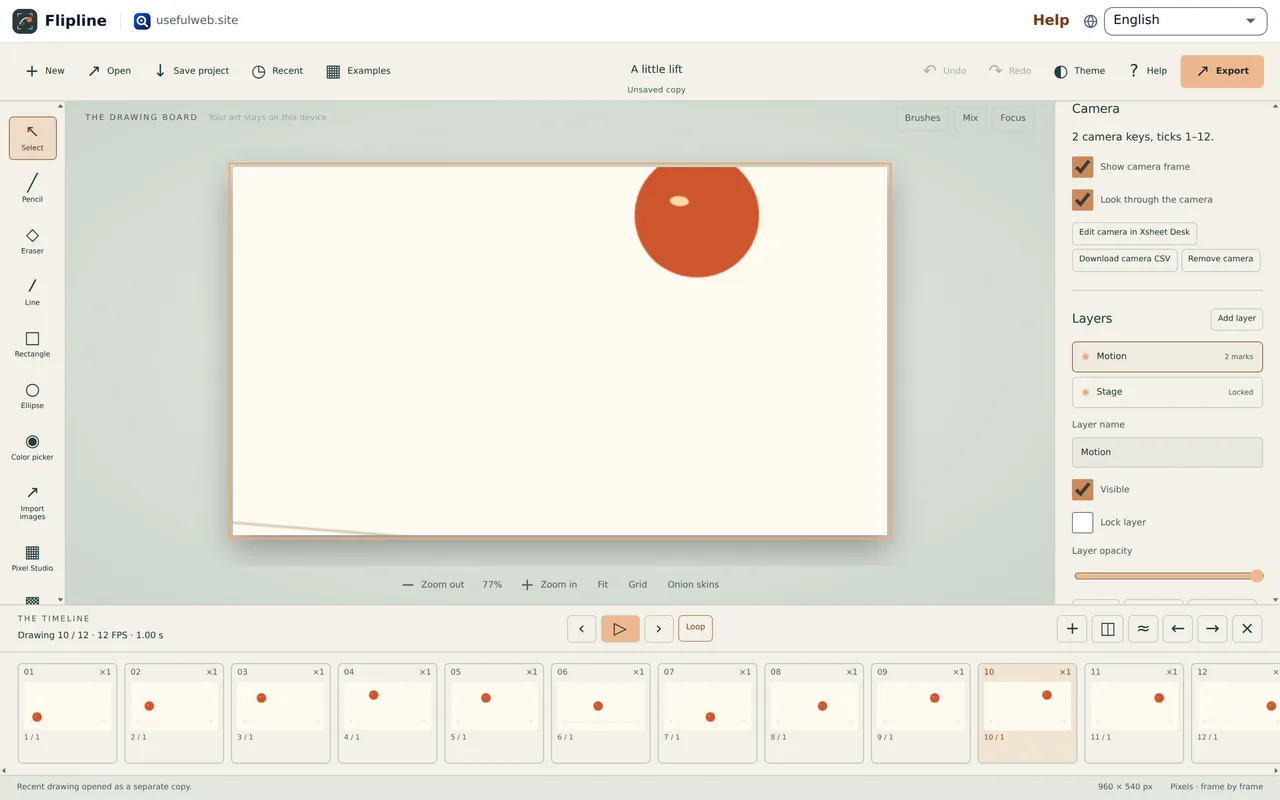
Lanjutkan di papan gambar mengompilasi lembar menjadi sel-sel independen dan memecah tahanan setelah sepuluh tick. Hasilnya harus muat dalam 24 frame gambar dan batas kompleksitas artwork yang biasa. Lembar yang panjang atau rumit tetap bisa diedit di sini; konversi akan melaporkan batas yang terlampaui, bukan memotong lembarnya. Kompilasi mempertahankan animasi visualnya, sedangkan file Xsheet mempertahankan timing berbasis referensi.
Kamera ikut terbawa saat kamu memakai Lanjutkan di papan gambar: papan gambar mempertahankan kunci pada tick yang sama dan menampilkan bagian Kamera dengan Tampilkan bingkai kamera dan Lihat lewat kamera. Setelah itu, pemutaran, GIF, video, PNG, dan urutan PNG (satu PNG per tick ditambah camera.json dan camera.csv) direkam lewat kamera; sprite sheet, PNG per layer, dan storyboard tetap memakai artwork polos. Edit kamera di Xsheet Desk membawa isi papan gambar kembali ke lembar beserta kolom kameranya. Proyek gambar yang memiliki kamera disimpan sebagai versi 2. Flipline versi lama akan menolak file ini alih-alih membuang kameranya.
Skema Xsheet mendokumentasikan formatnya. Tautan #xsheet=<base64url-json> yang dibagikan dibatasi hingga 1 MB; gunakan file proyek untuk dokumen yang lebih besar.
Alur kerja ini terinspirasi dari sel berbasis referensi di OpenToonz. Alur ini tidak mengimpor adegan, audio, atau efek node dari OpenToonz. Kameranya hanya bisa geser, zoom, dan rotasi 2-D, bukan kamera 3-D.
Siap mencobanya?