ट्यूटोरियल 8 / 19
Xsheet Desk से हर एनिमेशन लेयर की टाइमिंग तय करो
मध्यम 8 मिनट
स्वतंत्र लेयर एक्सपोज़र, होल्ड, ब्लैंक और साइकिल के ज़रिए ड्रॉइंग दोबारा इस्तेमाल करो, फिर एनिमेशन या संपादन-योग्य ड्रॉइंग प्रोजेक्ट एक्सपोर्ट करो।
Flipline की रेल से Xsheet Desk खोलो, या /app#xsheet पर जाओ। शुरुआत कागज़ की चिड़िया, सिग्नल स्टेशन, एक छोटा ज्वार या बगीचे की धड़कन से करो। ड्रॉइंग बोर्ड उपयोग करो मौजूदा ड्रॉइंग प्रोजेक्ट को एक नई शीट में कॉपी कर देता है। तुम किसी सामान्य .flipline.json फ़ाइल को भी स्रोत के रूप में खोल सकते हो।
शीट को पढ़ो
हर पंक्ति टाइमलाइन का एक टिक है। हर कॉलम एक स्रोत लेयर से जुड़ा है। नंबर उस लेयर की लाइब्रेरी की ड्रॉइंग की ओर इशारा करते हैं; 0 का मतलब ब्लैंक है। एक ही नंबर दोहराने पर वही ड्रॉइंग होल्ड रहती है। प्रीव्यू मौजूदा टिक पर हर कॉलम के रेफ़रेंस को मिलाकर दिखाता है, जिसमें स्रोत लेयर की ओपैसिटी, दृश्यता और पेपर भी शामिल हैं।
ड्रॉइंग प्रोजेक्ट को बदलते समय स्रोत के होल्ड टिकों में खुल जाते हैं। एक जैसे स्रोत सेल दोबारा इस्तेमाल होते हैं, भले ही उनके मार्क ID अलग हों। खाली स्रोत सेल ब्लैंक रेफ़रेंस बन जाते हैं। मूल ड्रॉइंग लाइब्रेरी Xsheet प्रोजेक्ट के अंदर ही रहती है।
किसी सेल को चुनने के लिए उस पर क्लिक करो। रेंज बढ़ाने के लिए उसी कॉलम में Shift-क्लिक करो, या पहला टिक और अंतिम टिक भरो। ऐरो कुंजियाँ सक्रिय सेल को खिसकाती हैं; Shift+ऊपर/नीचे से रेंज बढ़ती है। टिक स्लाइडर और प्ले/पॉज़ से तुम टाइमिंग बदले बिना मिला-जुला दृश्य देख सकते हो।
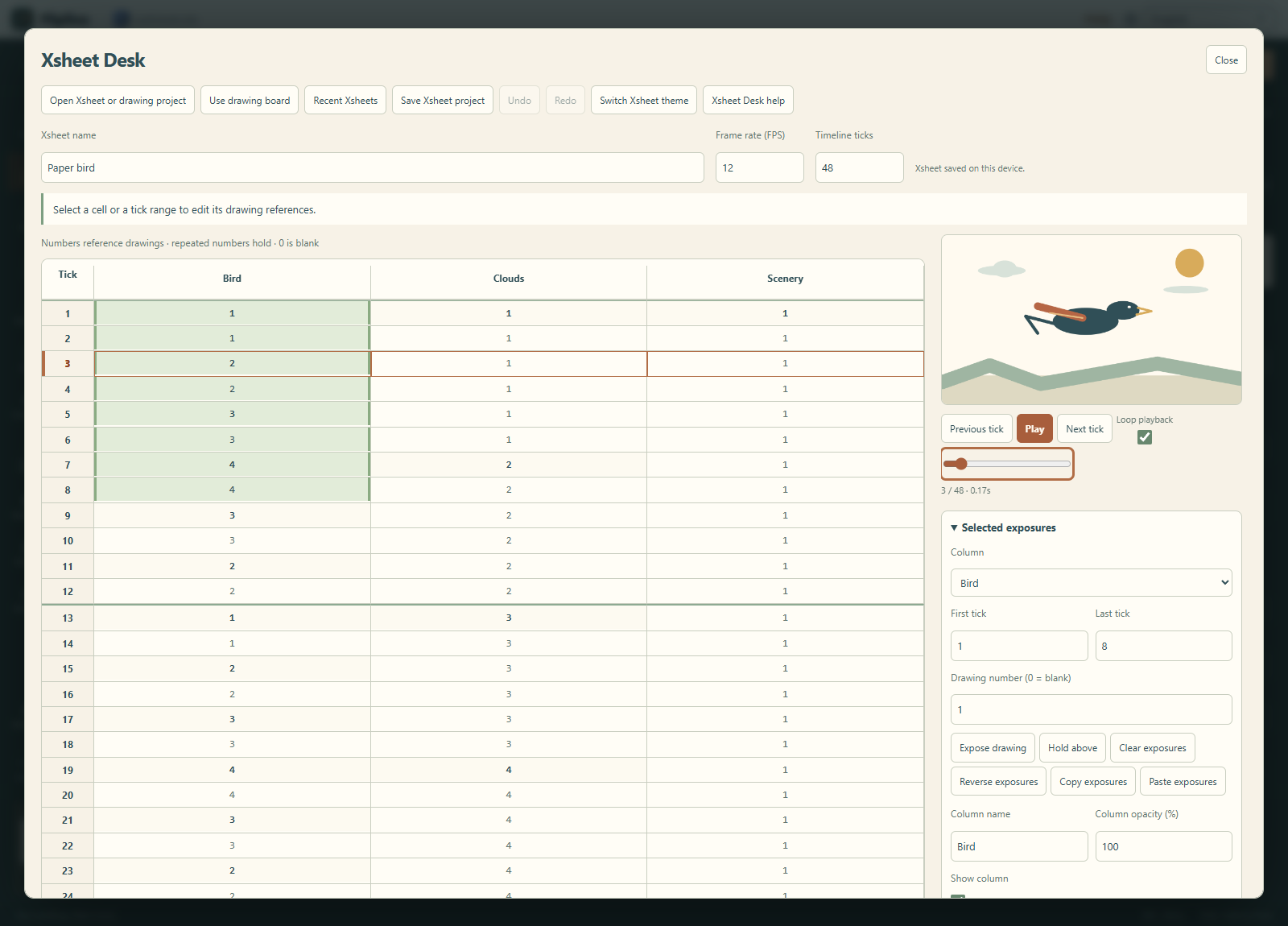
किसी सेल पर फ़ोकस हो तो हटाएँ चुनी हुई रेंज साफ़ कर देता है, और Ctrl+C, Ctrl+X व Ctrl+V एक्सपोज़र कॉपी, कट और पेस्ट करते हैं। जब किसी फ़ॉर्म फ़ील्ड या बटन पर फ़ोकस न हो, तब उपलब्ध जगह (स्पेस कुंजी) प्रीव्यू चलाती है, और ? सहायता खोलता है। Xsheet Desk सहायता में तुम एक-कुंजी वाले ये शॉर्टकट बंद कर सकते हो।
रेफ़रेंस संपादित करो
चुनी हुई रेंज भरने के लिए एक ड्रॉइंग नंबर चुनो और ड्रॉइंग एक्सपोज़ करो दबाओ। ब्लैंक के लिए 0 इस्तेमाल करो। ऊपर वाली होल्ड करो रेंज को उससे पहले वाले सेल से भर देता है। एक्सपोज़र उलटो, एक्सपोज़र साफ़ करो, एक्सपोज़र कॉपी करो और एक्सपोज़र पेस्ट करो चुने हुए कॉलम के अंदर काम करते हैं। पेस्ट करना पहले चुने हुए टिक से शुरू होता है और उसे शीट के अंदर समाना ज़रूरी है।
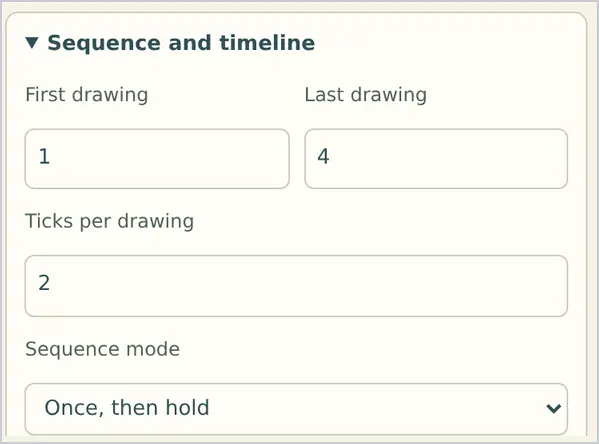
अनुक्रम और टाइमलाइन में पहली और आख़िरी ड्रॉइंग, हर ड्रॉइंग के टिक और एक मोड चुनो:
- एक बार, फिर होल्ड अनुक्रम को चलाता है और बचे हुए चुने टिकों तक उसकी आख़िरी ड्रॉइंग होल्ड रखता है।
- ड्रॉइंग लूप करो उसे बार-बार दोहराता है।
- ड्रॉइंग पिंग-पोंग करो पहले आगे और फिर पीछे चलाता है, सिरों की ड्रॉइंग दोहराए बिना।
अनुक्रम ठीक चुनी हुई रेंज को ही भरता है। अगर रेंज किसी स्टेप के बीच में ख़त्म होती है, तो आख़िरी एक्सपोज़र अधूरा हो सकता है। रेंज से पहले टिक डालो और चयनित टिक हटाएँ हर कॉलम पर असर डालते हैं। टाइमलाइन टिक बदलने पर अंत में ब्लैंक जुड़ जाते हैं या आख़िरी हिस्सा हट जाता है; पूर्ववत करने से वह वापस आ जाता है।
तुम किसी कॉलम का नाम बदल सकते हो और उसकी दृश्यता व ओपैसिटी बदल सकते हो। ड्रॉइंग लाइब्रेरी चुने हुए कॉलम की स्रोत ड्रॉइंग दिखाती है; कोई थंबनेल चुनने से ड्रॉइंग नंबर सेट हो जाता है, फिर ड्रॉइंग एक्सपोज़ करो उसे शीट में रख देता है।
एक्सपोज़र पंक्तियाँ इस्तेमाल करो
एक्सपोज़र पंक्तियाँ पेस्ट करो हर स्रोत कॉलम के लिए एक पंक्ति लेता है:
Bird | 1x2 2x2 3x2 4x2
Clouds | 1x4 2x4
Scenery | 1x8
NxH ड्रॉइंग N को H टिक तक एक्सपोज़ करता है। शून्य का मतलब ब्लैंक है। बिंदु पिछले रेफ़रेंस को दोहराता है, इसलिए .x3 उसे तीन और टिक तक होल्ड रखता है। छोटे कॉलम के अंत में ब्लैंक जुड़ जाते हैं। टेक्स्ट प्लानर भी यही नियम इस्तेमाल करता है।
सेव और एक्सपोर्ट करो
स्रोत आर्टवर्क और रेफ़रेंस बचाए रखने के लिए .flipline-xsheet.json सेव करो। हाल की पाँच शीटें इस ब्राउज़र में अलग-अलग अपने आप सेव होती हैं; फिर भी एक कॉपी डाउनलोड करके रखो। पूर्ववत 24 MB के स्ट्रिंग बजट में ज़्यादा से ज़्यादा 30 स्थितियाँ याद रखता है। ड्रॉइंग बोर्ड की Google Drive सेविंग में Xsheet प्रोजेक्ट शामिल नहीं होते।
टाइमिंग और एनिमेशन एक्सपोर्ट करो स्रोत आकार का प्रीव्यू PNG, एनिमेटेड GIF, टाइमिंग CSV/SVG और संपादन-योग्य ड्रॉइंग प्रोजेक्ट देता है। CSV में हर टिक की एक पंक्ति होती है और यह फ़ॉर्मूला-प्रीफ़िक्स वाले कॉलम नामों से सुरक्षा करता है। SVG एक टाइमिंग टेबल है, आर्टवर्क नहीं; लंबे कॉलम नाम देखने में छोटे कर दिए जाते हैं।
GIF एक्सपोर्ट ज़्यादा से ज़्यादा 48 मिले-जुले हिस्से इस्तेमाल करता है और सबसे लंबी भुजा 640 पिक्सेल तक होती है। लंबे स्थिर हिस्से दस सेकंड पर बँट जाते हैं। 10 ms की संचयी सीमाएँ टाइमिंग के खिसकने को कम करती हैं। GIF में अनुकूली पैलेट और बाइनरी अल्फ़ा होता है; PNG पूरी पारदर्शिता बनाए रखता है।
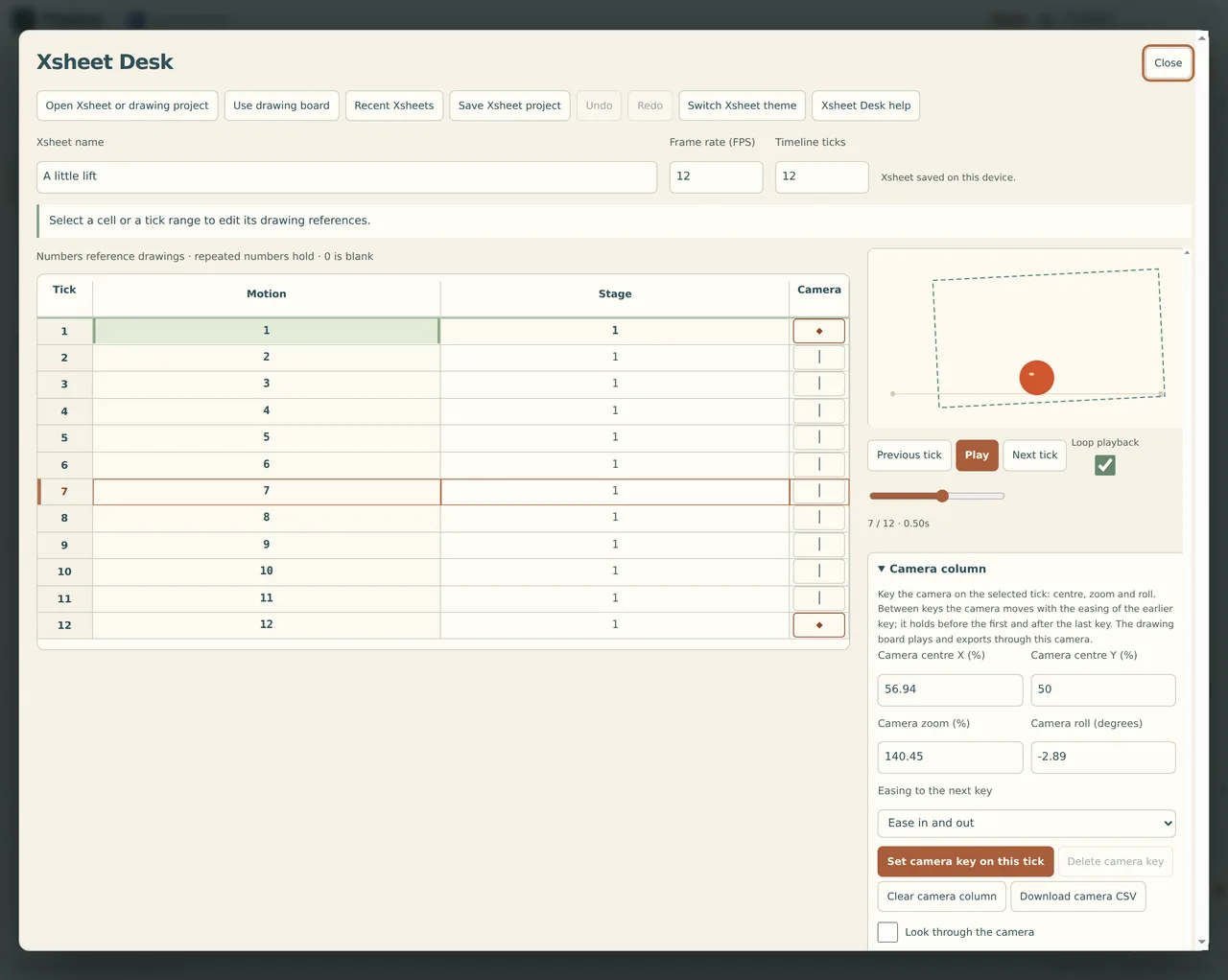
कैमरा कॉलम। शीट का आख़िरी कॉलम टिकों पर 2-D कैमरा की सेट करता है: ◆ एक की दिखाता है, │ वह टिक जहाँ कैमरा चल रहा है। कोई टिक चुनो, कैमरा कॉलम खोलो, व्यू का केंद्र, ज़ूम और रोल भरो, अगली की तक की ईज़िंग चुनो और इस टिक पर कैमरा की सेट करो दबाओ। पहली की से पहले कैमरा पहली की पर और आख़िरी की के बाद आख़िरी की पर टिका रहता है; ज़ूम बराबर कदमों में बदलता है, इसलिए पुश-इन स्थिर दिखता है। कैमरे से देखो प्रीव्यू में शॉट दिखाता है; वरना एक डैश वाला फ़्रेम उसे चिह्नित करता है। प्रीव्यू PNG और GIF कैमरे के ज़रिए फ़िल्माए जाते हैं, और कैमरा CSV डाउनलोड करो हर टिक का व्यू सूचीबद्ध करता है। टिक डालने या हटाने पर कीज़ अपने टिकों के साथ खिसक जाती हैं। कैमरे वाली शीट Xsheet वर्ज़न 2 के रूप में सेव होती है।
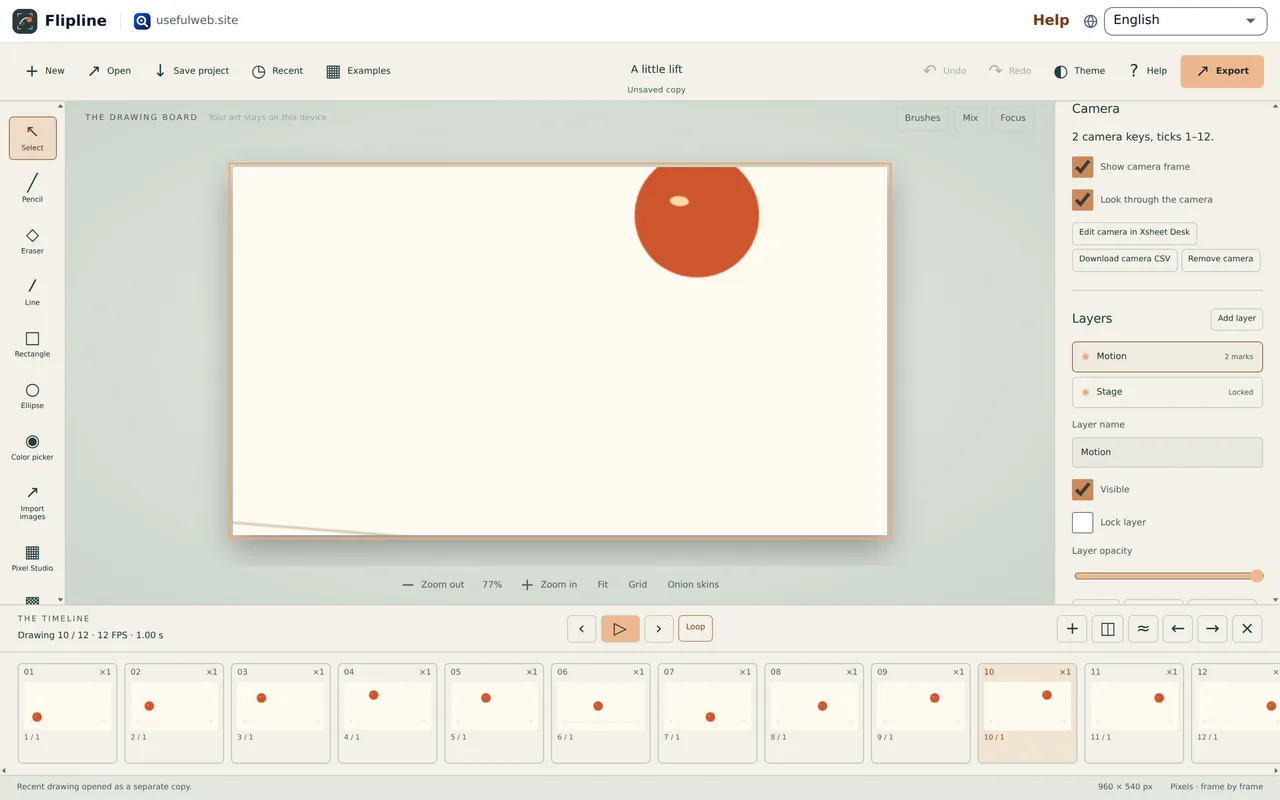
ड्रॉइंग बोर्ड पर जारी रखो शीट को स्वतंत्र सेल में बदल देता है और दस टिक के बाद होल्ड को बाँट देता है। इसे 24 ड्रॉइंग फ़्रेम और आर्टवर्क की सामान्य जटिलता सीमाओं में समाना ज़रूरी है। लंबी या जटिल शीट यहीं संपादन-योग्य रहती है; बदलाव उसे छोटा करने के बजाय सीमा बता देता है। कंपाइल करने से दिखने वाला एनिमेशन बना रहता है, जबकि Xsheet फ़ाइल रेफ़रेंस पर आधारित टाइमिंग बचाए रखती है।
कैमरा ड्रॉइंग बोर्ड पर जारी रखो के साथ चला जाता है: बोर्ड कीज़ को उन्हीं टिकों पर रखता है और कैमरा सेक्शन दिखाता है, जिसमें कैमरा फ़्रेम दिखाएँ और कैमरे से देखो हैं। इसके बाद प्लेबैक, GIF, वीडियो, PNG और PNG अनुक्रम (हर टिक का एक PNG, साथ में camera.json और camera.csv) कैमरे के ज़रिए फ़िल्माए जाते हैं; स्प्राइट शीट, लेयर PNG और स्टोरीबोर्ड सादा आर्टवर्क ही रखते हैं। Xsheet Desk में कैमरा संपादित करो बोर्ड को उसके कैमरा कॉलम के साथ वापस शीट पर ले आता है। कैमरे वाले ड्रॉइंग प्रोजेक्ट वर्ज़न 2 के रूप में सेव होते हैं, जिन्हें Flipline के पुराने वर्ज़न कैमरा हटाने के बजाय खोलने से मना कर देते हैं।
Xsheet स्कीमा इस फ़ॉर्मैट का दस्तावेज़ है। शेयर किए गए #xsheet=<base64url-json> लिंक 1 MB तक सीमित हैं; बड़े दस्तावेज़ों के लिए प्रोजेक्ट फ़ाइलें इस्तेमाल करो।
यह वर्कफ़्लो OpenToonz के रेफ़रेंस-आधारित सेल से प्रेरित है। यह OpenToonz के सीन, ऑडियो या नोड इफ़ेक्ट इम्पोर्ट नहीं करता; कैमरा 2-D पैन, ज़ूम और रोल है, 3-D कैमरा नहीं।
आज़माने के लिए तैयार?