ट्यूटोरियल 9 / 19
पैनल, बैलून और स्क्रीनटोन से कॉमिक पेज बनाओ
मध्यम 8 मिनट
आर्टवर्क को एक पेज पर सजाओ, संवाद जोड़ो और एडिट करने लायक कॉमिक प्रोजेक्ट या तैयार पेज एक्सपोर्ट करो।
Flipline की रेल से कॉमिक डेस्क खोलो, या /app#comic पर जाओ। छोटा अभियान या चार शांत बीट आज़माकर देखो। कॉमिक डेस्क के अपने प्रोजेक्ट और हिस्ट्री होती है, और यह इस डिवाइस पर हाल के पाँच पेज भी रखता है।
पैनल सजाओ
नया कॉमिक पेज में पोर्ट्रेट, 150 DPI पर A5, वर्टिकल-स्ट्रिप और लैंडस्केप प्रीसेट मिलते हैं। पंक्तियाँ और कॉलम चुनो, फिर पेज बनाओ। एक पेज पर ज़्यादा से ज़्यादा बारह पैनल हो सकते हैं। पेज और प्रिंट सेटिंग्स से पिक्सेल आयाम, DPI, सेफ़ मार्जिन, गटर, बॉर्डर और पढ़ने की दिशा तय होती है।
पेज से या पढ़ने के क्रम वाली सूची से कोई पैनल चुनो। उसे खिसकाने के लिए ड्रैग करो, या सटीक X/Y/चौड़ाई/ऊँचाई फ़ील्ड इस्तेमाल करो। कॉलमों में विभाजित करो या पंक्तियों में विभाजित करो मौजूदा गटर का इस्तेमाल करता है। एक-दूसरे पर चढ़े पैनल अपने स्टैक क्रम के हिसाब से दिखते हैं। पढ़ने के नंबर पेज पर पंक्तियों की स्थिति और तुम्हारी चुनी हुई दिशा (बाएँ से दाएँ या दाएँ से बाएँ) के हिसाब से लगते हैं। पेज एक्सपोर्ट में गाइड शामिल नहीं होते।
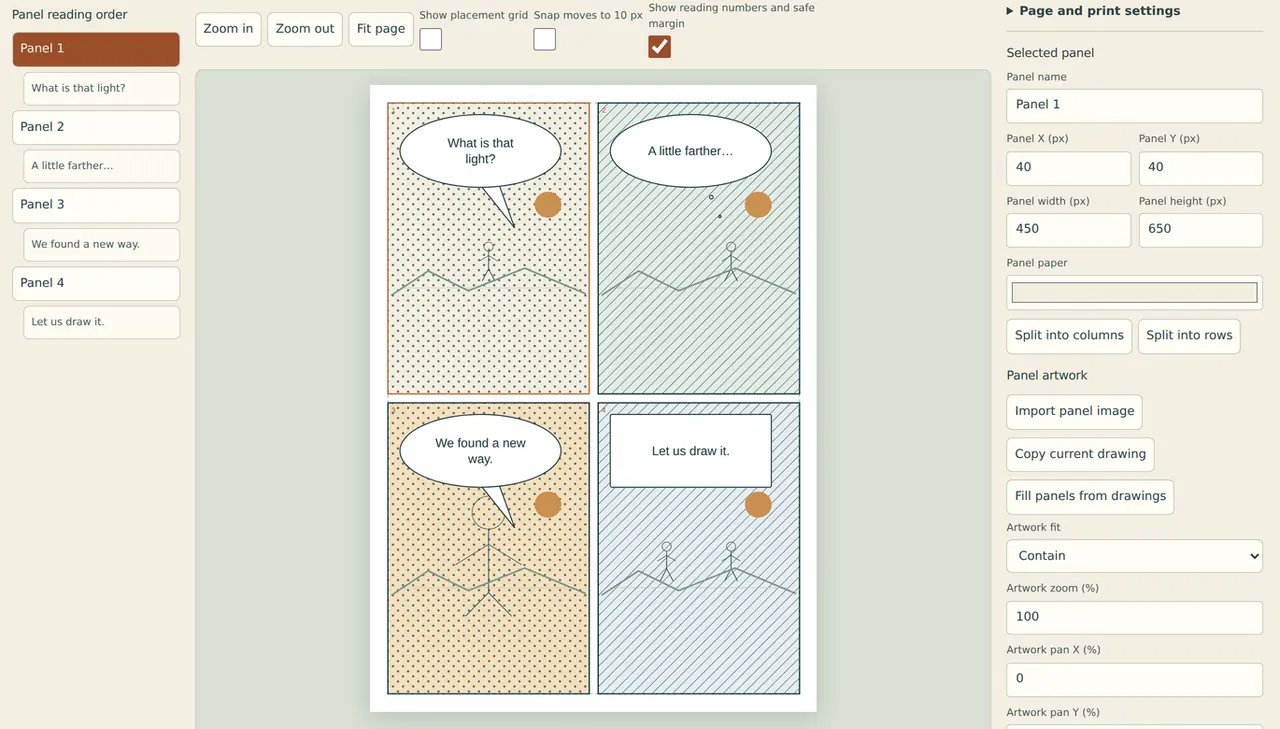
तिरछे और अलग आकृति वाले पैनल। पैनल की आकृति में बाईं ओर झुका, दाईं ओर झुका, समलंब या कटा कोना चुनो और आकृति की मात्रा (%) सेट करो। कोई और आउटलाइन चाहिए तो पैनल के कोने में कोने टाइप करो (X, Y पैनल बॉक्स के प्रतिशत में, हर लाइन में एक), या पेज पर गोल कोना हैंडल ड्रैग करो। आर्टवर्क, टोन और बैलून आउटलाइन के अंदर ही दिखते हैं, बाहर का हिस्सा कट जाता है। कॉलमों में विभाजित करो या पंक्तियों में विभाजित करो से पहले विभाजन के लिए गटर कोण (°) सेट करो, तो पेज मौजूदा चौड़ाई वाले तिरछे गटर के साथ कटेगा। अगर आउटलाइन किसी बैलून को काट देती है तो स्टेटस लाइन यह बता देती है, और बैलून आउटलाइन के अंदर खिसकाओ उसे अंदर ले आता है (और ज़रूरत हो तो पतला भी कर देता है)। डिफ़ॉल्ट रूप से पढ़ने का क्रम हर पैनल के बॉक्स के हिसाब से चलता है (नीचे देखो)।
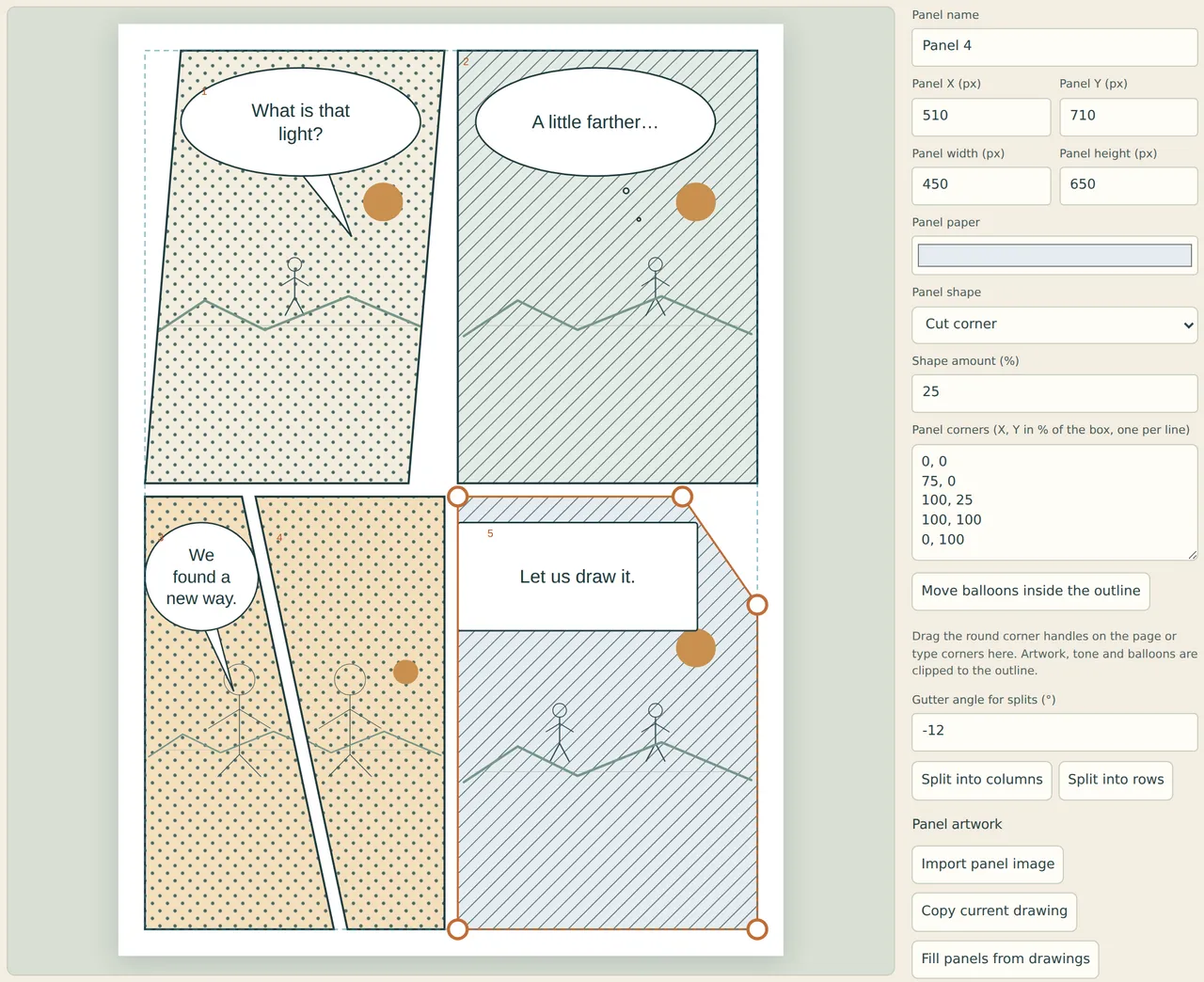
पैनल आउटलाइन से पढ़ने का क्रम। पेज और प्रिंट सेटिंग्स में पढ़ने के क्रम का आधार को पैनल केंद्र (गटर के साथ कट) पर सेट करो। तब कॉमिक डेस्क पेज को सीधे गटरों के साथ काटता है, पहले आड़ा (ऊपर से नीचे), फिर खड़ा (तुम्हारी पढ़ने की दिशा में)। इससे किसी लंबे पैनल के बगल में एक के ऊपर एक रखे पैनल एक कॉलम की तरह पढ़े जाते हैं और तिरछी पंक्तियाँ पंक्तियाँ ही रहती हैं। पढ़ने के नंबर, सूची, अक्षरांकन CSV और ड्रॉइंग से पैनल भरो, सब इसी क्रम पर चलते हैं। पैनल बॉक्स पुराना क्लासिक क्रम रखता है और यही डिफ़ॉल्ट है।
कोने जो गटर बनाए रखें। जब कोनों को गटर पर स्नैप करो चालू होता है, तो ड्रैग किया गया कोना हैंडल पास वाले पैनल के किनारे से ठीक एक गटर-चौड़ाई की दूरी पर, दो गटरों के मिलने की जगह पर या सेफ़ मार्जिन पर टिकता है, और स्टेटस लाइन बताती है कि वह किस पैनल पर स्नैप हुआ। माउस न हो तो किसी आकृति वाले पैनल को चुनो और कोनों को पास के गटर से संरेखित करो चुनो: जो भी कोना किसी गटर से 24 px के अंदर है, वह उस पर आ जाता है, और यह सब एक ही बार पूर्ववत करने लायक बदलाव में होता है।
अपना आर्टवर्क लाओ
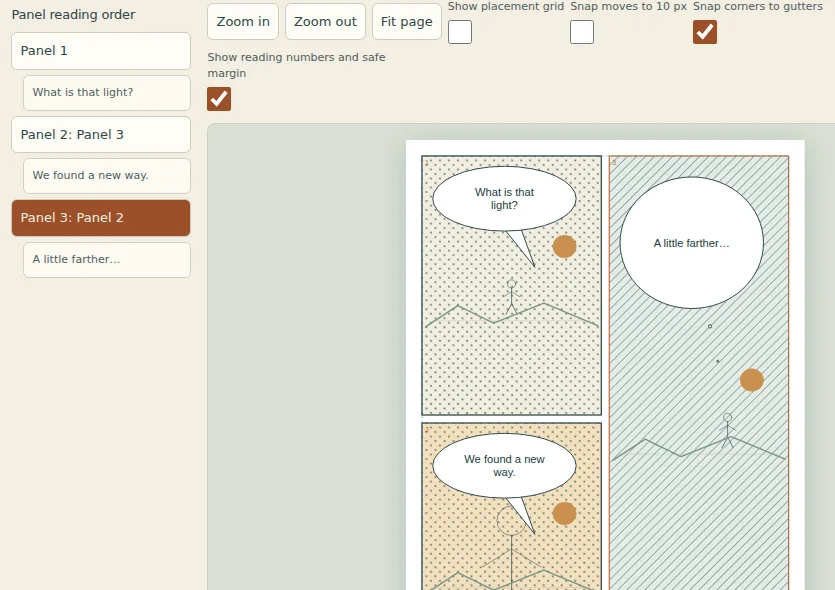
चुने हुए पैनल में PNG, JPEG या WebP रखने के लिए पैनल इमेज इम्पोर्ट करो चुनो। एडिटर बड़ी इमेज का साइज़ छोटा कर देता है और उनका PNG स्नैपशॉट एम्बेड करता है। कंटेन पूरी सोर्स इमेज दिखाता है, कवर पूरे पैनल को भर देता है। ज़ूम और पैन से तुम तय करते हो कि सोर्स का कौन-सा हिस्सा पैनल में दिखे।
करंट ड्रॉइंग कॉपी करो Flipline के ड्रॉइंग बोर्ड से एक पारदर्शी स्नैपशॉट लेता है। ड्रॉइंग से पैनल भरो पहली ड्रॉइंग्स को पढ़ने के क्रम में पैनलों में कॉपी करता है। इन कामों से सोर्स ड्रॉइंग प्रोजेक्ट नहीं बदलता। पेंटिंग में बदलाव के लिए उसकी ओरिजिनल फ़ाइल संभालकर रखो, और तैयार होने पर नया स्नैपशॉट कॉपी कर लो।
तैयार उदाहरणों में Flipline के साझा स्टोरी डेस्क रेंडरर से बना वेक्टर दृश्य है। तुम वह आर्ट रख सकते हो, हटा सकते हो, या उसकी जगह अपनी इमेज लगा सकते हो।
आवाज़ और टोन जोड़ो
संवाद बैलून, विचार बैलून या कैप्शन बॉक्स जोड़ो। उसे पेज से या सूची से चुनो, टेक्स्ट एडिट करो, उसका मुख्य हिस्सा और पूँछ खिसकाओ, रंग चुनो और अक्षरों का साइज़ बदलो। अक्षरांकन फ़िट करो साइज़ को 12 px तक घटा देता है। अगर तब भी टेक्स्ट नहीं समाता, तो बैलून बड़ा करो या टेक्स्ट छोटा करो। जब तक टेक्स्ट बाहर निकल रहा हो, SVG, PNG और प्रिंट एक्सपोर्ट नहीं होंगे। प्रोजेक्ट और अक्षरांकन CSV डाउनलोड तब भी चलते रहते हैं।
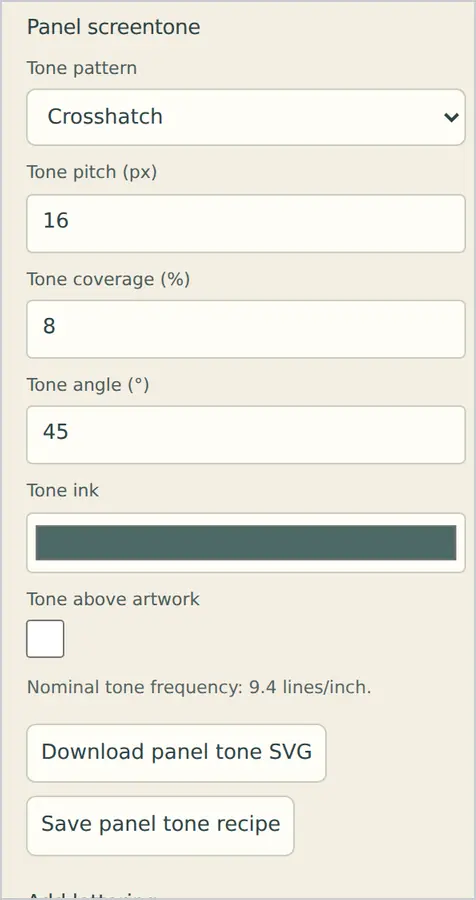
पैनल स्क्रीनटोन में टोन पैटर्न के तौर पर बिंदु, रेखाएँ या क्रॉसहैच चुनो। टोन पिच दोहराए जाने वाले सेल का साइज़ तय करती है, टोन कवरेज स्याही वाला अनुमानित हिस्सा तय करता है। आर्टवर्क के ऊपर टोन परतों का क्रम बदलता है। पैनल टोन SVG डाउनलोड करो एक वेक्टर नमूना सहेजता है, और पैनल टोन रेसिपी सहेजो सेटिंग्स को किसी दूसरे पेज के लिए रख लेता है। रेसिपी को कॉमिक प्रोजेक्ट खोलो से खोलो। पेज का DPI अलग हो, तब भी इम्पोर्ट करने पर लाइनें प्रति इंच की अनुमानित संख्या वही रहती है। अगर पिच का बदलाव संभव न हो, तो उसे ज़बरदस्ती सीमा में फ़िट करने के बजाय अस्वीकार कर दिया जाता है।
एक्सपोर्ट करो और एडिट करते रहो
कॉमिक प्रोजेक्ट सहेजो एक .flipline-comic.json फ़ाइल डाउनलोड करता है, जिसमें पैनल, आर्ट, बैलून और टोन बाद में एडिट करने लायक रहते हैं। हाल के कॉमिक पेज इस डिवाइस के पिछले पाँच पेजों में से कोई भी फिर से खोल देता है। SVG में वेक्टर स्याही और पैटर्न बने रहते हैं, और पेज के DPI के हिसाब से असली मिलीमीटर आयाम इस्तेमाल होते हैं। PNG में पेज के ठीक वही पिक्सेल आयाम होते हैं। ज़रूरत हो तो उसका प्रिंट रिज़ॉल्यूशन उस ऐप में सेट करो जहाँ तुम उसे इस्तेमाल करोगे। अक्षरांकन CSV पूरा संवाद पढ़ने के क्रम में देता है। पूर्ववत करो और फिर से करो पेज के हर बदलाव पर काम करते हैं, और कॉमिक डेस्क सहायता में कीबोर्ड शॉर्टकट की सूची है।
कॉमिक प्रिंट व्यू खोलो साफ़ SVG को एक नए टैब में खोलता है। कागज़ पर या PDF में निकालने के लिए ब्राउज़र का प्रिंट कमांड इस्तेमाल करो। फ़ॉन्ट, मार्जिन और प्रिंटर का स्केलिंग एक बार जाँच लो। सिस्टम फ़ॉन्ट के साथ लाइनें टूटने की जगह थोड़ी अलग हो सकती है, और फ़ॉन्ट एम्बेड नहीं होते।
सीमाएँ: हर पेज पर बारह पैनल, छत्तीस बैलून और छह मेगापिक्सेल; हर PNG रेफ़रेंस 2 MP, सारे रेफ़रेंस मिलाकर 8 MP और एम्बेड किए गए कुल साठ लाख कैरेक्टर। कॉमिक फ़ाइलें ज़्यादा से ज़्यादा 12 MB की हो सकती हैं। MediBang फ़ाइल इम्पोर्ट, CMYK कन्वर्ज़न और क्लाउड पर मिलकर काम करने की सुविधा नहीं है।
आज़माने के लिए तैयार?