ट्यूटोरियल 10 / 19
Motion Desk में वेक्टर आर्टवर्क ऐनिमेट करो
मध्यम 8 मिनट
वेक्टर लेयर जोड़ो, ट्रांसफ़ॉर्म keys बनाओ और Lottie, SVG या रास्टर ऐनिमेशन एक्सपोर्ट करो।
Flipline की टूल रेल से Motion Desk खोलो या /app#motion पर जाओ। इसमें इस डिवाइस पर अलग प्रोजेक्ट, अलग हिस्ट्री और 5 हाल की फ़ाइलें रहती हैं। इसे बंद करने पर भी ड्रॉइंग-बोर्ड प्रोजेक्ट उपलब्ध रहते हैं।
एक छोटी हरकत से शुरू करो
एक छोटा संकेत, पलटता हुआ पत्ता, तीन छोटे कदम या शांत लोडिंग डॉट्स आज़माओ। कोई आयत या दीर्घवृत्त जोड़ो, या किसी SVG को ऐनिमेट करो से ठोस SVG आर्टवर्क इम्पोर्ट करो। SVG टेक्स्ट, ग्रेडिएंट, क्लिपिंग, मास्क, इफ़ेक्ट और रेफ़रेंस को पहले सरल बनाना होगा।
कोई लेयर चुनो, प्लेहेड खिसकाओ, फिर आर्टवर्क को ड्रैग करो या पोज़िशन, स्केल, रोटेशन और ओपैसिटी बदलो। हर ट्रांसफ़ॉर्म बदलाव प्लेहेड पर एक key बनाता है। टाइमलाइन के नंबर वाले डायमंड सीधे keys पर ले जाते हैं। key जोड़ो मौजूदा पोज़ को दर्ज करता है; key हटाओ लेयर पर कम से कम एक key बनाए रखता है।
ट्रांज़िशन को आकार दो
ईज़िंग बाहर जाने वाली key की होती है। अगली key तक ईज़िंग के नीचे वाला ग्राफ़ एडिटर इस key से अगली key तक का कर्व दिखाता है। किसी भी गोल हैंडल को ड्रैग करो, या किसी हैंडल पर फ़ोकस करके ऐरो कीज़ इस्तेमाल करो (Shift दस गुना ज़्यादा खिसकाता है)। ईज़िंग प्रीसेट में linear, ease, ease in, ease out, ease in and out, हल्के और तेज़ कर्व, anticipate, overshoot और hold मिलते हैं। टेक्स्ट फ़ील्ड कोई भी CSS टाइमिंग फ़ंक्शन लेता है, जैसे cubic-bezier(0.34, 1.56, 0.64, 1); keys के लिए steps उपलब्ध नहीं हैं। कस्टम X हैंडल 0 और 1 के बीच रहते हैं; −2 से 3 तक के Y हैंडल anticipation और overshoot संभव बनाते हैं। ओपैसिटी 0 से 100 प्रतिशत के बीच ही रहती है।
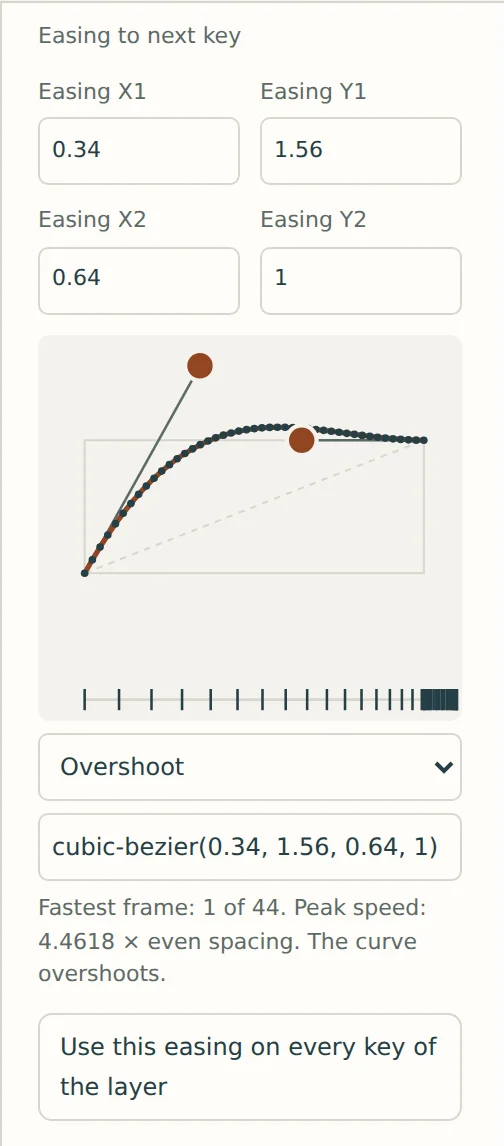
कर्व पर बने बिंदु दोनों keys के बीच हर पूरे फ़्रेम को दिखाते हैं, और नीचे निशानों की पंक्ति एक अंतराल चार्ट है: पास-पास निशान मतलब धीमी हरकत, चौड़े फ़ासले मतलब तेज़ हरकत। ग्राफ़ के नीचे की लाइन बताती है कि सबसे तेज़ फ़्रेम कौन सा है और वह बराबर अंतराल से कितना तेज़ है। हर पूरा ड्रैग, ऐरो की या प्रीसेट एक ऐसा बदलाव है जिसे पूर्ववत किया जा सकता है। यह ईज़िंग लेयर की हर की पर इस्तेमाल करो मौजूदा कर्व को चुनी हुई लेयर की सभी keys पर एक साथ कॉपी कर देता है। ईज़िंग कर्व और फ़्रेम अंतराल टूल यही मान फ़्रेम-दर-फ़्रेम दिखाता है।
किसी key को उसके सटीक फ़्रेम फ़ील्ड से किसी खाली फ़्रेम पर ले जाओ। मोशन सेटिंग्स फ़्रेम रेट बदलती है या टाइमलाइन को रीटाइम करती है। रीटाइम key की स्थितियों और दृश्यता रेंज को स्केल करता है; जो keys एक ही फ़्रेम पर आ जाती हैं, वे मिल जाती हैं।
चुनी हुई अनलॉक लेयर की सभी keys को एक ही संख्या के पूरे फ़्रेम से पहले या बाद में ले जाने के लिए लेयर टाइमिंग ऑफ़सेट करें इस्तेमाल करो। चाहो तो उसकी दृश्यता रेंज को भी उतना ही खिसका दो। यह ऑपरेशन keys का अंतराल और ईज़िंग बनाए रखता है, और एक ही बदलाव के रूप में पूर्ववत होता है; अगर keys या चुनी हुई दृश्यता रेंज टाइमलाइन से बाहर चली जाएँ, तो पूरा मूव अस्वीकार हो जाता है। पहली key से पहले और आख़िरी key के बाद के पोज़ थमे रहते हैं।
किसी अनलॉक लेयर के key ट्रैक को टाइमलाइन के हर पूरे फ़्रेम पर एक संपादन योग्य key से बदलने के लिए कीफ़्रेम बेक करो इस्तेमाल करो। बेक की गई लेयर उन फ़्रेम पर मूल पोज़ से मेल खाती है, hold समेत, और इस बदलाव को पूर्ववत किया जा सकता है। नई keys linear ईज़िंग इस्तेमाल करती हैं, इसलिए फ़्रेम के बीच की हरकत अलग हो सकती है और प्रोजेक्ट बड़ा हो सकता है। अगर कोई overshoot वाला कर्व समर्थित key सीमाओं से बाहर के मान बनाता है, तो ऑपरेशन प्रोजेक्ट बदले बिना अस्वीकार हो जाता है।
प्लेहेड पर चुनी हुई लेयर का ट्रांसफ़ॉर्म, उसकी बाहर जाने वाली ईज़िंग समेत, सहेजने के लिए पोज़ कॉपी करो इस्तेमाल करो। प्लेहेड खिसकाओ या कोई दूसरी लेयर चुनो और वहाँ key बनाने के लिए पोज़ पेस्ट करो इस्तेमाल करो; उस फ़्रेम पर पहले से मौजूद key बदल दी जाती है। पेस्ट करना पूर्ववत किया जा सकता है, लॉक लेयर का ध्यान रखता है, और कॉपी किया गया पोज़ सिर्फ़ इसी खुले Motion Desk सेशन में रहता है। नई key अपनी जगह के आसपास इंटरपोलेशन बदल देती है।
चुनी हुई लेयर का ओरिजिन हर पूरे फ़्रेम पर देखने के लिए स्टेज के ऊपर मोशन पाथ चालू करो। नीले बिंदु हर फ़्रेम दिखाते हैं; सुनहरे मार्कर keys पहचानते हैं और लाल घेरा प्लेहेड के साथ चलता है। पास-पास बिंदु धीमी हरकत दिखाते हैं, जबकि थमी हुई key छलांग वाली जगह पर एक अंतराल बनाती है। ड्रॉइंग पर निर्भर हुए बिना हर key के निर्देशांक पढ़ने के लिए मोशन पाथ की स्थितियाँ इस्तेमाल करो।
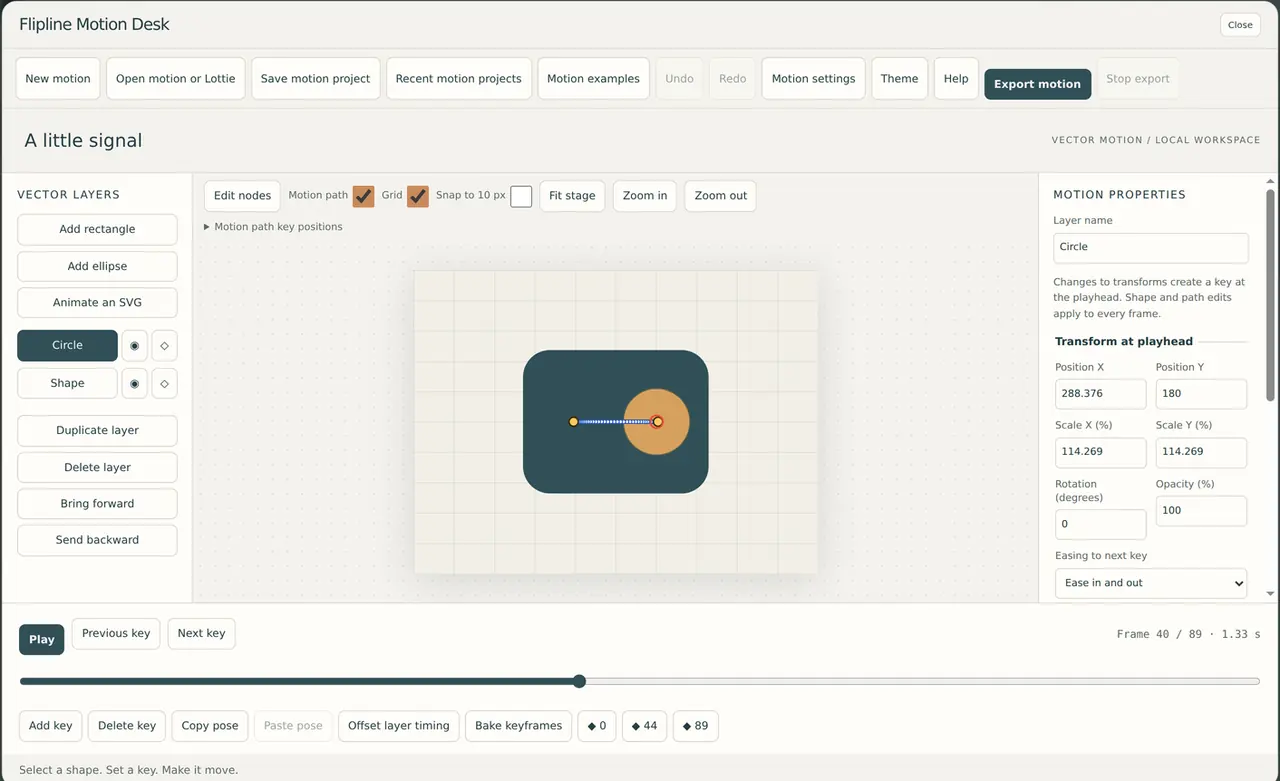
ओवरले में लेयर की दृश्यता रेंज से बाहर के फ़्रेम भी शामिल होते हैं और यह स्टेज तक सीमित रहता है। यह लेयर का ओरिजिन दिखाता है, न कि आकृति के घूमने या स्केल होने पर हर बिंदु का पाथ। यह सिर्फ़ इस सेशन की मदद है और किसी भी एक्सपोर्ट में शामिल नहीं होता।
वेक्टर लेयर संपादित करो
लेयर सूची में आगे वाली लेयर सबसे ऊपर दिखती हैं। किसी लेयर को छिपाओ, लॉक करो, डुप्लिकेट करो, हटाओ या उसका क्रम बदलो। ज्यामिति बदलने से पहले लॉक लेयर को अनलॉक करना होगा। कॉपी और पेस्ट एक अंदरूनी लेयर क्लिपबोर्ड इस्तेमाल करते हैं।
कोई दिखने वाला, अनलॉक पाथ चुनो और स्टेज पर उसके बिंदु ड्रैग करने के लिए नोड संपादित करो चुनो। किसी बिंदु को चुनने पर उसके आने और जाने वाले कर्व हैंडल दिखते हैं, फिर कर्व बदलने के लिए हैंडल ड्रैग करो। सटीक कीबोर्ड संपादन के लिए कंटूर और संख्यात्मक बिंदु कंट्रोल उपलब्ध रहते हैं। एक बार वाली हैंडल क्रियाएँ आमने-सामने के हैंडल को उनकी लंबाई बनाए रखते हुए एक सीध में लाती हैं, एक हैंडल को मिरर करके दोनों को बराबर करती हैं, या दोनों हैंडल हटा देती हैं। बाद के ड्रैग हर हैंडल को अलग-अलग खिसकाते हैं। स्टेज पर नोड संपादित करने के लिए शून्य से अलग स्केल इस्तेमाल करो।
आकृति के रूप, आकार और पाथ-बिंदु के बदलाव हर फ़्रेम पर लागू होते हैं। इम्पोर्ट किए गए पाथ कंटूर और बिंदु चुनने वाले सेलेक्टर, निर्देशांक और सापेक्ष आने व जाने वाले कर्व हैंडल दिखाते हैं। अगला सेगमेंट विभाजित करो क्यूबिक कर्व बदले बिना एक सटीक मध्यबिंदु जोड़ता है। बिंदु हटाएँ पाथ को बदल देता है।
किसी आकृति को खिसकाने के लिए स्टेज पर ड्रैग करो, या थोड़ा-थोड़ा सरकाने के लिए ऐरो कीज़ इस्तेमाल करो। Shift 10 पिक्सेल खिसकाता है। वैकल्पिक स्नैप 10 पिक्सेल का ग्रिड इस्तेमाल करता है। Space चलाता या रोकता है; Ctrl या Cmd+Z कोई बदलाव पूर्ववत करता है।
Lottie इम्पोर्ट करो और जाँचो
कोई नेटिव मोशन प्रोजेक्ट, समर्थित Lottie JSON या ठोस SVG खोलो। Lottie का यह उपसमूह ठोस 2D आकृतियों और ऐनिमेटेड ट्रांसफ़ॉर्म को कवर करता है, जिनमें पाथ, स्टाइल और ऐंकर स्थिर होते हैं। इम्पोर्ट किए गए ट्रांसफ़ॉर्म कंपोज़िशन फ़्रेम पर सैंपल होते हैं; उन फ़्रेम के बीच का इंटरपोलेशन अलग हो सकता है।
असमर्थित Lottie एक जाँच रिपोर्ट खोलता है और एक कॉम्पैक्ट JSON डाउनलोड देता है। Expressions कभी नहीं चलते और assets कभी फ़ेच नहीं होते। किसी पूरे Lottie एडिटर में काम करने के लिए सोर्स फ़ाइल संभालकर रखो।
जब कोई दूसरा usefulweb ऐप Flipline को SVG भेजता है (App Bridge), तो उसकी ठोस आकृतियाँ और पाथ लेयर के रूप में इम्पोर्ट करने के लिए संपादन योग्य वेक्टर मोशन डेस्क में खोलो चुनो, या उसे ड्रॉइंग बोर्ड पर समतल करने के लिए ड्रॉइंग इमेज के रूप में इम्पोर्ट करो चुनो।
सेव और एक्सपोर्ट करो
बैकअप के लिए एक संपादन योग्य मोशन प्रोजेक्ट डाउनलोड करो। Lottie JSON, फ़्रेम-सैंपल्ड ऐनिमेटेड SVG, मौजूदा फ़्रेम का SVG या PNG, ऐनिमेटेड GIF या पूरे रेज़ोल्यूशन वाला PNG सीक्वेंस ZIP एक्सपोर्ट करो। प्रीव्यू बैकग्राउंड शामिल नहीं होता। ठोस स्टेज रंग एक्सपोर्ट करने के लिए एक बैकग्राउंड लेयर जोड़ो।
GIF एक्सपोर्ट अधिकतम 48 सैंपल्ड फ़्रेम, सबसे लंबी भुजा अधिकतम 320 पिक्सेल, 10 मिलीसेकंड की टाइमिंग और बाइनरी पारदर्शिता इस्तेमाल करते हैं। PNG सीक्वेंस अधिकतम 120 फ़्रेम और कुल 2.4 करोड़ (24 मिलियन) फ़्रेम पिक्सेल तक समर्थित हैं। एक्सपोर्ट रोको काम रद्द कर देता है।
एडिटर में हर प्रोजेक्ट के लिए 24 लेयर, 360 फ़्रेम, 60 FPS, 60 सेकंड, 4096 पाथ बिंदु और 2 मेगाबाइट की सीमा है। स्टेज की हर भुजा 16 से 1600 पिक्सेल तक और कुल 20 लाख (2 मिलियन) पिक्सेल तक हो सकती है।
आज़माने के लिए तैयार?