ट्यूटोरियल 11 / 19
सममिति, स्टेबलाइज़र, लाइट टेबल और पर्सपेक्टिव गाइड के साथ ड्रॉ करो
शुरुआती 6 मिनट
कैनवस पर स्ट्रोक मिरर करो, फ़्रीहैंड रेखाओं को स्मूद बनाओ, किसी रेफ़रेंस ड्रॉइंग को पिन करो और पर्सपेक्टिव गाइड की मदद से दृश्य की योजना बनाओ।
Flipline के ड्रॉइंग बोर्ड में कुछ सहायक हैं जो चुपचाप काम करते हैं और तुम्हारी ड्रॉइंग को संतुलित और स्थिर बनाने में मदद करते हैं। ये केवल नए निशानों के बनने का तरीका बदलते हैं, पहले से बने निशानों को नहीं, और ये किसी भी एक्सपोर्ट में दिखाई नहीं देते।
अपने स्ट्रोक मिरर करो
टूल रेल में पेंसिल, इरेज़र, रेखा, आयत या दीर्घवृत्त चुनो। इसके बाद प्रॉपर्टीज़ पैनल में ड्रॉइंग सहायक दिखाई देगा। सममिति के अंतर्गत इनमें से कोई विकल्प चुनो:
- हर स्ट्रोक को ऊर्ध्वाधर मध्य रेखा के आर-पार प्रतिबिंबित करने के लिए वर्टिकल मिरर,
- उसे ऊपर से नीचे की ओर प्रतिबिंबित करने के लिए क्षैतिज मिरर,
- चारों दिशाओं में सममिति के लिए दोनों अक्ष, या बंद।
ड्रॉ करते समय डैश वाली गाइड रेखाएँ अक्षों को दिखाती हैं। ये केवल वर्कस्पेस की गाइड हैं: PNG, GIF, वीडियो और बाकी सभी एक्सपोर्ट में ये शामिल नहीं होतीं। हर प्रतिबिंबित कॉपी मौजूदा लेयर पर एक सामान्य और स्वतंत्र निशान होती है। इसलिए तुम बाद में चुनो टूल लेकर किसी एक कॉपी को खिसका सकते हो, उसका रंग बदल सकते हो या उसे हटा सकते हो, और बाकी कॉपियों पर कोई असर नहीं पड़ता। पूर्ववत करो पिछले जेस्चर से बनी सभी कॉपियों को एक साथ हटा देता है। अगर कोई स्ट्रोक ठीक अक्ष पर ही खींचा गया हो, तो उसके दोहरे निशान नहीं बनते।
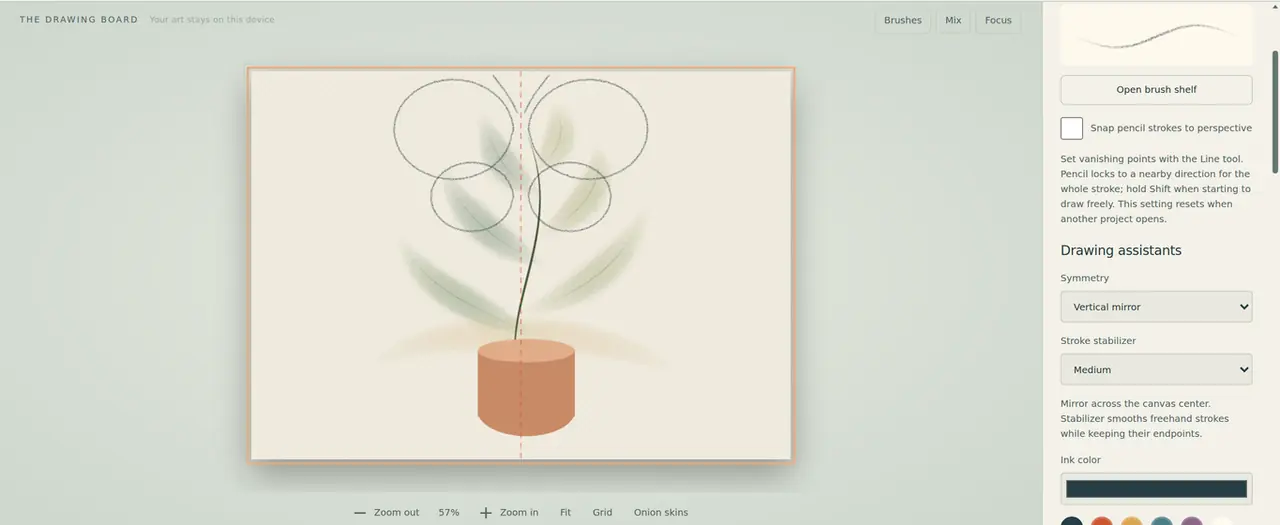
सममिति के साथ भी ड्रॉइंग की सीमाएँ लागू रहती हैं। एक ड्रॉइंग लेयर में अधिकतम 500 निशान हो सकते हैं, इसलिए दोनों अक्ष चुनने पर हर जेस्चर उनमें से चार निशान लेता है।
काँपती रेखा को स्मूद करो
स्ट्रोक स्टेबलाइज़र के अंतर्गत हल्का, मध्यम या मज़बूत चुनो। स्टेबलाइज़र पेंसिल या इरेज़र स्ट्रोक के बीच वाले पॉइंट्स को स्मूद करता है, जबकि शुरुआत और अंत ठीक वहीं रहते हैं जहाँ तुमने उन्हें रखा था। ज़्यादा मज़बूत सेटिंग पर स्ट्रोक तुम्हारे हाथ के पीछे ज़्यादा धीरे चलता है। माउस या टचपैड से लंबे कर्व बनाते समय इससे मदद मिलती है। स्टाइलस का पेन प्रेशर अब भी हर पॉइंट के साथ रिकॉर्ड होता है। सीधी प्रतिक्रिया चाहिए तो बंद चुनो।
सममिति और स्टेबलाइज़र की तुम्हारी सेटिंग इसी ब्राउज़र में याद रखी जाती है, प्रोजेक्ट फ़ाइल में सेव नहीं होती। अगर स्ट्रोक बनाते-बनाते तुम किसी दूसरी विंडो पर चले जाते हो, तो Flipline वह स्ट्रोक रद्द कर देता है और ड्रॉइंग को पहले जैसी कर देता है।
लाइट टेबल रेफ़रेंस पिन करो
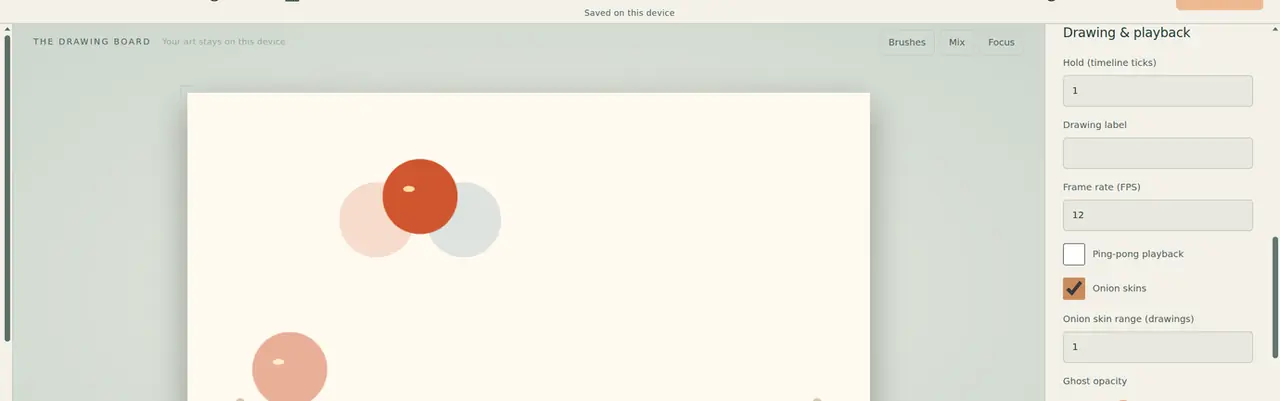
ओनियन स्किन मौजूदा ड्रॉइंग से ठीक पहले और ठीक बाद वाली ड्रॉइंग दिखाती हैं। किसी और ड्रॉइंग के ऊपर ट्रेस करना हो, तो प्रॉपर्टीज़ पैनल में ड्रॉइंग और प्लेबैक खोलो और लाइट टेबल रेफ़रेंस के अंतर्गत वह ड्रॉइंग चुनो। लाइट टेबल अपारदर्शिता को तब तक बदलो जब तक रेफ़रेंस हल्का-सा दिखने न लगे।
पिन की गई ड्रॉइंग उस ड्रॉइंग के नीचे धुँधली-सी दिखती है जिसे तुम एडिट कर रहे हो, चाहे टाइमलाइन पर वह कितनी भी दूर हो। टाइमलाइन का क्रम बदलने पर भी यह उसी ड्रॉइंग के साथ रहती है। जब तुम पिन की गई ड्रॉइंग को ही एडिट करते हो या एनिमेशन चल रहा होता है, तब यह छिप जाती है, और एक्सपोर्ट में कभी दिखाई नहीं देती। इसे हटाने के लिए कोई नहीं चुनो। कोई दूसरा प्रोजेक्ट खोलने पर यह विकल्प रीसेट हो जाता है।
पर्सपेक्टिव गाइड से दृश्य की योजना बनाएँ
प्रॉपर्टीज़ पैनल में सबसे नीचे ड्रॉइंग और एनिमेशन टूल चुनो, फिर पर्सपेक्टिव गाइड जनरेटर चुनो। कैनवस का आकार, क्षितिज की ऊँचाई और एक या दो वैनिशिंग पॉइंट प्रतिशत में सेट करो। ये पॉइंट कैनवस के बाहर भी हो सकते हैं। टूल हर पॉइंट से किरणें खींचता है, उन्हें कैनवस की सीमा पर काटता है और गाइड को पारदर्शी SVG के रूप में डाउनलोड के लिए देता है।
इस SVG को किसी इलस्ट्रेशन ऐप में रेफ़रेंस लेयर की तरह इस्तेमाल करो, या कागज़ पर स्केच बनाने के लिए इसे प्रिंट करके नीचे रख लो। यह एक स्थिर गाइड है, यानी यह तुम्हारे स्ट्रोक को स्नैप नहीं करता और न ही मोड़ता है। यही टूल स्क्रिप्ट और AI एजेंट के लिए JSON API और MCP के ज़रिए भी उपलब्ध है।
अपना काम सुरक्षित रखो
मिरर किए गए और स्टेबलाइज़ किए गए स्ट्रोक सामान्य निशान होते हैं जिन्हें एडिट किया जा सकता है, इसलिए प्रोजेक्ट सहेजो इन सभी को .flipline.json फ़ाइल में रखता है। बीच-बीच में प्रोजेक्ट फ़ाइल डाउनलोड करते रहो, क्योंकि ब्राउज़र स्टोरेज कभी भी साफ़ हो सकता है।
आज़माने के लिए तैयार?