ट्यूटोरियल 7 / 19
दबाव, पिगमेंट और टेक्सचर वाले कागज़ से ड्रॉ करो
शुरुआती 7 मिनट
Flipline में ब्रश चुनो, उसका स्वभाव परखो, रंग मिलाओ और अपनी ड्रॉइंग को संपादन-योग्य बनाए रखो।
स्केचबुक खोलो
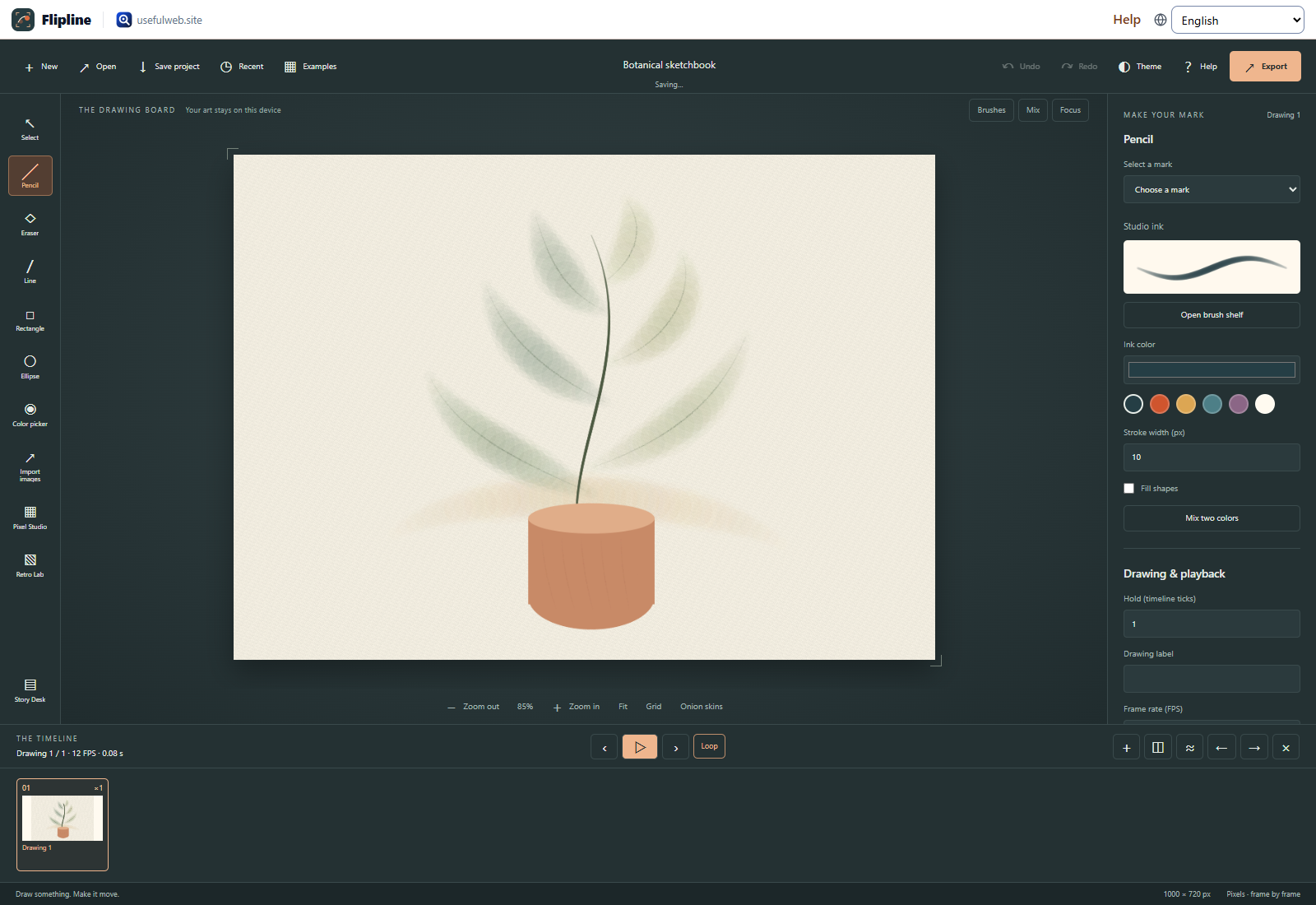
Examples से या Flipline के लैंडिंग पेज से वनस्पति स्केचबुक या ब्रश फ़ील्ड नोट खोलो। दोनों साधारण Flipline ड्रॉइंग हैं और तुम इन्हें बदल सकते हो। चाहो तो खाली कैनवास भी बना सकते हो।
ब्रश ढूँढो
कैनवास के ऊपर ब्रश चुनो। शेल्फ़ में ग्रेफ़ाइट पेंसिल, स्टूडियो इंक, छेनी-नोक मार्कर, पिगमेंट वॉश, सॉफ़्ट एयरब्रश और वॉटरकलर मिलते हैं, हर एक के साथ स्ट्रोक का प्रीव्यू होता है। अपने प्रोजेक्ट पर ड्रॉ करने से पहले किसी प्रीसेट को टेस्ट पेपर पर आज़माओ।
चौड़ाई, पिगमेंट की अपारदर्शिता, फ़्लो, स्टैम्प के बीच की दूरी और टेक्सचर बदलो। अपारदर्शिता और फ़्लो हर स्टैम्प के पिगमेंट को गुणा करते हैं, इसलिए एक-दूसरे पर चढ़े स्टैम्प से रंग गाढ़ा होता जाता है। टेक्सचर पेंसिल और वॉश में सबसे ज़्यादा दिखता है। टेस्ट प्रीव्यू बदलते दबाव का इस्तेमाल करता है, ताकि तुम ब्रश की पूरी रेंज देख सको। अपने डिवाइस को परखने के लिए खुद एक स्ट्रोक बनाओ।
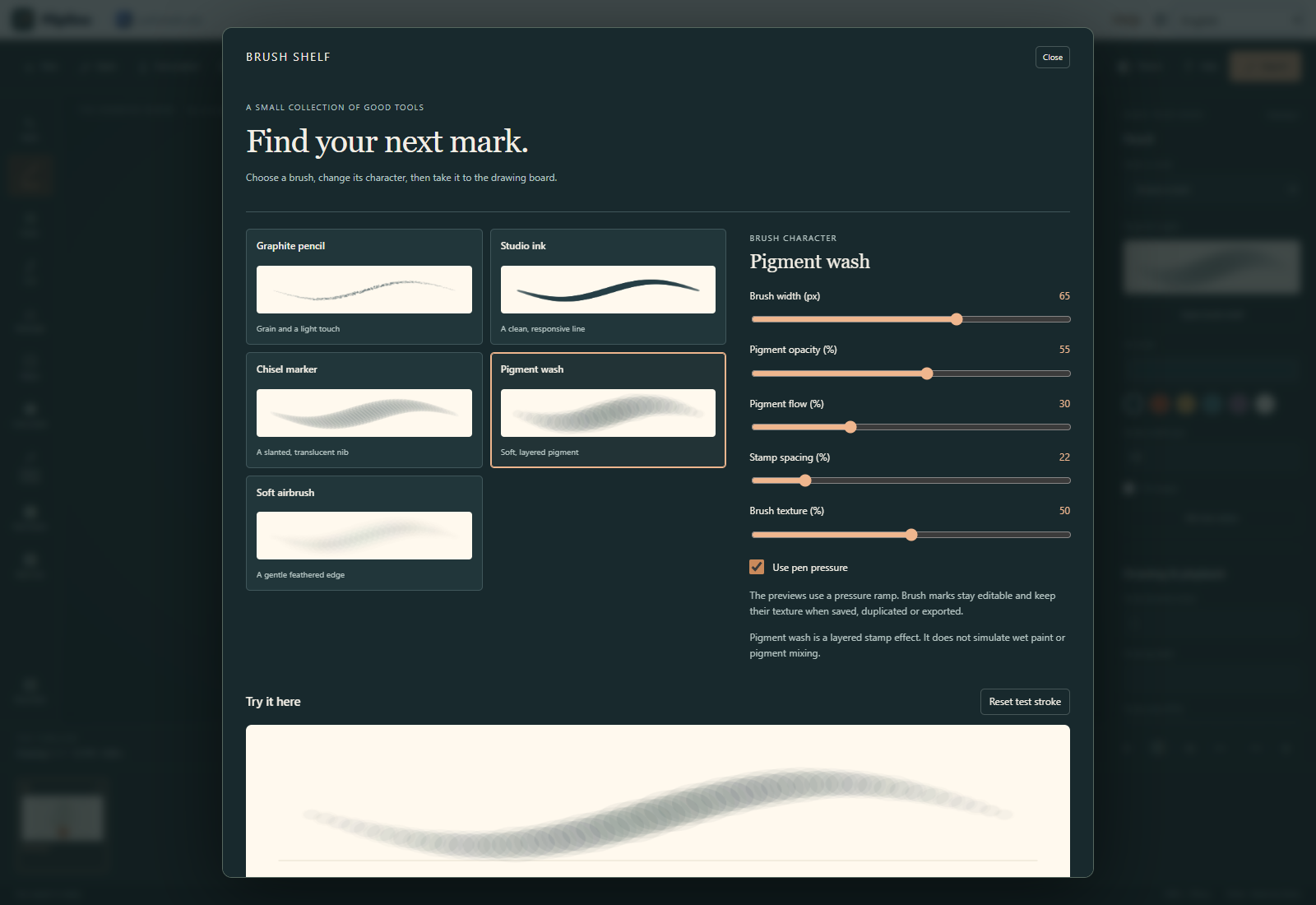
ऊपर वाला ब्रश बटन आगे बनने वाले स्ट्रोक का ब्रश बदलता है। किसी मौजूदा पेंसिल निशान की शैली बदलनी हो, तो उसे चुनो और इंस्पेक्टर में ब्रश शेल्फ़ खोलो चुनो। उसकी ज्यामिति, रिकॉर्ड किया गया दबाव और टेक्सचर सीड निशान के साथ ही रहते हैं। पुराने साधारण स्ट्रोक भी पहले की तरह काम करते हैं। उनके इंस्पेक्टर में ब्रश चुनने पर उन्हें नई ब्रश शैली मिल जाती है।
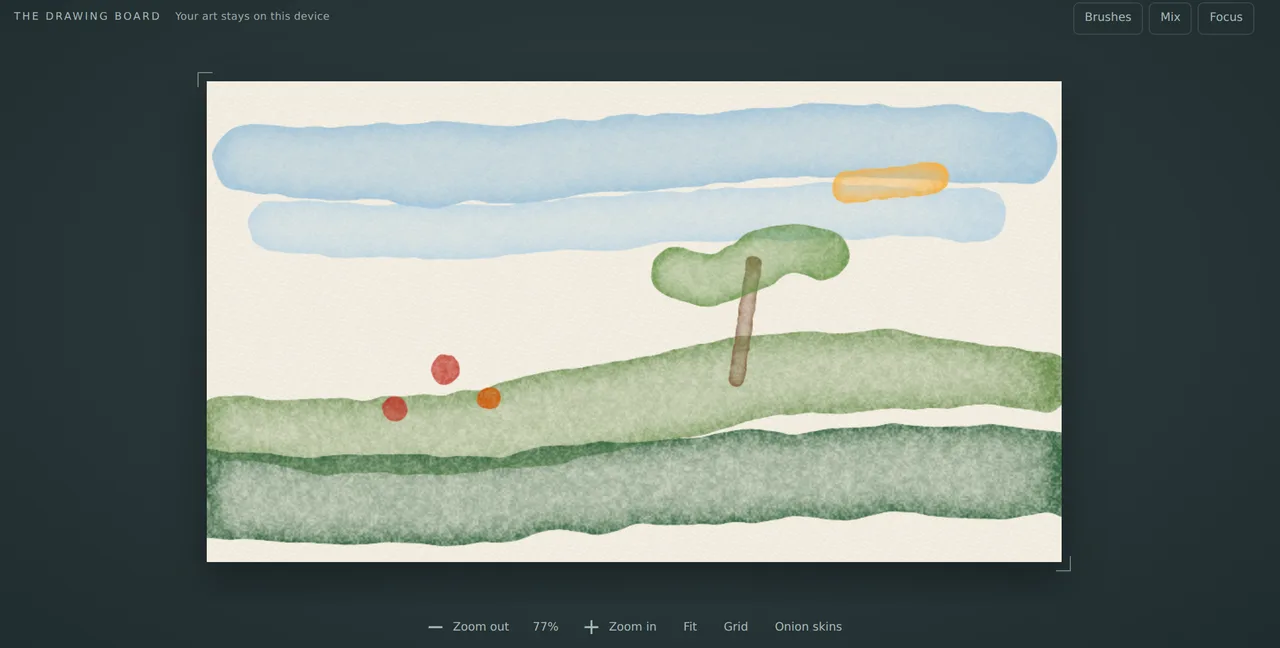
वॉटरकलर स्टैम्प वाले ब्रशों से अलग तरह से काम करता है। हर स्ट्रोक एक गीला वॉश बन जाता है, इसलिए एक ही स्ट्रोक में ब्रश को आगे-पीछे चलाने से वह गहरा नहीं होता। तीन अतिरिक्त स्लाइडर उसका रूप तय करते हैं:
- गीले किनारे: सूखते किनारे पर पिगमेंट जमा होता है और किनारा बीच वाले हिस्से से गहरा हो जाता है।
- ग्रैन्युलेशन: पिगमेंट कागज़ के दानों में बैठ जाता है और वॉश पर चित्तियाँ-सी दिखती हैं।
- पिगमेंट पूलिंग: जहाँ तुम ब्रश उठाते हो, वहाँ बना पोखर सूखकर ज़्यादा गहरा हो जाता है।
ब्रश टेक्सचर बाहरी रेखा को खुरदरा बनाता है। ड्रॉ करते समय तुम्हें एक झटपट प्रीव्यू दिखता है। पेन उठाने पर पूरा वॉश दिखता है और बाद में वही दोबारा इस्तेमाल होता है, इसलिए undo, redo और प्लेबैक तेज़ बने रहते हैं। अलग-अलग स्ट्रोक पारदर्शी ग्लेज़ की तरह एक-दूसरे पर चढ़ते हैं। वे न तो एक-दूसरे में फैलते हैं और न उनके पिगमेंट आपस में मिलते हैं।
दबाव का इस्तेमाल करो
अगर तुम्हारा पेन दबाव की जानकारी भेजता है, तो ड्रॉ करते समय स्ट्रोक की चौड़ाई और पिगमेंट बदलते रहते हैं। माउस और टच हमेशा पूरा दबाव मानते हैं। एक जैसी प्रतिक्रिया चाहिए तो पेन दबाव का उपयोग करो बंद कर दो।
दबाव के सैंपल स्ट्रोक के साथ सेव होते हैं। सेव करके दोबारा खोलने, कॉपी/पेस्ट, ड्रॉइंग डुप्लिकेट करने, ट्रांसफ़ॉर्म, ऑनियन स्किन और एक्सपोर्ट में ब्रश सेटिंग्स बनी रहती हैं। इनबिटवीन जोड़े गए निशानों के बीच दबाव को दोबारा सैंपल और इंटरपोलेट करते हैं। किसी निशान को स्केल करने पर स्ट्रोक की चौड़ाई वही रहती है, जैसा मौजूदा ट्रांसफ़ॉर्म टूल में होता है।
स्टैम्प वाले ब्रश सोच-समझकर बनाए गए इफ़ेक्ट हैं। पिगमेंट वॉश गीले पेंट, सूखने या असली पिगमेंट के मिलने की नकल नहीं करता। पेन के झुकाव से शेडिंग नहीं होती। हर स्ट्रोक में ज़्यादा से ज़्यादा 1024 स्टैम्प केंद्र बनते हैं, इसलिए बहुत लंबे या तेज़ी से बदलते स्ट्रोक में स्टैम्प के बीच की दूरी बढ़ सकती है। पूरे प्रोजेक्ट की सीमा 240000 डैब है।
रंग मिलाओ
दो HEX रंगों के बीच रैंप बनाने के लिए कैनवास के ऊपर मिश्रण चुनो। 2–24 रंग तय करो और रैखिक प्रकाश या sRGB चैनल चुनो। रैखिक प्रकाश इंटरपोलेशन से पहले sRGB को डिकोड करता है और आम तौर पर बीच के रंग ज़्यादा चमकीले बनाता है। यह योगात्मक (additive) रंग इंटरपोलेशन है, असली पेंट को मिलाना नहीं।
किसी स्वॉच को चुनो, तो आगे के स्ट्रोक उसी रंग से बनेंगे। चुने हुए निशान के इंस्पेक्टर में दो रंग मिलाएँ से तुम उस निशान का रंग बदल सकते हो। रैंप को HEX या GIMP GPL के रूप में सेव करो। ये फ़ॉर्मेट Pixel Studio, Retro Lab और Lumina के Palette Studio में भी खुलते हैं। अलग दो-रंग रैंप मिक्सर टूल इसके अलावा JASC-PAL और CSS में भी एक्सपोर्ट करता है।
कागज़ और फ़ोकस चुनो
कैनवास सेटिंग्स में सादा कागज़, बारीक दाने या लिनन बुनावट चुनो और कागज़ का रंग तय करो। प्रीव्यू और एक्सपोर्ट में टेक्सचर कैनवास के मूल स्केल पर ही रहता है। पारदर्शी PNG/GIF एक्सपोर्ट में कागज़ का रंग और टेक्सचर शामिल नहीं होते।
फ़ोकस साइड रेल, इंस्पेक्टर और टाइमलाइन को छिपा देता है। ब्रश, मिश्रण और फ़ोकस के कंट्रोल कैनवास के ऊपर बने रहते हैं। फ़ोकस चालू/बंद करने के लिए H दबाओ या उससे बाहर निकलने के लिए Esc दबाओ। अक्षर वाले शॉर्टकट Help में दी गई सेटिंग के हिसाब से काम करते हैं।
अपना काम सुरक्षित रखो
हर संपादन-योग्य स्ट्रोक बचाए रखने के लिए सामान्य .flipline.json प्रोजेक्ट सेव करो। ब्राउज़र ऑटोसेव और हाल के प्रोजेक्ट पहले की तरह काम करते रहते हैं। मुख्य ड्रॉइंग डॉक्यूमेंट का वैकल्पिक Google Drive अडैप्टर भी पहले जैसा ही काम करता है।
ब्रश रेसिपी सहेजो से .flipline-brush.json डाउनलोड होती है, जिसमें ब्रश सेटिंग्स, सीड और चौड़ाई होती है। किसी रेसिपी को शेल्फ़ में या मुख्य Open बटन से खोलो। इसका स्कीमा यहाँ उपलब्ध है। असली ड्रॉइंग बचाए रखने के लिए प्रोजेक्ट भी सेव करो।
दबाव ब्रश स्ट्रोक रेंडरर और दो-रंग रैंप मिक्सर यही इंजन HTML फ़ॉर्म, JSON API और MCP के ज़रिए इस्तेमाल करते हैं। रेंडरर एक PNG, एक स्वतंत्र वेक्टर SVG, एक ब्रश रेसिपी और एक संपादन-योग्य Flipline ड्रॉइंग देता है। वॉटरकलर में PNG ड्रॉइंग बोर्ड जैसा ही दिखता है, जबकि SVG दानों के बिना एक सरल रूप है।
आज़माने के लिए तैयार?