ट्यूटोरियल 6 / 19
Story Desk में कहानी की योजना बनाओ
शुरुआती 8 मिनट
शॉट का क्रम स्केच करो, संवाद और टाइमिंग जोड़ो, फिर कॉन्टैक्ट शीट, शॉट सूची या ऐनिमैटिक एक्सपोर्ट करो।
Flipline की ड्रॉइंग रेल से Story Desk खोलो। कहानी उदाहरण चुनो और एक छोटी डिलीवरी आज़माओ, या नया स्टोरीबोर्ड से शुरू करो। ड्रॉइंग-बोर्ड प्रोजेक्ट अलग रहते हैं। फ़ुटर में कहानी सहायता टूल, कीबोर्ड शॉर्टकट और एक्सपोर्ट का सार दिखाती है।
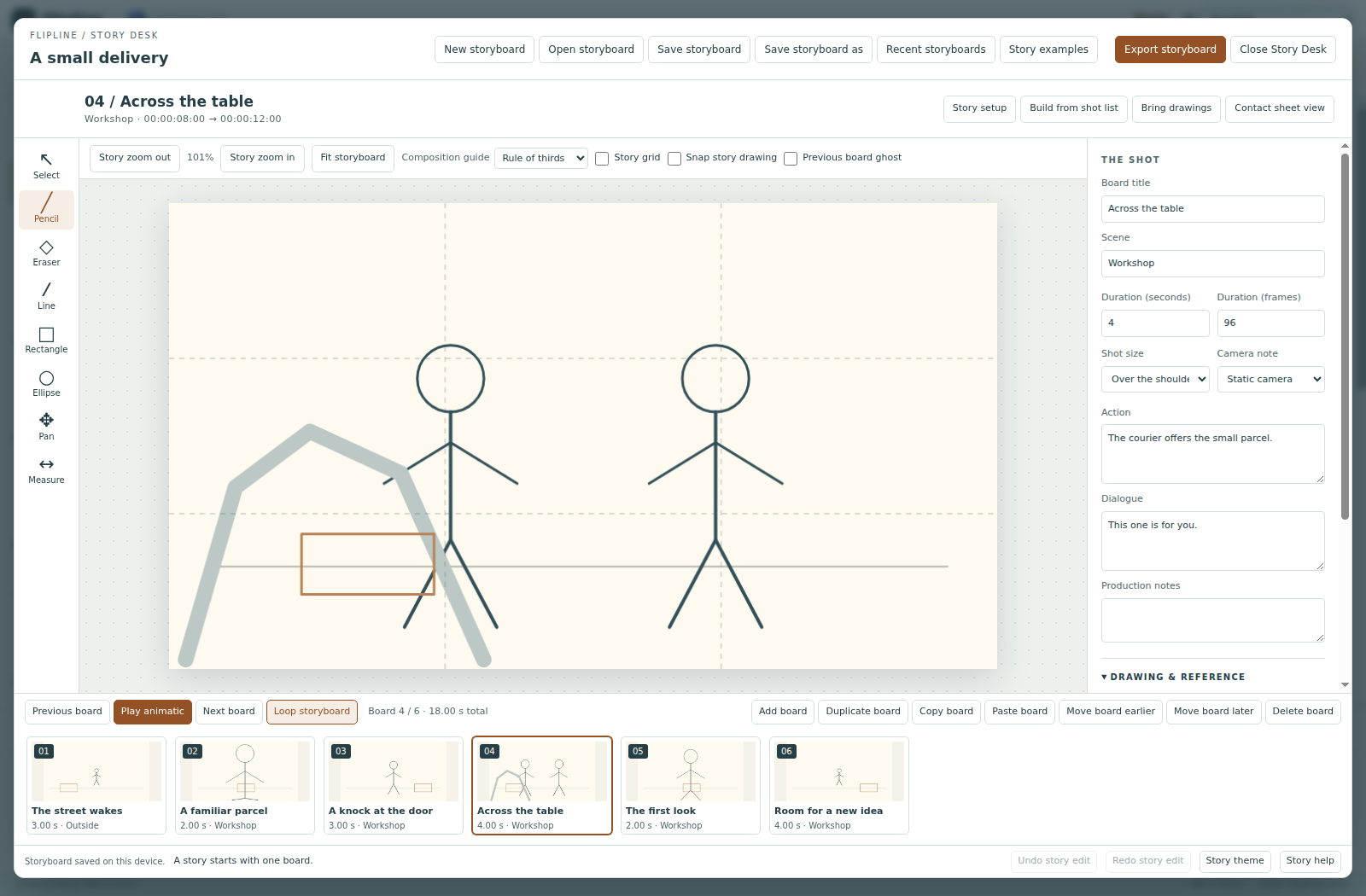
1. क्रम की योजना बनाओ
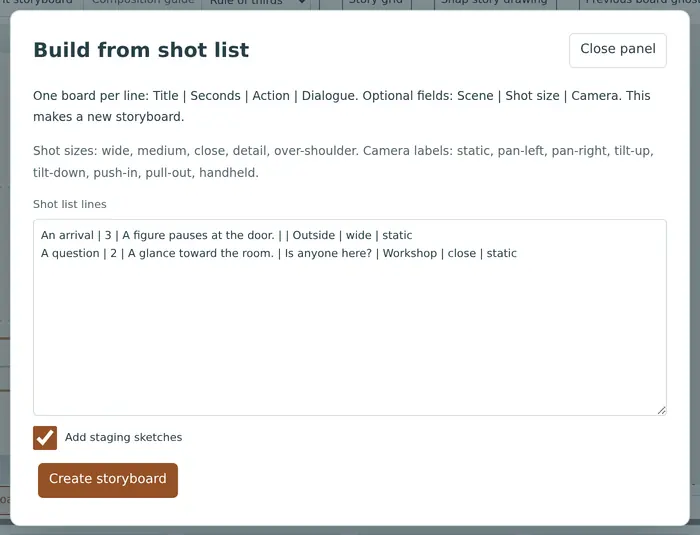
शॉट सूची से बनाएँ चुनो। हर पंक्ति में एक बोर्ड लिखो:
An arrival | 3 | A figure pauses at the door. | | Outside | wide | static A question | 2 | A glance into the room. | Is anyone here? | Workshop | close | static
पहले चार फ़ील्ड शीर्षक | सेकंड | एक्शन | संवाद हैं। दृश्य, शॉट आकार और कैमरा वैकल्पिक हैं। शॉट आकार wide, medium, close, detail और over-shoulder हैं; कैमरा लेबल static, pan-left, pan-right, tilt-up, tilt-down, push-in, pull-out और handheld हैं। पाइप फ़ील्ड को अलग करते हैं, इसलिए संवाद में पाइप मत लिखो। आसान, बदले जा सकने वाले फ़िगर के लिए दृश्य-व्यवस्था के कई स्केच जोड़ो चालू रखो, फिर नई कहानी बनाने के लिए स्टोरीबोर्ड बनाएँ चुनो।
कैनवस के नीचे बोर्ड जोड़ो मौजूदा बोर्ड के बाद एक खाली बोर्ड डालता है और बोर्ड डुप्लिकेट करो उसकी कॉपी बनाता है। बोर्ड कॉपी करो और बोर्ड पेस्ट करो से किसी बोर्ड को कहीं और दोहराओ। बोर्ड पहले ले जाएँ और बोर्ड बाद में ले जाएँ से क्रम बदलो, या थंबनेल को खींचकर दूसरी जगह पर छोड़ो। फ़ुटर में कहानी संपादन पूर्ववत करो और कहानी संपादन फिर से करो तुम्हारे बदलावों में आगे-पीछे जाते हैं।
2. शॉट ड्रॉ करो
टूल रेल में Select, Pencil, Eraser, Line, Rectangle, Ellipse, Pan और Measure हैं। किसी निशान को खिसकाने के लिए Select से उस पर क्लिक करो, या प्रॉपर्टी पैनल में एक निशान चुनो के नीचे उसे चुनो। जब कैनवस पर फ़ोकस हो, तो ऐरो कुंजियाँ चुने गए निशान को थोड़ा-थोड़ा खिसकाती हैं (Shift दस पिक्सेल खिसकाता है) और Delete उसे हटा देता है। शॉट व्यवस्थित करो मौजूदा शॉट आकार और प्लेसमेंट के हिसाब से एक से तीन बदले जा सकने वाले स्टिक फ़िगर जोड़ता है।
संदर्भ इंपोर्ट करो एक PNG, JPEG या WebP इमेज लोड करता है और तुम्हें संदर्भ अपारदर्शिता (%) बदलने या संदर्भ दिखाएँ से उसे छिपाने देता है। इंक अलग रहती है: मिटाने या इंक साफ़ करो चुनने पर संदर्भ बना रहता है। बोर्ड आर्टवर्क लॉक करो ड्रॉइंग को नए निशानों, खिसकाने, साफ़ करने और बोर्ड हटाने से बचाता है; नोट और टाइमिंग फिर भी बदले जा सकते हैं।
कंपोज़िशन गाइड (रूल ऑफ़ थर्ड्स, सेंटर क्रॉस या 80% सेफ़ एरिया), कहानी ग्रिड और पिछले बोर्ड की छाया फ़्रेमिंग की तुलना करने में मदद करते हैं। कहानी ड्रॉइंग को स्नैप करो 32 कैनवस पिक्सेल पर स्नैप करता है। Measure टूल पिक्सेल में दूरी बताता है। ये व्यू सहायक एक्सपोर्ट में शामिल नहीं होते।
3. लिखो और टाइमिंग तय करो
बोर्ड शीर्षक, दृश्य, शॉट आकार और कैमरा नोट सेट करो। एक्शन, संवाद और प्रोडक्शन नोट जोड़ो। फ़ोन और संकरी विंडो में फ़ुटर से बोर्ड गुण खोलो।
अवधि सेकंड या फ़्रेम में डालो। सेकंड चुने गए FPS पर पूरे फ़्रेम में राउंड हो जाते हैं। कहानी सेटअप आस्पेक्ट रेशियो, फ़्रेम रेट और कागज़ का रंग बदलता है; FPS बदलने पर सेकंड राउंडिंग के साथ बने रहते हैं।
कैमरा नोट कॉन्टैक्ट शीट और शॉट सूची के लिए एक लेबल है। कैमरे को सच में चलाने के लिए प्रॉपर्टी पैनल में कैमरा मूव खोलो और कैमरा एनिमेट करो चुनो। Story Desk नोट को एक शुरुआती मूव में बदल देता है (पैन, टिल्ट, पुश इन, पुल आउट या हल्का हैंडहेल्ड ड्रिफ़्ट; static नोट पुश इन से शुरू होता है)। कैनवस पर टील फ़्रेम शुरुआती व्यू है और डैश वाला ज़ंग-रंगी फ़्रेम आख़िरी व्यू।
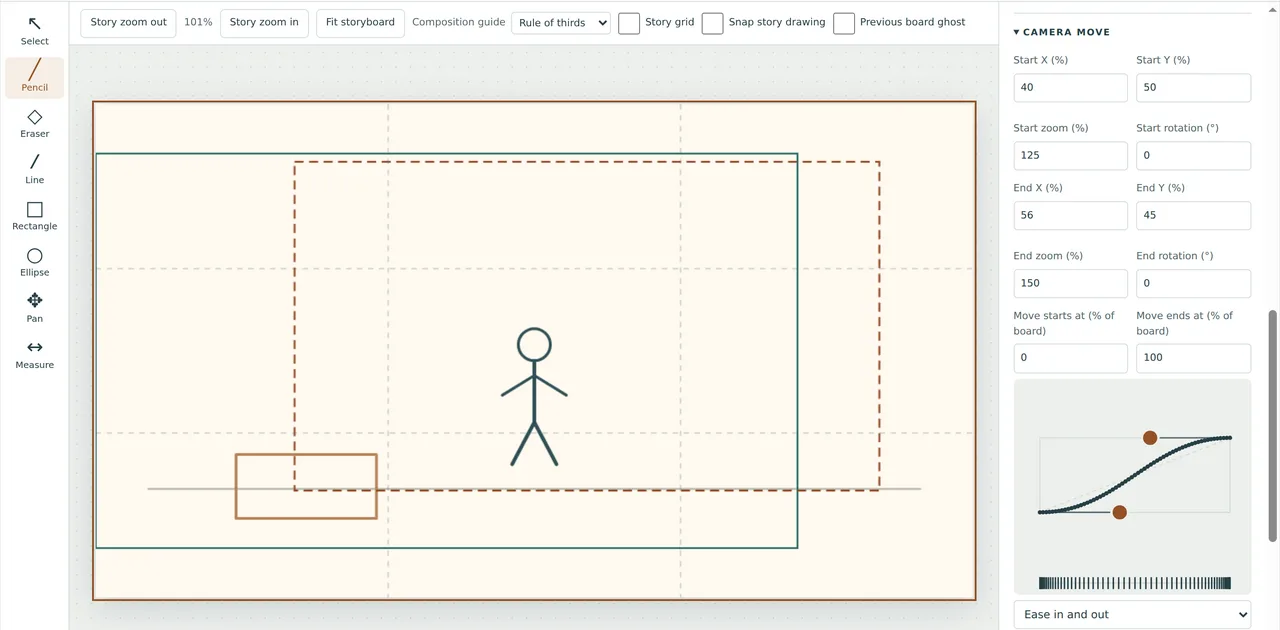
शुरुआत और अंत का केंद्र बोर्ड के प्रतिशत में, ज़ूम (100% पूरा बोर्ड दिखाता है, 200% उसका आधा) और डिग्री में रोल सेट करो। मूव यहाँ शुरू होता है और मूव यहाँ ख़त्म होता है बोर्ड की शुरुआत या अंत में कैमरे को स्थिर रखते हैं। ईज़िंग ग्राफ़ Motion Desk वाले ग्राफ़ की तरह काम करता है। कैमरे से देखो प्लेहेड पर कैमरा व्यू दिखाता है; शुरुआत और समाप्ति स्वैप करो, कैमरा नोट से रीसेट करो और कैमरा मूव हटाओ एक-एक पूर्ववत किए जा सकने वाले संपादन हैं। ऐनिमैटिक प्रीव्यू, GIF और वीडियो मूव का पालन करते हैं; GIF चलते बोर्ड को अधिकतम 12 फ़्रेम प्रति सेकंड पर सैंपल करते हैं। PNG सीक्वेंस पूरा आर्टवर्क रखता है और हर फ़्रेम के व्यू के साथ camera-moves.json जोड़ता है। कैमरा मूव वाली कहानियाँ वर्ज़न 2 के रूप में सहेजी जाती हैं, जिन्हें Flipline के पुराने वर्ज़न चुपचाप मूव हटाने के बजाय खोलने से मना कर देते हैं। स्टोरीबोर्ड कैमरा मूव प्लानर टूल यही मूव संख्याओं से प्लान करता है और उसे यहाँ खोलता है।
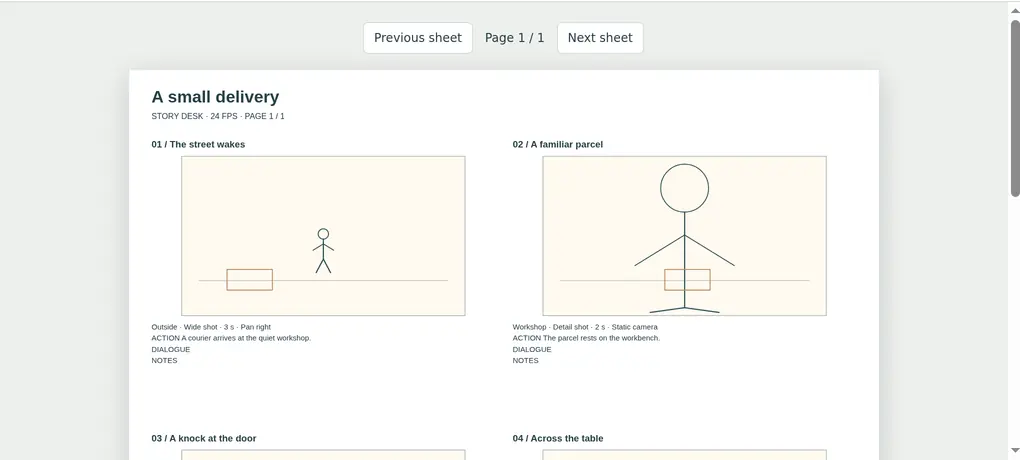
सटीक टाइमिंग के साथ क्रम का प्रीव्यू देखने के लिए कैनवस पर Space दबाओ या एनिमैटिक चलाएँ चुनो; स्टोरीबोर्ड लूप करो उसे दोहराता है। कॉन्टैक्ट शीट दृश्य हर पेज पर छह बोर्ड दिखाता है। एक कहानी में 48 बोर्ड हो सकते हैं और वह दस मिनट तक लंबी हो सकती है।
एक अक्षर वाले शॉर्टकट (N बोर्ड जोड़ता है, B, E और V से Pencil, Eraser और Select चुने जाते हैं) कहानी सहायता में बंद किए जा सकते हैं। तब वे सिर्फ़ तभी काम करते हैं जब स्टोरीबोर्ड कैनवस पर फ़ोकस हो।
ड्रॉइंग से Reelcraft में एडिट तक। ड्रॉइंग लाएँ तुम्हारे ऐनिमेशन की हर ड्रॉइंग को एक बोर्ड में बदल देता है, जिसमें वही ड्रॉइंग संदर्भ होती है। स्टोरीबोर्ड एक्सपोर्ट करो में एनिमैटिक वीडियो किसी दूसरे ऐप को भेजो… ऐनिमैटिक रिकॉर्ड करता है (अगर तुमने सेशन ऑडियो चुना है तो उसके साथ, वरना बिना आवाज़ के) और उसे Reelcraft को सौंप देता है। Reelcraft वीडियो को अपनी लाइब्रेरी में जोड़ता है, उस पर Flipline का टैग लगाता है और हर बोर्ड के लिए एक शॉट मार्कर दर्ज करता है, ताकि एडिटिंग शुरू करते समय कट पहले से चिह्नित हों। किसी दूसरे ऐप से भेजी गई तस्वीर — जैसे कोई Renderloom रेंडर — से भी नया स्टोरीबोर्ड शुरू हो सकता है: स्टोरीबोर्ड संदर्भ के रूप में इस्तेमाल करो चुनो।
4. योजना साझा करो
स्टोरीबोर्ड सहेजो बदली जा सकने वाली .flipline-story.json फ़ाइल डाउनलोड करता है, और स्टोरीबोर्ड इस रूप में सहेजो पहले नया नाम पूछता है। स्टोरीबोर्ड खोलो उसे फिर से खोलता है; Flipline का मुख्य Open बटन भी इन फ़ाइलों को पहचानता है। ऑटोसेव इस डिवाइस पर हाल के स्टोरीबोर्ड में आठ कहानियाँ रखता है। ब्राउज़र स्टोरेज साफ़ करने से पहले बैकअप डाउनलोड करो।
स्टोरीबोर्ड एक्सपोर्ट करो मौजूदा बोर्ड को PNG या SVG के रूप में, मौजूदा कॉन्टैक्ट शीट को SVG के रूप में, PNG सीक्वेंस ZIP, बिना आवाज़ का ऐनिमैटिक GIF, सेशन ऑडियो वाला वीडियो, शॉट सूची CSV, संवाद SRT और शॉट डेटा JSON देता है। कॉन्टैक्ट शीट प्रिंट करो और खाली वर्कशीट प्रिंट करो ब्राउज़र का प्रिंट डायलॉग खोलते हैं, जहाँ तुम PDF भी सहेज सकते हो। चुनो कि PNG और GIF में छोटे शॉट कैप्शन जोड़े जाएँ या नहीं। लंबा टेक्स्ट प्रोजेक्ट और टेक्स्ट एक्सपोर्ट में पूरा रहता है।
GIF टाइमिंग हर बोर्ड को 10 ms पर राउंड करती है, कम से कम 20 ms। CSV और SRT फ़्रेम टाइमलाइन का पालन करते हैं; SRT बिना संवाद वाले बोर्ड छोड़ देता है। टाइमकोड पूर्णांक FPS पर नॉन-ड्रॉप-फ़्रेम नोटेशन इस्तेमाल करते हैं।
ड्रॉइंग लाएँ Flipline की ड्रॉइंग को संदर्भ इमेज के रूप में एक नई कहानी में कॉपी करता है और उनके होल्ड को फ़्रेम अवधि के रूप में बनाए रखता है। बदली जा सकने वाली ड्रॉइंग लेयर के लिए मूल प्रोजेक्ट रखो।
ऑटोमेशन के लिए स्टोरीबोर्ड शॉट बिल्डर और स्टोरीबोर्ड टाइमिंग और शॉट सूची इस्तेमाल करो। शॉट डेटा JSON टाइमिंग टूल के लिए एक छोटा इनपुट बनाने के लिए आर्टवर्क हटा देता है। Story Desk Storyboarder या Fountain फ़ाइलें इंपोर्ट नहीं करता और उसमें ऐनिमेटेड कैमरा नहीं है।
स्टोरीबोर्ड के साथ ब्राउज़र में चलने लायक कोई लोकल ऑडियो फ़ाइल प्रीव्यू करने के लिए ऐनिमैटिक ऑडियो चुनो इस्तेमाल करो, और टाइमिंग जाँचने के लिए एनिमैटिक स्क्रब करो इस्तेमाल करो। स्टार्ट ऑफ़सेट ऑडियो की शुरुआत को स्टोरीबोर्ड टाइमलाइन पर रखता है; नेगेटिव ऑफ़सेट ऑडियो में आगे छलांग लगाता है। ऑडियो सिर्फ़ सेशन तक रहता है और दूसरा प्रोजेक्ट खोलने पर हट जाता है। GIF और प्रोजेक्ट फ़ाइल में ऑडियो नहीं होता।
चलने लायक सेशन ऑडियो फ़ाइल लोड होने पर स्टोरीबोर्ड एक्सपोर्ट करो → ऑडियो टाइमिंग CSV डाउनलोड करो हर बोर्ड की शुरुआत और एक्सक्लूसिव अंत के साथ ओवरलैप होने वाली टाइमलाइन और ऑडियो पोज़िशन दर्ज करता है। खाली ओवरलैप फ़ील्ड का मतलब है कि बोर्ड क्लिप से बाहर है। CSV में टाइमिंग मार्कर होते हैं, आवाज़ ख़ुद नहीं।
ऑडियो के साथ ऐनिमैटिक वीडियो डाउनलोड करो बोर्ड और चुने गए ऑडियो को एक WebM में जोड़ता है (या MP4 में, अगर तुम्हारा ब्राउज़र उसे सपोर्ट करता है)। यह वही स्टार्ट ऑफ़सेट लागू करता है, नेगेटिव ऑफ़सेट समेत, और स्टोरीबोर्ड के अंत पर आवाज़ काट देता है। एक्सपोर्ट 60 सेकंड तक सीमित हैं; सोर्स ऑडियो ज़्यादा से ज़्यादा 10 मिनट और 50 MB का होना चाहिए। रिकॉर्डिंग रियल टाइम में होती है, इसलिए डाउनलोड तैयार होने तक टैब दिखता रहने दो। ब्राउज़र में कोडेक सपोर्ट अलग-अलग होता है। कहानी दोबारा खोलने पर ऑडियो फिर से चुनो।
आज़माने के लिए तैयार?