ट्यूटोरियल 3 / 19
पिक्सेल स्प्राइट और एक छोटा लूप बनाओ
शुरुआती 9 मिनट
साफ़-सुथरे पिक्सेल बनाओ, पैलेट के साथ काम करो, पिवट के साथ स्प्राइट क्षेत्रों को नाम दो, स्प्राइट शीट इम्पोर्ट करो और पारदर्शी एनिमेशन एक्सपोर्ट करो।
छोटे से शुरू करो
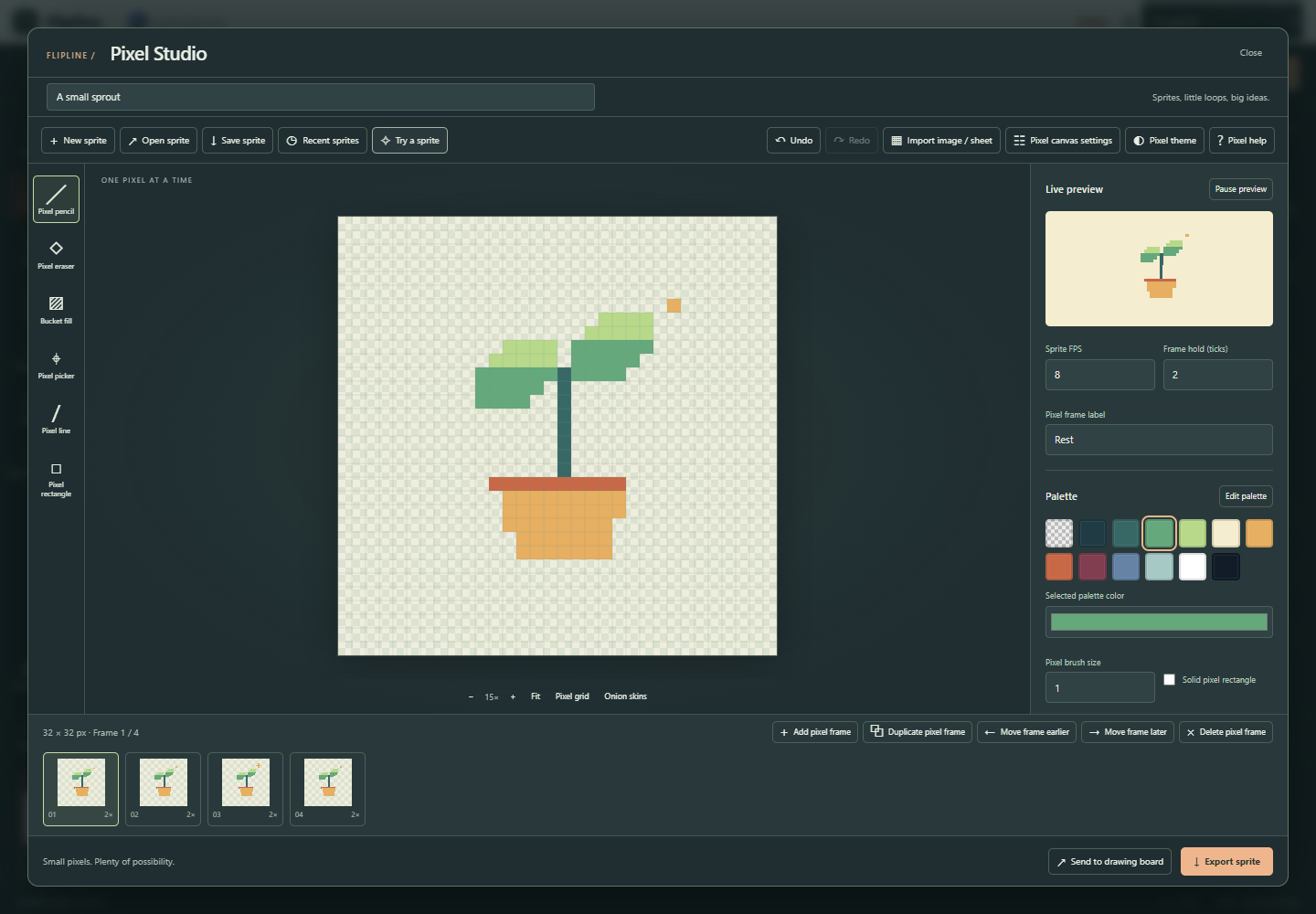
Flipline की ड्रॉइंग रेल से Pixel Studio खोलो, या लैंडिंग पेज पर पिक्सेल अंकुर वाला उदाहरण चुनो। एक स्प्राइट आज़माएँ एक मौलिक चार-फ़्रेम वाला अंकुर लोड करता है। नया स्प्राइट हर तरफ़ 1 से 128 पिक्सेल तक का कैनवास शुरू करता है। Pixel Studio अपने अलग प्रोजेक्ट और हाल की सूची रखता है।
एक-एक पिक्सेल करके बनाओ
कोई पैलेट रंग चुनो, फिर पिक्सेल पेंसिल, इरेज़र, लाइन या आयत का इस्तेमाल करो। बकेट फ़िल मौजूदा लेयर पर मिलते-जुलते पिक्सेल के जुड़े हुए क्षेत्र को बदलता है। पिक्सेल पिकर सक्रिय cel से रंग उठाता है। पारदर्शी पिक्सेल इंडेक्स शून्य चुनता है; यह पारदर्शिता पेंट करता है। पिक्सेल ब्रश आकार एक से आठ पिक्सेल तक होता है। बाएँ / दाएँ मिरर और ऊपर / नीचे मिरर ब्रश के निशानों को कैनवास के केंद्र के चारों ओर प्रतिबिंबित करते हैं। ठोस पिक्सेल आयत आयत के अंदर का हिस्सा भर देता है।
पिक्सेल ग्रिड हर सेल की सीमा के साथ चलता है। कैनवास बड़ा करने के लिए फ़िट या ज़ूम बटन इस्तेमाल करो, और पैन करने के लिए स्क्रॉल करो। ओनियन स्किन पास के फ़्रेम को कम अपारदर्शिता में दिखाते हैं। एरो कीज़ मौजूदा cel को एक पिक्सेल खिसकाती हैं, या Shift के साथ आठ; शिफ़्ट किए गए पिक्सेल रैप करो से पिक्सेल सामने वाले किनारे से वापस आ जाते हैं।
दोहराई जाने वाली टाइलों की जाँच करो
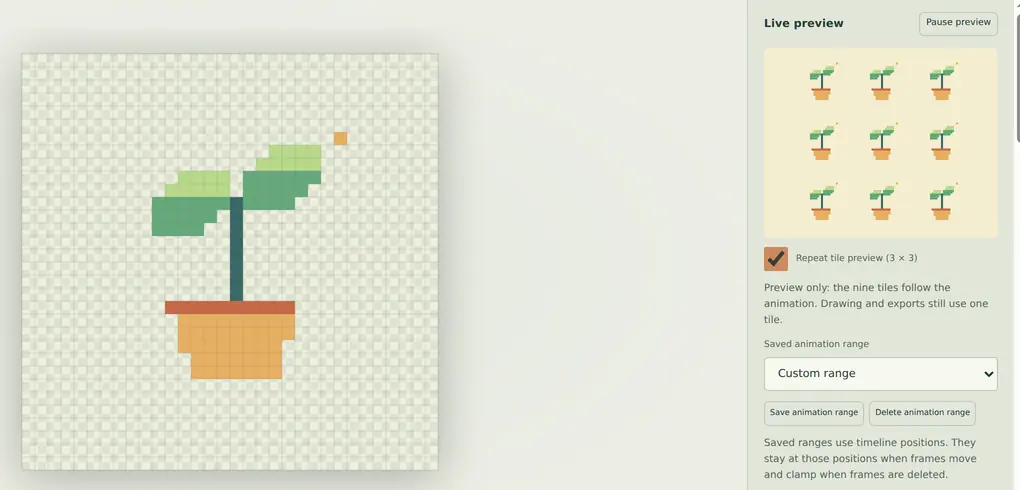
प्रॉपर्टीज़ में टाइल पूर्वावलोकन दोहराएँ (3 × 3) चालू करो, ताकि ड्रॉ करते या एनिमेशन चलाते समय मौजूदा कंपोज़िट फ़्रेम की नौ कॉपियाँ दिखें। इससे चारों किनारों के जोड़ों को जाँचने में मदद मिलती है। यह सिर्फ़ सेशन के प्रीव्यू को बदलता है: तुम एक ही कैनवास पर ड्रॉ करते हो, और एक्सपोर्ट में अब भी मूल टाइल या चुनी गई एनिमेशन रेंज ही रहती है। प्रीव्यू पारदर्शी पिक्सेल के पीछे मौजूदा कागज़ का रंग इस्तेमाल करता है।
रंगों और लेयरों को संपादन-योग्य रखो
कोई स्वॉच चुनो और चुना गया पैलेट रंग बदलो, ताकि वह पैलेट स्लॉट हर जगह नए रंग में आ जाए। पैलेट संपादित करो 32 तक छह अंकों वाले HEX रंग सूची, GIMP GPL या टेक्स्ट JASC-PAL फ़ाइल के रूप में लेता है, और पैलेट को तीनों फ़ॉर्मैट में डाउनलोड करता है। अलग पैलेट लागू करने पर सारे cel बिना डिथरिंग के सबसे नज़दीकी RGB रंग पर रीमैप हो जाते हैं। पैलेट के बदलाव पूरे स्प्राइट पर असर डालते हैं, लॉक की गई लेयरों पर भी।
पैलेट इंडेक्स बदलो अनलॉक लेयरों के सभी फ़्रेम में, छिपी हुई लेयरों समेत, हर मेल खाते पिक्सेल इंडेक्स को दूसरे इंडेक्स में बदल देता है। तुम किसी रंग को पारदर्शिता से बदल सकते हो या इसका उल्टा भी; पैलेट के रंग खुद नहीं बदलते। लॉक की गई लेयरें छोड़ दी जाती हैं। यह बदलाव एक ही undo स्टेप होता है, और एक जैसे दिखने वाले स्वॉच अलग-अलग इंडेक्स बने रहते हैं।
पिक्सेल लेयर जोड़ो फ़ोरग्राउंड और बैकग्राउंड को अलग करता है। सूची आगे से पीछे के क्रम में है; लेयर की दृश्यता, अपारदर्शिता और क्रम कंपोज़िट को नियंत्रित करते हैं। पिक्सेल लेयर लॉक करो उसके पिक्सेल को बदलाव से बचाता है। ऊपर की लेयर मिटाने पर नीचे की लेयरें दिखने लगती हैं। पिक्सेल फ़्लिप करो सक्रिय cel पर काम करता है; पिक्सेल कैनवास 90° घुमाएँ हर फ़्रेम और लेयर को घुमाता है और कैनवास की लंबाई-चौड़ाई आपस में बदल देता है। घुमाने या आकार बदलने से पहले सभी लेयरें अनलॉक करो।
इसमें थोड़ी हलचल डालो
पिक्सेल फ़्रेम डुप्लिकेट करो, कुछ पिक्सेल बदलो और लाइव प्रीव्यू देखो। प्रीव्यू लूप में चलते हुए भी तुम ड्रॉ करते रह सकते हो। हर फ़्रेम का टाइमलाइन टिक में अपना होल्ड होता है; स्प्राइट FPS टिक की गति नियंत्रित करता है। प्रीव्यू का पहला और आखिरी फ़्रेम चुनो और आगे, उल्टी या पिंग-पोंग दिशा चुनो। रेंज में दोनों सिरे शामिल होते हैं और पिंग-पोंग सिरे वाले फ़्रेम दोहराता नहीं है। एनिमेशन रेंज सहेजो स्प्राइट में अलग-अलग नाम वाली 24 तक रेंज उनकी दिशा के साथ सहेजता है। प्रीव्यू के लिए कोई सहेजी गई रेंज चुनो या स्प्राइट एक्सपोर्ट करो में उसे अलग से चुनो। रेंज टाइमलाइन की स्थितियों पर टिकी होती हैं, जिनमें दोनों सिरे शामिल हैं: फ़्रेम का क्रम बदलने या फ़्रेम डालने से उनकी सीमाएँ नहीं खिसकतीं, जबकि फ़्रेम हटाने पर वे बची हुई टाइमलाइन तक सीमित हो जाती हैं। स्प्राइट खोलने पर मौजूदा प्रीव्यू चयन रीसेट हो जाता है। खाली फ़्रेम जोड़ो, उनका क्रम बदलो या कोई फ़्रेम हटाओ। स्प्राइट सहेजो एक संपादन-योग्य .flipline-pixels.json फ़ाइल डाउनलोड करता है। लोकल ऑटोसेव और हर फ़ॉर्मैट वर्ज़न के लिए आठ तक हाल के स्प्राइट रिकवरी में मदद करते हैं; डाउनलोड की गई फ़ाइलें ही टिकाऊ बैकअप हैं। मुख्य खोलो बटन पिक्सेल प्रोजेक्ट भी स्वीकार करता है।
स्प्राइट क्षेत्रों और पिवट को नाम दो
गेम इंजन को अक्सर यह जानना होता है कि हिटबॉक्स, किरदार का हाथ या उसके पैर कहाँ हैं। प्रॉपर्टीज़ पैनल में स्प्राइट क्षेत्र ढूँढो और स्प्राइट क्षेत्र जोड़ो चुनो। एक क्षेत्र का नाम डालो (जैसे "Feet"), फिर कैनवास के ऊपरी बाएँ कोने से पूरे पिक्सेल में बाएँ (px), ऊपर (px), चौड़ाई (px) और ऊँचाई (px) डालो। क्षेत्र के भीतर पिवट X (px) और क्षेत्र के भीतर पिवट Y (px) क्षेत्र के अपने ऊपरी बाएँ कोने से मापे जाते हैं; पिवट किसी भी किनारे पर हो सकता है, इसलिए पिवट 5 / 12 वाला 10 × 12 क्षेत्र अपने निचले किनारे के बीच को दर्शाता है। स्प्राइट क्षेत्र सहेजो चुनो।
24 तक क्षेत्र एक-दूसरे पर चढ़ सकते हैं और हर एनिमेशन फ़्रेम पर लागू होते हैं। चुना गया स्प्राइट क्षेत्र में कोई क्षेत्र चुनो, ताकि एडिटिंग कैनवास पर उसकी रूपरेखा और पिवट का छोटा क्रॉस दिखे; यह गाइड कभी भी आर्टवर्क का हिस्सा नहीं बनती। स्प्राइट क्षेत्र संपादित करो और स्प्राइट क्षेत्र हटाएँ चुने गए क्षेत्र पर काम करते हैं, और क्षेत्र का हर बदलाव एक undo स्टेप होता है। पिक्सेल कैनवास सेटिंग्स क्षेत्रों और पिवट को पिक्सेल के साथ ही स्केल करता है, और पिक्सेल कैनवास 90° घुमाएँ उन्हें आर्टवर्क के साथ घुमाता है।
क्षेत्रों वाला स्प्राइट Flipline पिक्सेल फ़ॉर्मैट के वर्ज़न 2 में सहेजा जाता है, जिसे Flipline के पुराने वर्ज़न नहीं खोल सकते। इसके ऑटोसेव वर्ज़न 1 वाले स्प्राइट से अलग ब्राउज़र स्टोरेज में रहते हैं, और हाल के स्प्राइट उन्हें "sprite format version 2" (स्प्राइट फ़ॉर्मैट वर्ज़न 2) के रूप में चिह्नित करता है। टिकाऊ बैकअप के लिए स्प्राइट फ़ाइल सहेजो। जब तुम स्प्राइट शीट + एटलस ZIP एक्सपोर्ट करते हो, तो ZIP में regions.flipline.json भी होती है: यह हर आउटपुट फ़्रेम के लिए हर क्षेत्र को सोर्स पिक्सेल में और स्केल किए गए शीट कोऑर्डिनेट में सूचीबद्ध करती है। यह Flipline का अपना फ़ॉर्मैट है, Aseprite स्लाइस या नाइन-स्लाइस फ़ाइल नहीं।
कोई इमेज या स्प्राइट शीट लाओ
इमेज / शीट इम्पोर्ट करो 4 MB और 2 MP तक की PNG, JPEG या WebP फ़ाइल लेता है। एकल इमेज नियरेस्ट-नेबर सैंपलिंग से चुने गए फ़्रेम आकार में रीसाइज़ होती है। स्प्राइट शीट एक जैसे सटीक सेल को बाएँ से दाएँ, फिर ऊपर से नीचे पढ़ती है। फ़्रेम की चौड़ाई, ऊँचाई, बाहरी मार्जिन, गैप और फ़्रेम की संख्या सेट करो। 16-रंग पैलेट निकालो सैंपल में बार-बार आने वाले रंग चुनता है; अपना मौजूदा पैलेट इस्तेमाल करने के लिए इसका चेक हटा दो। 128 से कम अल्फ़ा पारदर्शी हो जाता है। इम्पोर्ट मौजूदा स्प्राइट को बदल देता है और इसे undo किया जा सकता है।
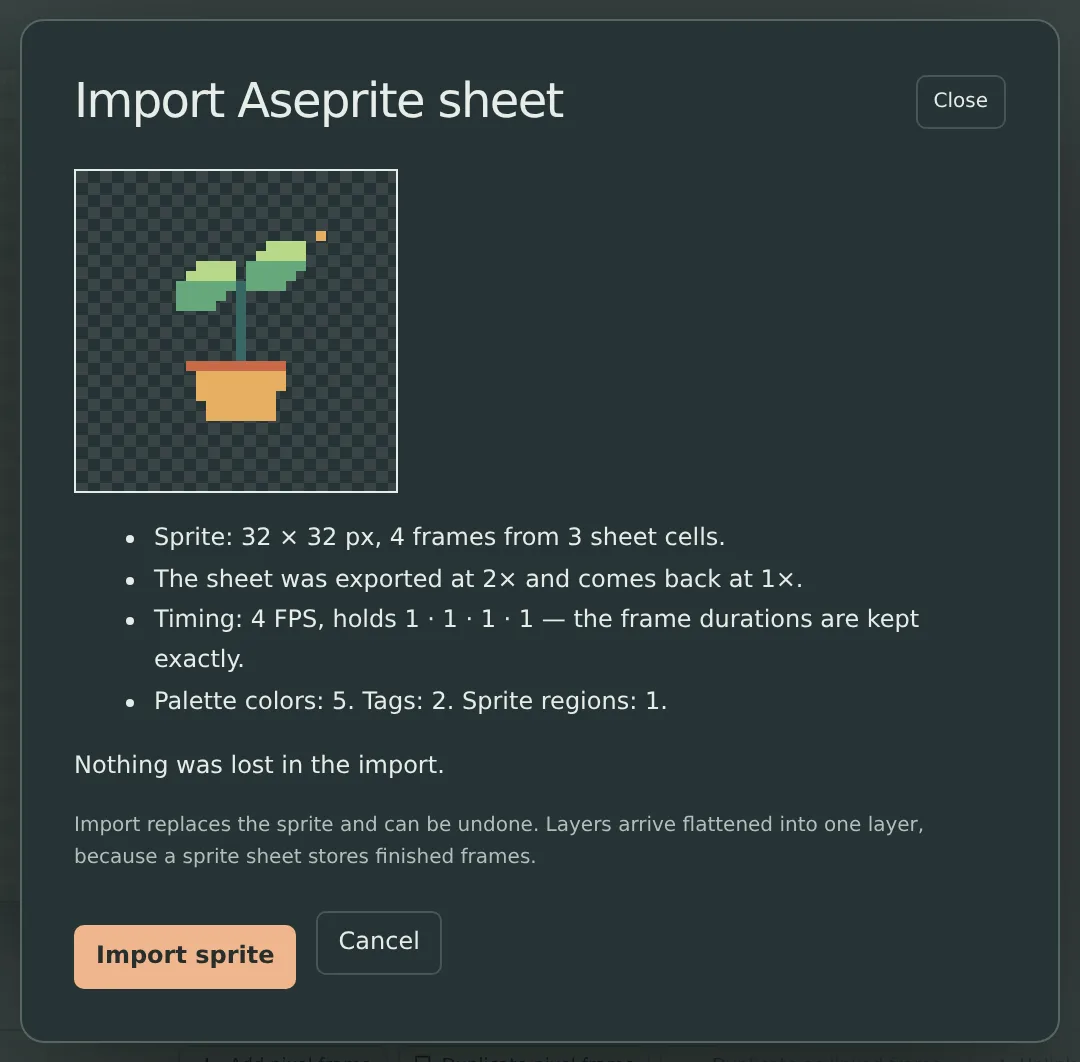
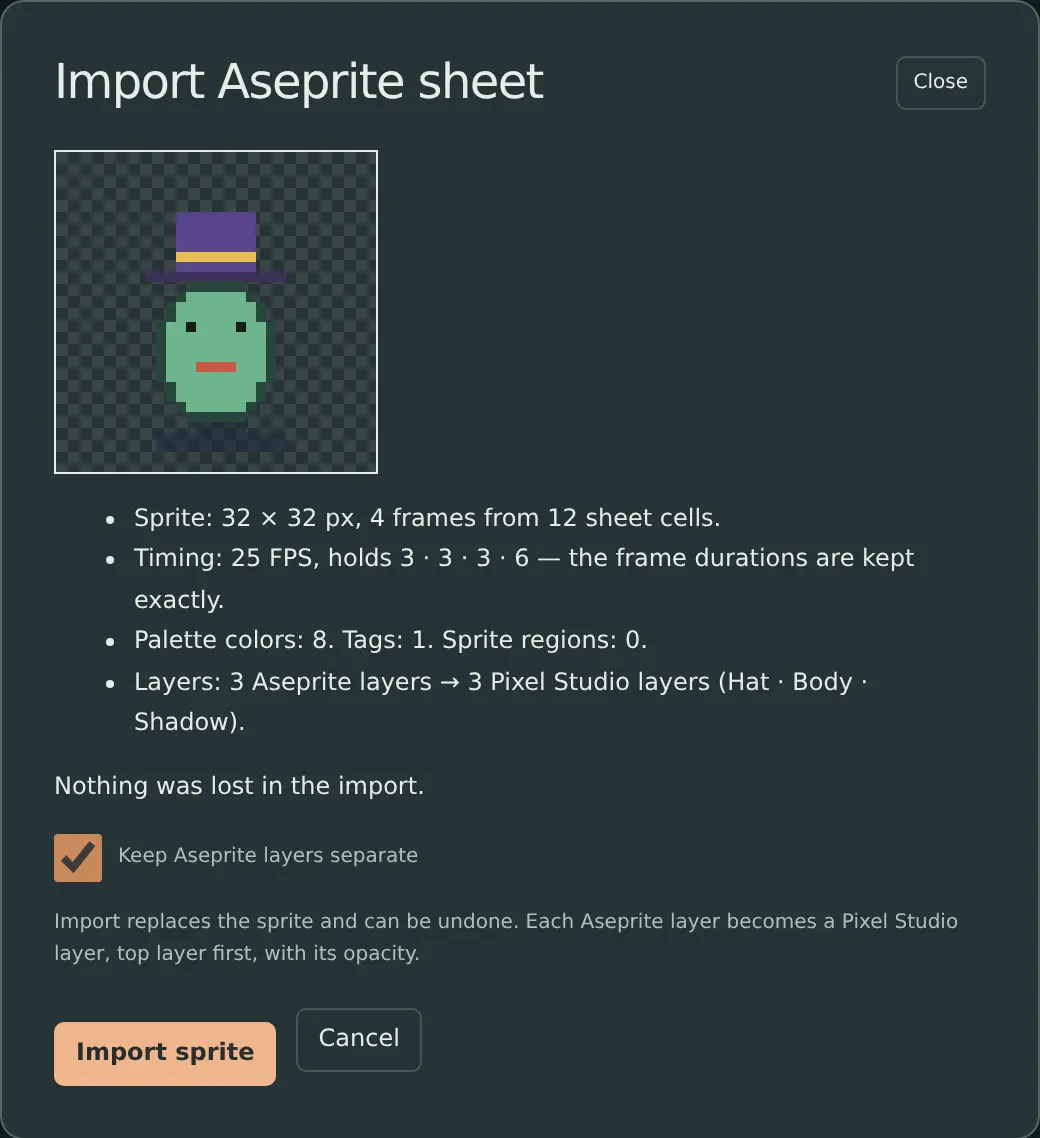
Aseprite शीट इम्पोर्ट करो Aseprite से (या यहाँ के स्प्राइट शीट + Aseprite JSON से) एक्सपोर्ट की गई स्प्राइट शीट पढ़ता है: JSON फ़ाइल को उसकी PNG के साथ चुनो, या एक ZIP चुनो जिसमें दोनों हों। हैश और ऐरे, दोनों JSON लेआउट चलते हैं। फ़्रेम अपने क्रम में वापस आते हैं, ट्रिम किए गए फ़्रेम अपने पूरे कैनवास पर लौट आते हैं, और 2× या 3× पर एक्सपोर्ट की गई शीट 1× पर वापस आती है। फ़्रेम अवधियाँ एक फ़्रेम रेट और ऐसे होल्ड बन जाती हैं जो टाइमिंग बनाए रखते हैं; टैग सहेजी गई एनिमेशन रेंज बन जाते हैं और स्लाइस पिवट और नाइन-स्लाइस बॉर्डर वाले स्प्राइट क्षेत्र बन जाते हैं। एक समीक्षा बताती है कि क्या-क्या आएगा और क्या नहीं आ सका, जैसे आंशिक रूप से पारदर्शी पिक्सेल, 32 से ज़्यादा रंग या घुमाए गए फ़्रेम। साधारण शीट तैयार फ़्रेम सहेजती है, इसलिए उसकी लेयरें एक ही लेयर के रूप में आती हैं। लेयरें बनाए रखने के लिए Aseprite से Split Layers के साथ एक्सपोर्ट करो (कमांड लाइन पर --split-layers): Flipline हर फ़्रेम नाम में लेयर का नाम पहचानता है — Aseprite का डिफ़ॉल्ट sprite (Layer) 0 या तुम्हारा अपना पैटर्न, जैसे {layer}-{frame} — और हर Aseprite लेयर अपनी अपारदर्शिता के साथ एक Pixel Studio लेयर बन जाती है, सबसे ऊपर वाली लेयर पहले। अगर तुम्हें उन्हें एक ही लेयर में मिलाना है, तो समीक्षा में Aseprite लेयर अलग रखो का चेक हटा दो; चार से ज़्यादा लेयरों वाली शीट, या Pixel Studio जितने पिक्सेल सहेज सकता है उससे ज़्यादा पिक्सेल वाली शीट, अपने-आप मिला दी जाती है और समीक्षा यह बताती है। नॉर्मल के अलावा दूसरे ब्लेंड मोड नॉर्मल के रूप में आते हैं। ज़्यादा से ज़्यादा 128 × 128 पिक्सेल के 24 फ़्रेम तक समा सकते हैं।
शेयर करने या गेम के लिए एक्सपोर्ट करो
स्प्राइट एक्सपोर्ट करो मौजूदा फ़्रेम का PNG, एनिमेटेड GIF, PNG सीक्वेंस ZIP, एटलस JSON के साथ स्प्राइट-शीट ZIP, एम्बेड किए गए PNG के साथ SVG और ब्राउज़र प्रिंटिंग देता है। पूर्णांक स्केल हर पिक्सेल को बिना धुंधलेपन के दोहराता है। PNG पूरा अल्फ़ा बनाए रखता है। पिक्सेल GIF सटीक पैलेट रंग और पारदर्शी पिक्सेल रखता है; अपारदर्शिता वाले ब्लेंड प्रोजेक्ट पैलेट पर वापस मैप होते हैं, अल्फ़ा 128 पर बाइनरी हो जाता है, और होल्ड 10 ms तक राउंड होते हैं। GIF, स्प्राइट शीट और PNG सीक्वेंस चुना गया प्रीव्यू या सहेजी गई रेंज और दिशा इस्तेमाल करते हैं, हर सोर्स फ़्रेम के होल्ड के साथ; एटलस और टाइमिंग JSON में सोर्स फ़्रेम नंबर शामिल होते हैं। PNG, SVG और प्रिंट चुनी गई ड्रॉइंग का इस्तेमाल करते हैं। GIF और PNG सीक्वेंस कुल 12 मिलियन फ़्रेम पिक्सेल तक सीमित हैं; ज़रूरत हो तो छोटा स्केल या रेंज चुनो। शीट पैडिंग एक्सपोर्ट किए गए पिक्सेल में मापी जाती है।
लिंक किए गए फ़्रेम और गेम एटलस। लिंक किए गए फ़्रेम के रूप में डुप्लिकेट करो एक ऐसा फ़्रेम जोड़ता है जो मौजूदा फ़्रेम के साथ अपने पिक्सेल साझा करता है — रुके हुए पोज़ के लिए काम का है: किसी भी फ़्रेम में एक पिक्सेल ठीक करो और दोनों बदल जाते हैं। लिंक किए गए फ़्रेम पर डैश वाला बॉर्डर और ∞ का निशान होता है; इस cel को अनलिंक करो फ़्रेम को फिर से उसकी अपनी कॉपी दे देता है। गेम इंजन के लिए स्प्राइट शीट + Aseprite JSON चुनो: ZIP में एक शीट और Aseprite के एक्सपोर्ट वाले लेआउट में एक JSON फ़ाइल होती है, जिसमें हर फ़्रेम का आयत और अवधि, टैग के रूप में सहेजी गई रेंज और स्लाइस के रूप में क्षेत्र होते हैं। एक जैसे फ़्रेम, जैसे लिंक किए गए फ़्रेम, शीट पर एक ही सेल साझा करते हैं।
ड्रॉइंग बोर्ड पर भेजो हर फ़्रेम के लिए रेंडर किए गए इमेज मार्क बनाता है और होल्ड बनाए रखता है, ताकि तुम ड्रॉइंग-बोर्ड मार्क जोड़ सको। इंडेक्स की गई लेयरों को संपादन-योग्य रखने के लिए पहले पिक्सेल प्रोजेक्ट सहेज लो।
कुछ शॉर्टकट
B, E, F, I, L और R पेंसिल, इरेज़र, फ़िल, पिकर, लाइन और आयत चुनते हैं। Ctrl+C / V सक्रिय cel को कॉपी और पेस्ट करते हैं; Ctrl+D फ़्रेम डुप्लिकेट करता है। Ctrl+Z / Ctrl+Shift+Z undo और redo करते हैं। ब्रैकेट फ़्रेम के बीच आगे-पीछे जाते हैं, Space प्रीव्यू रोकता है, Delete अनलॉक cel को साफ़ करता है, और Ctrl+S सहेजता है। फ़ोन पर प्रॉपर्टीज़ साइडबार खोलता है।
अलग पिक्सेल आर्ट इमेज कनवर्टर एक इमेज सर्वर पर अपलोड करता है और एक PNG के साथ संपादन-योग्य पिक्सेल प्रोजेक्ट लौटाता है। पिक्सेल ग्रिड रूपांतरण टेक्स्ट ग्रिड और पैलेट के साथ काम करता है। पैलेट कनवर्टर और रेट्रो बैच प्रोसेसर पैलेट-फ़ाइल कन्वर्ज़न और साझा पैलेट वाले बैच एक्सपोर्ट जोड़ते हैं। सभी सहायक टूल API और MCP के ज़रिए उपलब्ध हैं। Pixel Studio खुद आर्टवर्क इसी ब्राउज़र में सहेजता है।
टाइलमैप बनाओ
अपने स्प्राइट से गेम मैप बनाने के लिए Pixel Studio टूलबार में टाइलमैप डेस्क चुनो। हर फ़्रेम को टाइल में बदलने के लिए Pixel Studio स्प्राइट जोड़ो इस्तेमाल करो, या फ़्रेम 1 के नाम वाले क्षेत्रों को काटकर टाइलें बनाओ। डेस्क अपने अलग मैप रखता है और उन्हें इसी डिवाइस पर ऑटोसेव करता है; पेंटिंग, ऑटोटाइलिंग, कोलिज़न और Tiled एक्सपोर्ट के लिए टाइलमैप डेस्क में गेम मैप बनाओ देखो। पुरानी टाइलमैप स्टूडियो फ़ाइलें भी वहाँ खुलती हैं: उनके कोलिज़न मार्कर आयत ऑब्जेक्ट बन जाते हैं।
सीमलेस टाइलें पेंट करो
टाइल के किनारों पर पेंट को रैप करो ब्रश के निशानों को सामने वाले किनारों के पार जारी रखता है और बकेट फ़िल के लिए आमने-सामने के किनारों को जोड़ता है। यह ड्रॉ करते समय सक्रिय cel पर असर डालता है, मिरर कंट्रोल के साथ काम करता है और सामान्य undo का पालन करता है; ड्रॉइंग कैनवास और एक्सपोर्ट में अब भी एक ही टाइल रहती है। पॉइंटर की स्थिति उसी कैनवास के भीतर रहती है, इसलिए उसके बाहर जाने पर पॉइंटर प्रीव्यू में नहीं जाता। Pixel Studio दोबारा खोलने पर यह विकल्प रीसेट हो जाता है।
इमेज सीक्वेंस इम्पोर्ट करो
फ़्रेम सीक्वेंस इम्पोर्ट करो चुनो और 1–24 लोकल PNG, JPEG या WebP फ़ाइलें चुनो। उन्हें फ़ाइल नाम के हिसाब से छाँटा जाता है, जिसमें संख्याएँ स्वाभाविक क्रम में आती हैं (जैसे frame2, frame10 से पहले); एक जैसे नाम चयन का क्रम बनाए रखते हैं। सभी फ़्रेम के लिए इम्पोर्ट किए फ़्रेम की चौड़ाई और इम्पोर्ट किए फ़्रेम की ऊँचाई सेट करो, और या तो सभी फ़्रेम से 16-रंग पैलेट निकालो चालू रखो या मौजूदा पैलेट इस्तेमाल करने के लिए उसका चेक हटा दो। इमेज नियरेस्ट-नेबर सैंपलिंग से स्केल होती हैं, और 128 से कम अल्फ़ा पारदर्शी हो जाता है। हर सोर्स 4 MB और 2 मेगापिक्सेल तक सीमित है, कुल सीमा 32 MB है; इमेज के आयाम डिकोड करने से पहले और बाद में जाँचे जाते हैं, और असामान्य फ़ाइलें (जैसे वे JPEG जो अपनी ऊँचाई अंत में सहेजती हैं) अस्वीकार कर दी जाती हैं। सीक्वेंस इम्पोर्ट करो स्प्राइट को एक ऐसे बदलाव के रूप में बदल देता है जिसे undo किया जा सकता है। सोर्स इमेज से टाइमिंग और लेयरें इम्पोर्ट नहीं होतीं।
आज़माने के लिए तैयार?