ट्यूटोरियल 4 / 19
फ़ोटो को रेट्रो पिक्सेल इमेज में बदलो
शुरुआती 7 मिनट
सीमित रंगों वाली इमेज बनाओ, डिदरिंग स्टाइल की तुलना करो और पूरे बैच में एक जैसा पैलेट बनाए रखो।
Retro Lab खोलो
Flipline की ड्रॉइंग रेल से Retro Lab चुनो, या लैंडिंग पेज पर Moss प्रिंट का उदाहरण खोलो। अल्पाइन फ़ोटो आज़माएँ साथ आए सैंपल का इस्तेमाल करता है। रेट्रो इमेज जोड़ो से तुम ज़्यादा से ज़्यादा आठ PNG, JPEG या WebP फ़ाइलें जोड़ सकते हो। हर फ़ाइल ज़्यादा से ज़्यादा 4 MB और 2 MP की हो सकती है, और पूरे कलेक्शन की कुल सीमा 8 MP है।
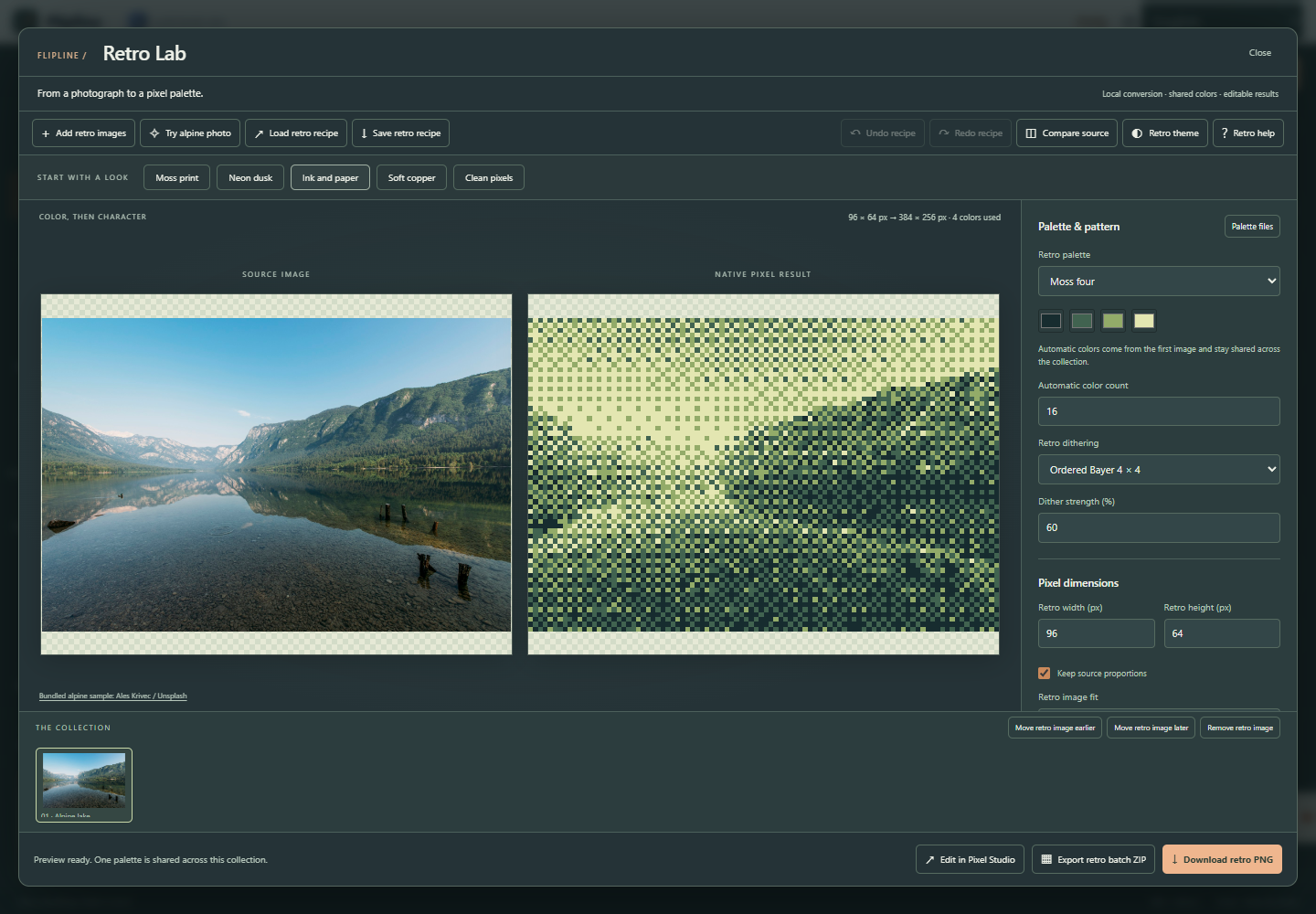
पिक्सेल आयाम चुनो
रेट्रो चौड़ाई/ऊँचाई (px) नेटिव कैनवस तय करती है, हर तरफ़ 1 से 128 पिक्सेल तक। फ़िट · पारदर्शी पैडिंग पूरी इमेज को बनाए रखता है और पारदर्शी पैडिंग जोड़ता है। भरें · केंद्रित क्रॉप बीच के हिस्से को क्रॉप करके कैनवस भर देता है। आयामों तक खींचो दोनों आयामों को भर देता है। रेट्रो PNG स्केल हर नेटिव पिक्सेल को बिना धुंधलाहट के एक से आठ बार दोहराता है; इससे कोई नई डिटेल नहीं जुड़ती।
सोर्स और रिज़ल्ट के प्रीव्यू से तुम कन्वर्ज़न की तुलना कर सकते हो। छोटे आइकन के लिए लगभग 64 पिक्सेल चौड़ाई से शुरू करो, या किसी सीन के लिए 96 पिक्सेल से। प्रीसेट एक तैयार किए गए पैलेट को कुछ एडजस्टमेंट के साथ जोड़ते हैं, और बाद में तुम हर सेटिंग बदल सकते हो।
टोन और रंगों को आकार दो
ब्राइटनेस, कंट्रास्ट, गामा और सैचुरेशन पैलेट मैपिंग से पहले इमेज को नियंत्रित करते हैं। लाल/हरा/नीला शिफ़्ट चैनलों का संतुलन बदलते हैं। रेट्रो अल्फ़ा थ्रेशोल्ड थ्रेशोल्ड से नीचे वाले पिक्सेल को पूरी तरह पारदर्शी और बाकी सभी पिक्सेल को पूरी तरह अपारदर्शी बना देता है।
ऑटो पैलेट पहली इमेज से सबसे ज़्यादा आने वाले रंग चुनता है। फ़िक्स्ड पैलेट से रिज़ल्ट को दूसरे आर्टवर्क से मिलाना आसान हो जाता है। पैलेट फ़ाइलें में तुम ज़्यादा से ज़्यादा 32 रंगों वाली HEX सूची, GIMP GPL या टेक्स्ट JASC-PAL फ़ाइल जोड़ सकते हो। तुम सूची को संपादित कर सकते हो और उसे तीनों फ़ॉर्मेट में डाउनलोड कर सकते हो। पैलेट का क्रम और डुप्लिकेट स्लॉट जैसे के तैसे रहते हैं।
डिदरिंग स्टाइल की तुलना करो
कोई नहीं हर पिक्सेल के लिए सबसे नज़दीकी पैलेट रंग चुनता है। ऑर्डर्ड Bayer बीच के टोन दिखाने के लिए एक दोहराए जाने वाले पैटर्न का इस्तेमाल करता है। Floyd–Steinberg रंग की गड़बड़ी को आस-पास के पिक्सेल में बाँट देता है। डिदर स्ट्रेंथ इफ़ेक्ट को नियंत्रित करती है; शून्य पर यह नज़दीकी-रंग मैपिंग की तरह काम करता है। पारदर्शी पिक्सेल पर एरर डिफ़्यूज़न रुक जाता है।
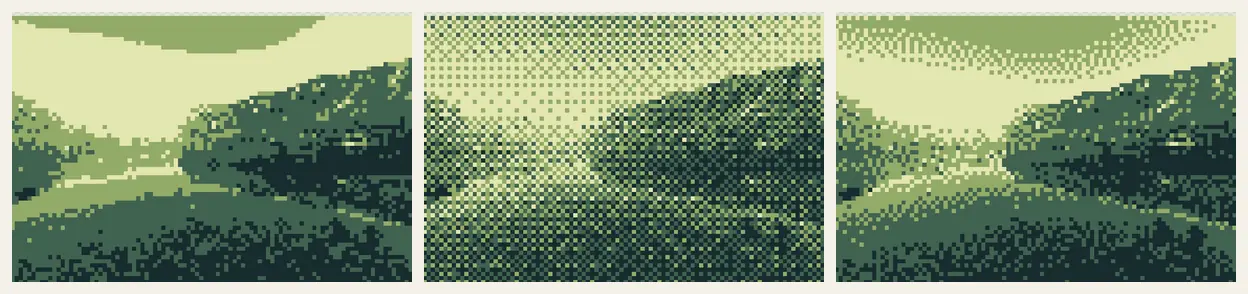
चौड़े ग्रेडिएंट में डिदरिंग मदद कर सकती है, जबकि छोटा आइकन इसके बिना ज़्यादा साफ़ दिख सकता है। एडजस्टमेंट की तुलना करने के लिए पूर्ववत करो और फिर से करो का इस्तेमाल करो। हाथ से सफ़ाई करनी हो तो Pixel Studio में संपादित करो चुनो। इससे मौजूदा रिज़ल्ट अपने नेटिव आयामों में एक संपादन-योग्य इंडेक्स्ड स्प्राइट के रूप में खुलता है। और फ़्रेम या लेयर जोड़ने से पहले उस स्प्राइट को सहेज लो।
बैच को एक जैसा रखो
कई इमेज इंपोर्ट करो और रिज़ल्ट की तुलना करने के लिए उनके थंबनेल चुनो। हर इमेज में वही आयाम, एडजस्टमेंट और तय हुआ पैलेट इस्तेमाल होता है। ऑटो पैलेट कलेक्शन की पहली इमेज से बनता है, इसलिए अगर रंग किसी और इमेज से तय होने चाहिए, तो इंपोर्ट करने से पहले अपनी सोर्स फ़ाइलों का क्रम बदल लो।
रेट्रो PNG डाउनलोड करो चुने गए रिज़ल्ट को एक्सपोर्ट करता है। रेट्रो बैच ZIP एक्सपोर्ट करो एक ZIP डाउनलोड करता है, जिसमें क्रमांकित PNG फ़ाइलें, संपादन-योग्य Pixel Studio प्रोजेक्ट, एक साझा रेसिपी और एक मैनिफ़ेस्ट होता है। क्रमांक की वजह से फ़ाइलें अलग-अलग रहती हैं, भले ही अलग-अलग सोर्स का फ़ाइलनाम एक जैसा हो।
लुक सहेजो
रेट्रो रेसिपी सहेजो सेटिंग्स और तय हुए पैलेट वाली एक छोटी .flipline-retro.json फ़ाइल डाउनलोड करता है। इसमें कोई सोर्स इमेज नहीं होती। रेट्रो रेसिपी लोड करो या Flipline का मुख्य खोलो बटन सेटिंग्स वापस ले आता है; उन्हें लागू करने के लिए अपनी सोर्स इमेज फिर से इंपोर्ट करो। सेटिंग्स लोकल रूप से भी याद रखी जाती हैं, लेकिन डाउनलोड की गई रेसिपी ही टिकाऊ बैकअप हैं।
अलग से मौजूद पिक्सेल आर्ट इमेज कनवर्टर और रेट्रो पिक्सेल आर्ट बैच प्रोसेसर इनपुट को सर्वर पर अपलोड करते हैं और वेबसाइट, API या MCP के ज़रिए डाउनलोड करने लायक रिज़ल्ट लौटाते हैं। पिक्सेल पैलेट फ़ॉर्मेट कनवर्टर पैलेट टेक्स्ट को संभालता है। ये साथी टूल वही कन्वर्ज़न इंजन इस्तेमाल करते हैं। मशीन-स्टाइल पैलेट, CRT, VHS या प्रिंट लुक जोड़ने के लिए Retro Lab टूलबार में युग इफ़ेक्ट चुनो और फ़ोटो को किसी और युग का रूप दो देखो।
आज़माने के लिए तैयार?