ट्यूटोरियल 15 / 19
टाइलमैप डेस्क में गेम मैप बनाएँ
मध्यम 10 मिनट
स्प्राइट शीट को टाइलों में काटो, लेवल को पेंट और ऑटोटाइल करो, कोलिज़न और ऑब्जेक्ट जोड़ो, और Tiled TMX या JSON में एक्सपोर्ट करो।
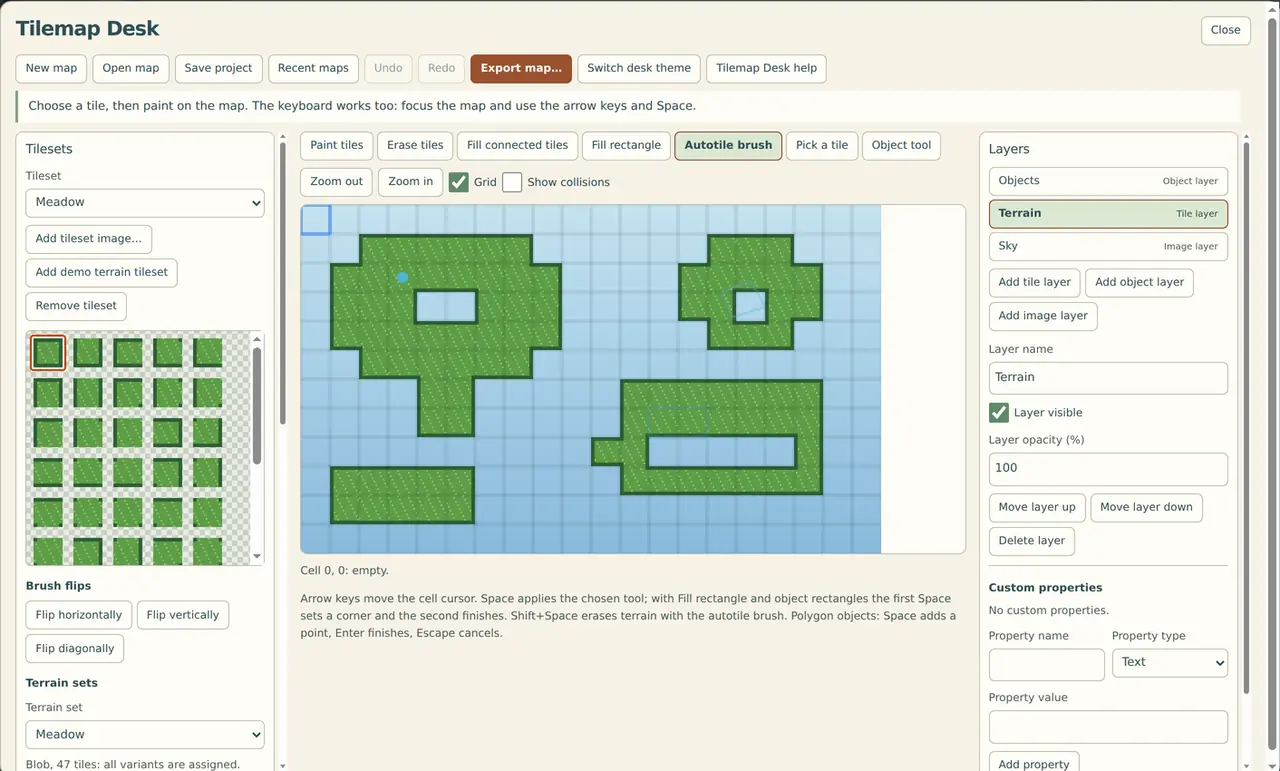
टाइलमैप डेस्क को Flipline की टूल रेल या Pixel Studio टूलबार से खोलो, या घास के मैदान वाले द्वीपों का टाइलमैप उदाहरण से शुरुआत करो। डेस्क अपने मैप अलग से रखता है: सबसे हाल के पाँच मैप इसी डिवाइस पर अपने-आप सहेजे जाते हैं, और प्रोजेक्ट सहेजो से एक संपादन योग्य .flipline-tilemap.json फ़ाइल डाउनलोड होती है।
टाइलसेट जोड़ो
टाइलसेट इमेज जोड़ो… चुनो और एक PNG स्प्राइट शीट चुनो। स्प्राइट शीट को टाइलों में काटो में टाइल की चौड़ाई (px), टाइल की ऊँचाई (px), मार्जिन (px) और अंतराल (px) ठीक वैसे ही सेट करो जैसे तुम Tiled में करते हो। डायलॉग दिखाता है कि कितने कॉलम, पंक्तियाँ और टाइलें बनती हैं। Pixel Studio से खोलने पर Pixel Studio स्प्राइट जोड़ो हर फ़्रेम को एक टाइल में बदल देता है, या फ़्रेम 1 के नाम वाले क्षेत्रों को ऐसी टाइलों में काटता है जिनमें क्षेत्र का नाम और पिवट टाइल प्रॉपर्टी के रूप में बने रहते हैं। डेमो भू-भाग टाइलसेट जोड़ो एक मूल घास के मैदान वाला टाइलसेट जोड़ता है, जिसमें भू-भाग सेट पहले से तैयार होता है। किसी दूसरे ऐप से Flipline को भेजा गया PNG, जैसे Lumina की स्प्राइट शीट, भी टाइलसेट बन सकता है: टाइलमैप डेस्क में टाइलसेट के रूप में उपयोग करो चुनो।
मैप पेंट करो
टाइल ग्रिड में कोई टाइल चुनो, फिर एक टूल चुनो: टाइलें पेंट करो, टाइलें मिटाओ, जुड़ी हुई टाइलें भरो, आयत भरो, ऑटोटाइल ब्रश, टाइल पिक करो या ऑब्जेक्ट टूल। क्षैतिज रूप से पलटो, लंबवत रूप से पलटो और तिरछा पलटो उन टाइलों पर लागू होते हैं जिन्हें तुम पेंट करते हो। पूर्ववत करें और फिर से करें हर बदलाव के लिए काम करते हैं (Ctrl+Z, Ctrl+Shift+Z)।
सब कुछ कीबोर्ड से भी चलता है। मैप पर फ़ोकस करो, ऐरो कुंजियों से सेल कर्सर को हिलाओ (Shift दबाने पर कर्सर पाँच सेल आगे जाता है) और टूल लागू करने के लिए Space दबाओ। आयत भरो के साथ पहली बार Space दबाने पर एक कोना तय होता है और दूसरी बार दबाने पर आयत भर जाता है। ऐरो कुंजियों से तुम टाइल ग्रिड में टाइलों के बीच और टूलों के बीच भी जा सकते हो।
भू-भाग को ऑटोटाइल करो
भू-भाग सेट डेस्क को बताता है कि कौन-सी टाइल पड़ोसी टाइलों के किस पैटर्न से मेल खाती है। भू-भाग सेट जोड़ो… चुनो, एक नियम सेट चुनो (ब्लॉब, 47 टाइलें, Wang एज, 16 टाइलें या Wang कॉर्नर, 16 टाइलें) और First tile (पहली टाइल) दो। वैरिएंट Flipline के स्लॉट क्रम में आते हैं, जिसे डायलॉग समझाता है, या तुम हर स्लॉट के लिए एक-एक टाइल की सूची दे सकते हो। अब ऑटोटाइल ब्रश से पेंट करो: हर सेल को वह वैरिएंट मिलता है जो उसके पड़ोसियों से मेल खाता है, और पड़ोसी सेल भी अपडेट हो जाते हैं। भू-भाग मिटाने के लिए Shift दबाए रखो (या Shift+Space दबाओ)। भू-भाग पंक्तियों से ऑटोटाइल… # और . की पंक्तियों से पूरा क्षेत्र भर देता है। जब वैरिएंट कम पड़ते हैं और उनकी जगह फ़ॉलबैक टाइलें इस्तेमाल होती हैं, तो पैनल तुम्हें बताता है।
कोलिज़न, प्रॉपर्टी और एनिमेशन
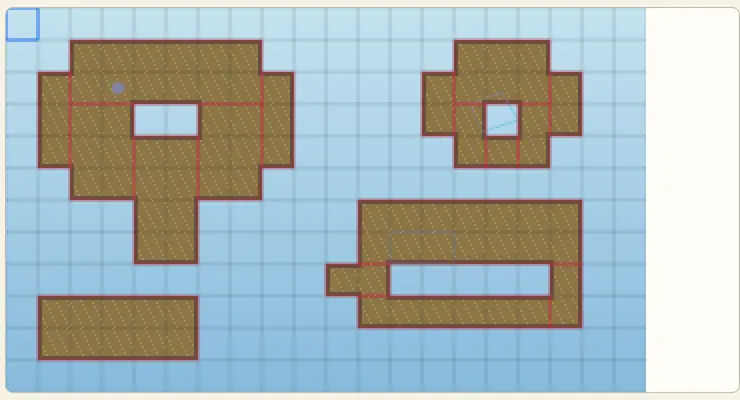
टाइलसेट के नीचे वाला पैनल चुनी गई टाइल को संपादित करता है। टाइल प्रकार सेट करो, कस्टम प्रॉपर्टी जोड़ो, और पूरी टाइल को ठोस बनाएँ, कोलिज़न आयत जोड़ो या कोलिज़न पॉलीगॉन जोड़ो का उपयोग करो। जिन प्लेटफ़ॉर्म के आर-पार कूदा जा सके, उनके लिए एकतरफ़ा पर टिक करो। फ़्रेम (टाइल:मिलीसेकंड, कॉमा से अलग) से टाइल एनिमेटेड बन जाती है। एक्सपोर्ट में शामिल होने वाले मर्ज किए गए कोलिज़न आयत देखने के लिए मैप के ऊपर कोलिज़न दिखाएँ पर टिक करो।
लेयर और ऑब्जेक्ट
लेयर में टाइल, ऑब्जेक्ट और इमेज लेयर जोड़ो, उनका नाम बदलो, उन्हें छिपाओ, लेयर अपारदर्शिता (%) बदलो और उन्हें ऊपर या नीचे ले जाओ। ऑब्जेक्ट लेयर पर ऑब्जेक्ट टूल आयत (ड्रैग करो, या दो बार Space दबाओ), पॉइंट (क्लिक करो) और पॉलीगॉन (हर पॉइंट के लिए क्लिक करो या Space दबाओ, पूरा करने के लिए Enter, रद्द करने के लिए Escape) रखता है। किसी ऑब्जेक्ट का नाम, प्रकार, स्थिति और प्रॉपर्टी संपादित करने के लिए उसे ऑब्जेक्ट सूची में चुनो। मैप सेटिंग्स से तुम ऑर्थोगोनल और आइसोमेट्रिक (डायमंड) के बीच बदल सकते हो, मैप का आकार बदल सकते हो या उसे अनंत मैप (16 × 16 चंक में बढ़ता है) बना सकते हो।
एक्सपोर्ट
मैप एक्सपोर्ट करो… चुनो। Tiled TMX (XML), Tiled JSON (.tmj), इंजन-न्यूट्रल JSON, कोलिज़न आयत (JSON), फ़्लैटन किया गया PNG, हर फ़ॉर्मेट और इमेज वाला ZIP बंडल या Flipline टाइलमैप प्रोजेक्ट चुनो। TMX और Tiled JSON के लिए Tile layer encoding (टाइल लेयर एन्कोडिंग) चुनो: CSV, base64, base64 + zlib या base64 + gzip। मैप टाइलसेट इमेज को फ़ाइल नाम से संदर्भित करते हैं, इसलिए PNG फ़ाइलें मैप के पास ही रखो; ZIP में वे शामिल होती हैं। मैप खोलो एम्बेड किए गए टाइलसेट वाली TMX और Tiled JSON फ़ाइलें पढ़ता है। टाइलें देखने के लिए मैप को उसकी PNG इमेज के साथ चुनो।
यही इंजन लोगों और AI एजेंट के लिए Tilemap Converter और Autotile Generator टूल भी चलाता है (Flipline की टूल सूची देखो)। इसलिए डेस्क से किया गया एक्सपोर्ट और वहाँ किया गया कन्वर्ज़न एक जैसी फ़ाइलें बनाते हैं।
आज़माने के लिए तैयार?