← Tous les tutoriels · Flipline
Tutoriel 5 sur 19
Transformer des tracés et laisser Flipline dessiner les intervalles
Intermédiaire 6 min
Mets à l'échelle, fais pivoter, retourne et réordonne des tracés, puis comble automatiquement l'écart entre deux poses clés.
Saisir un tracé
Choisis Sélectionner (V) et clique sur un trait, une forme ou une image importée du calque actif. Un cadre en pointillés apparaît avec quatre poignées d'angle carrées et une poignée ronde au-dessus. Fais glisser à l'intérieur du cadre pour déplacer le tracé. Les touches fléchées le décalent d'un pixel, ou de dix avec Shift ; Échap efface la sélection.
Mettre à l'échelle, faire pivoter et retourner
Fais glisser une poignée d'angle pour mettre le tracé à l'échelle uniformément autour de son centre. Fais glisser la poignée ronde pour le faire pivoter ; maintiens Shift pour aimanter par pas de 15°. Le panneau des propriétés propose les mêmes modifications sous forme de réglages exacts : Rotation (°), Échelle −10 % / +10 %, Retourner horizontalement et Retourner verticalement. Avancer et Reculer changent l'ordre d'empilement dans le dessin. Chaque modification peut être annulée avec Ctrl+Z.
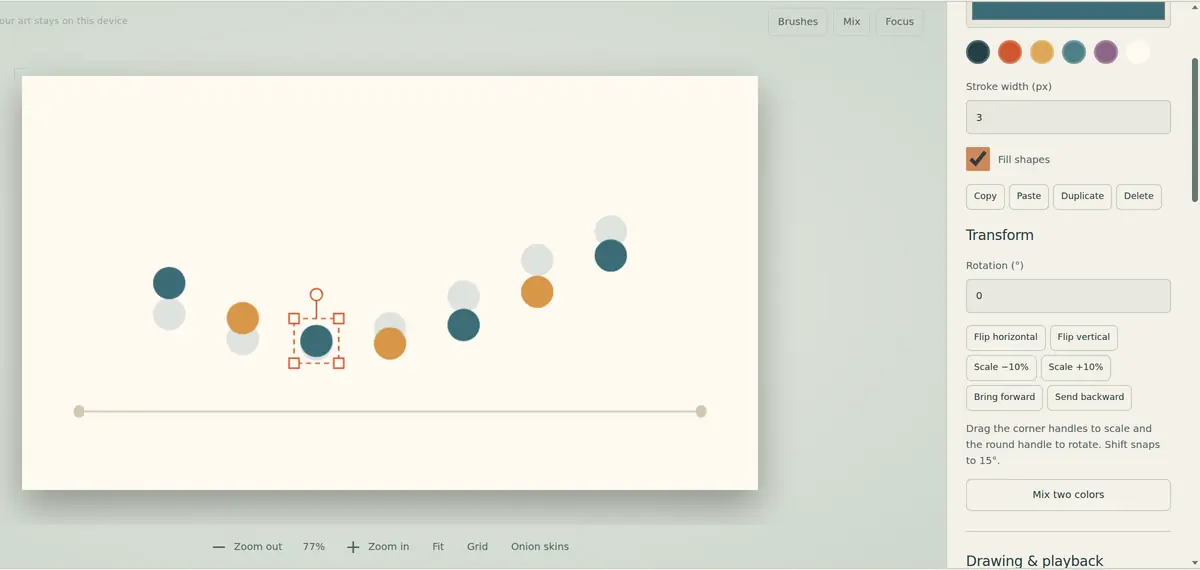
Les transformations sont enregistrées avec le tracé, si bien que le fichier de projet reste modifiable : la rotation est un angle en degrés et les retournements sont de simples interrupteurs. La mise à l'échelle modifie les points du tracé ; l'épaisseur du trait reste la même pour que les lignes gardent leur poids.
D'abord les poses clés
Dessine une pose clé, puis choisis Dupliquer le dessin (Shift+N). La copie conserve l'identité de chaque tracé, ce qui permet ensuite à Flipline de les apparier. Déplace, mets à l'échelle ou fais pivoter les tracés de la copie pour créer la deuxième pose clé. Tu peux aussi changer la couleur d'encre ou l'épaisseur du trait.
Insérer des intervalles
Reviens à la première pose clé et choisis Insérer des intervalles (T) dans la ligne de temps. Indique combien de dessins ajouter (1–8) et l'espacement : Espacement régulier, Ralenti au départ, Ralenti à l'arrivée ou Ralenti au départ et à l'arrivée. Flipline interpole la position, la forme, la rotation, la couleur et l'épaisseur de chaque tracé apparié et insère les nouveaux dessins avec la durée de pose de la première pose. Les traits dont le nombre de points diffère sont rééchantillonnés sur leur longueur.
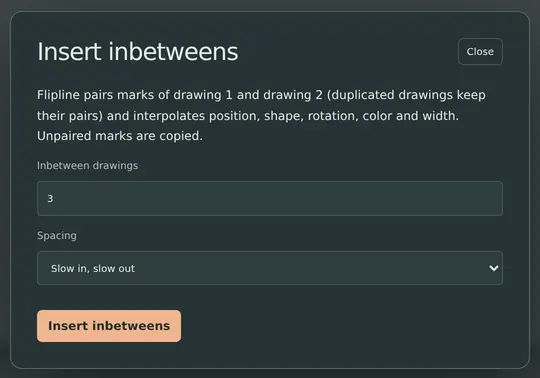
Les tracés qui n'existent que dans la première pose sont copiés tels quels ; ceux qui n'existent que dans la seconde sont ignorés. Les poses dessinées séparément sont appariées selon l'ordre des tracés de même type, ce qui fonctionne le mieux pour les formes simples. Les intervalles deviennent ensuite des dessins ordinaires : affine-les à la main là où le mouvement a besoin de caractère.
Vérifier le mouvement
Active Pelures d'oignon (K) et règle la Portée des pelures d'oignon sur 2 ou 3 dessins pour voir l'arc du mouvement. La Lecture en ping-pong joue en avant puis en arrière, ce qui convient aux boucles de respiration, de salut de la main et de flottement ; les exports GIF et vidéo proposent la même option.
Prêt à essayer ?