← Tous les tutoriels · Flipline
Tutoriel 6 sur 19
Planifier une histoire dans Story Desk
Débutant 8 min
Esquisse une séquence de plans, ajoute des dialogues et un minutage, puis exporte une planche contact, une liste de plans ou une animatique.
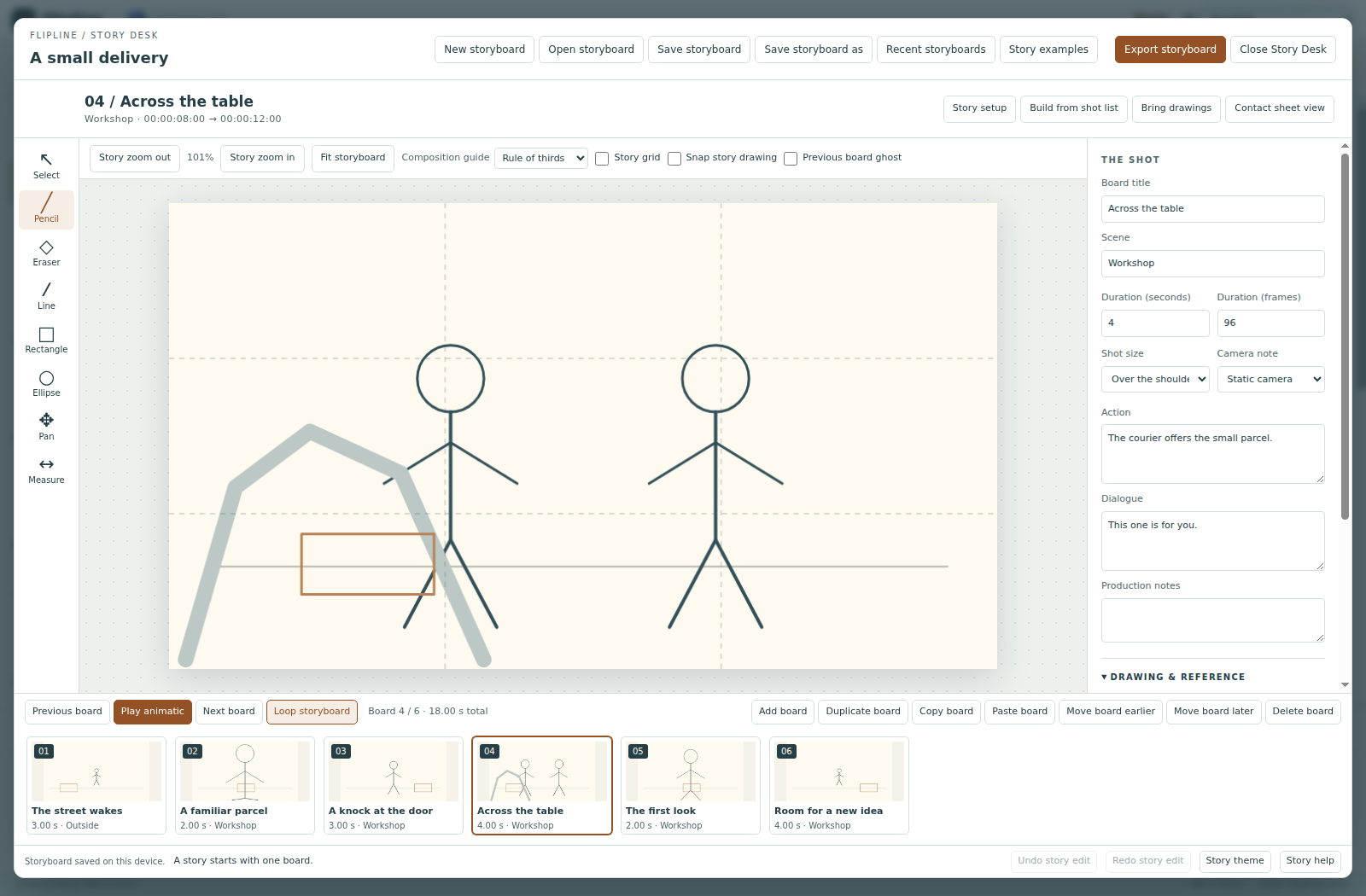
Ouvre Story Desk depuis la barre de dessin de Flipline. Choisis Exemples de storyboards et essaie Une petite livraison, ou commence avec Nouveau storyboard. Les projets de dessin restent séparés. Aide du storyboard, dans le pied de page, résume les outils, les raccourcis clavier et les exports.
1. Planifier la séquence
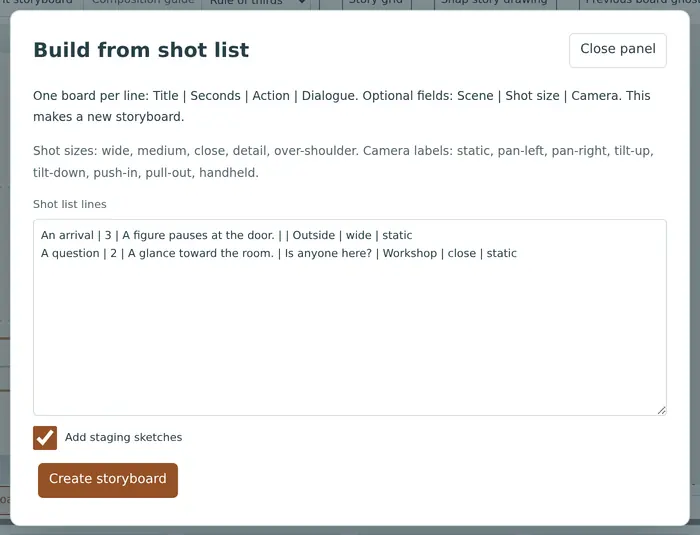
Choisis Créer depuis une liste de plans. Saisis une vignette par ligne :
An arrival | 3 | A figure pauses at the door. | | Outside | wide | static A question | 2 | A glance into the room. | Is anyone here? | Workshop | close | static
Les quatre premiers champs sont Titre | Secondes | Action | Dialogue. La scène, la valeur de plan et la caméra sont facultatives. Les valeurs de plan possibles sont wide, medium, close, detail et over-shoulder ; les indications de caméra sont static, pan-left, pan-right, tilt-up, tilt-down, push-in, pull-out et handheld. Les barres verticales séparent les champs, alors n'en mets pas dans les dialogues. Laisse Ajouter des croquis de mise en place activé pour obtenir des silhouettes simples et modifiables, puis choisis Créer le storyboard pour créer une nouvelle histoire.
Sous le canevas, Ajouter une vignette insère une vignette vierge après la vignette actuelle et Dupliquer la vignette la copie. Copier la vignette et Coller la vignette permettent de réutiliser une vignette ailleurs. Change l'ordre avec Avancer la vignette et Reculer la vignette, ou fais glisser une miniature vers une autre position. Annuler la modification du storyboard et Rétablir la modification du storyboard, dans le pied de page, te permettent de parcourir tes modifications.
2. Dessiner le plan
La barre d'outils propose Sélection, Crayon, Gomme, Ligne, Rectangle, Ellipse, Panoramique et Mesure. Clique sur un trait avec l'outil Sélection pour le déplacer, ou choisis-le sous Sélectionne un trait dans le panneau des propriétés. Quand le canevas a le focus, les touches fléchées déplacent légèrement le trait sélectionné (avec Maj, de dix pixels) et Suppr l'efface. Mettre en place un plan ajoute une à trois silhouettes en fil de fer modifiables, selon la valeur de plan et le placement actuels.
Importer une référence charge une image PNG, JPEG ou WebP. Tu peux ensuite régler l'Opacité de la référence (%) ou la masquer avec Afficher la référence. L'encre reste séparée : gommer ou choisir Effacer l'encre ne touche pas à la référence. Verrouiller le dessin de la vignette empêche d'ajouter de nouveaux traits, de déplacer, d'effacer le dessin ou de supprimer la vignette ; les notes et le minutage restent modifiables.
Le Guide de composition (règle des tiers, croix centrale ou zone de sécurité de 80 %), la Grille du storyboard et le Fantôme de la vignette précédente t'aident à comparer les cadrages. Aimanter le dessin du storyboard aligne le dessin sur une grille de 32 pixels du canevas. L'outil Mesure indique les distances en pixels. Ces aides visuelles n'apparaissent pas dans les exports.
3. Écrire et minuter
Renseigne le Titre de la vignette, la Scène, la Valeur de plan et la Note de caméra. Ajoute l'Action, le Dialogue et les Notes de production. Sur téléphone et dans les fenêtres étroites, ouvre Propriétés de la vignette dans le pied de page.
Saisis une durée en secondes ou en images. Les secondes sont arrondies à un nombre entier d'images selon le nombre d'images par seconde choisi. Configuration du storyboard permet de changer le format d'image, la fréquence d'images et la couleur du papier ; si tu changes la fréquence, les durées en secondes sont conservées, avec arrondi.
La Note de caméra est une indication pour la planche contact et la liste de plans. Pour que la caméra bouge vraiment, ouvre MOUVEMENT DE CAMÉRA dans le panneau des propriétés et choisis Animer la caméra. Story Desk transforme la note en mouvement de départ (panoramique horizontal ou vertical, travelling avant ou arrière, ou léger flottement de caméra à l'épaule ; une note static donne un travelling avant). Le cadre bleu-vert sur le canevas montre la vue de départ, et le cadre rouille en pointillés la vue de fin.
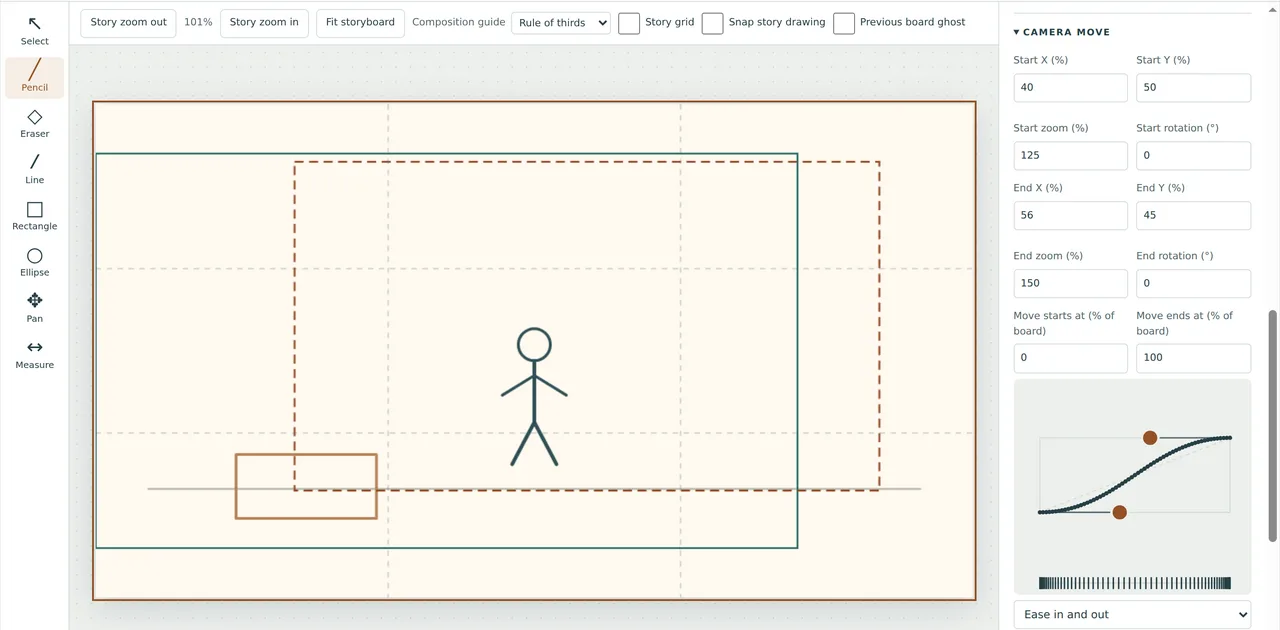
Indique le centre de départ et de fin en pourcentage de la vignette, le zoom (100 % montre toute la vignette, 200 % la moitié) et une rotation en degrés. Début du mouvement à et Fin du mouvement à gardent la caméra immobile au début ou à la fin de la vignette. La courbe d'accélération fonctionne comme celle de Motion Desk. Regarder à travers la caméra affiche la vue de la caméra à la position de lecture ; Inverser début et fin, Réinitialiser depuis la note de caméra et Retirer le mouvement de caméra sont chacune une seule modification annulable. L'aperçu de l'animatique, le GIF et la vidéo suivent le mouvement ; dans les GIF, les vignettes animées sont échantillonnées à 12 images par seconde maximum. Une séquence PNG conserve le dessin complet et ajoute camera-moves.json avec la vue de chaque image. Les histoires avec un mouvement de caméra sont enregistrées en version 2 : les anciennes versions de Flipline les refusent au lieu d'ignorer le mouvement sans prévenir. L'outil Planificateur de mouvements de caméra pour storyboard planifie le même mouvement à partir de valeurs chiffrées et l'ouvre ici.
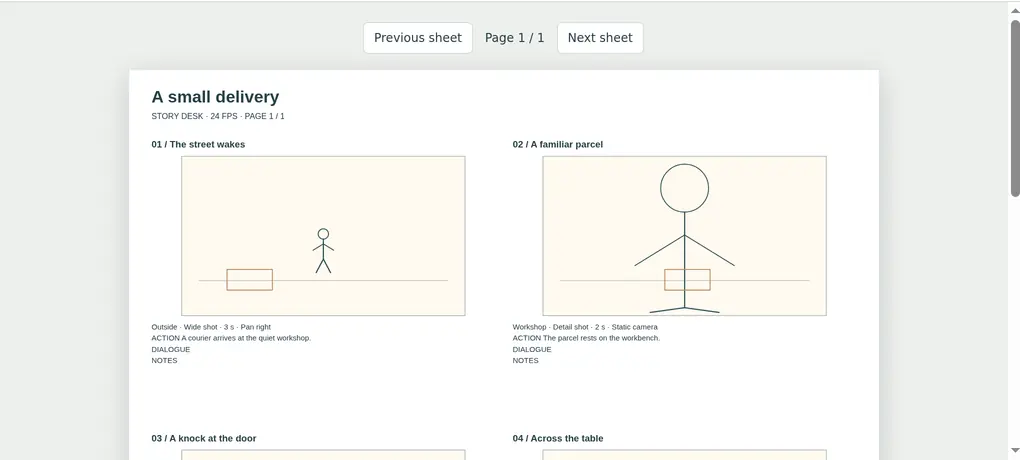
Appuie sur Espace dans le canevas ou sur Lire l'animatique pour prévisualiser la séquence avec son minutage exact ; Storyboard en boucle la répète. Vue planche contact affiche six vignettes par page. Une histoire peut contenir 48 vignettes et durer jusqu'à dix minutes.
Tu peux désactiver les raccourcis à une seule lettre (N ajoute une vignette ; B, E et V choisissent Crayon, Gomme et Sélection) dans Aide du storyboard. Ils ne fonctionnent alors que lorsque le canevas du storyboard a le focus.
Des dessins au montage dans Reelcraft. Reprendre les dessins transforme chaque dessin de ton animation en vignette, avec ce dessin comme référence. Dans Exporter le storyboard, Envoyer la vidéo d'animatique à une autre app… enregistre l'animatique (avec l'audio de la session si tu en as choisi un, sinon sans son) et la transmet à Reelcraft. Reelcraft ajoute la vidéo à sa bibliothèque, lui attribue l'étiquette Flipline et place un marqueur de plan par vignette : les coupes sont déjà repérées quand tu commences le montage. Une image envoyée depuis une autre app, par exemple un rendu Renderloom, peut aussi servir de point de départ à un nouveau storyboard : choisis Utiliser comme référence de storyboard.
4. Partager le plan
Enregistrer le storyboard télécharge le fichier modifiable .flipline-story.json, et Enregistrer le storyboard sous te demande d'abord un nouveau nom. Ouvrir un storyboard le rouvre ; le bouton Ouvrir principal de Flipline reconnaît aussi ces fichiers. L'enregistrement automatique conserve huit histoires sous Storyboards récents sur cet appareil. Télécharge une sauvegarde avant de vider le stockage du navigateur.
Exporter le storyboard propose la vignette actuelle en PNG ou SVG, la planche contact actuelle en SVG, un ZIP de séquence PNG, une animatique GIF sans son, une vidéo avec l'audio de la session, une liste de plans en CSV, les dialogues en SRT et les données des plans en JSON. Imprimer les planches contact et Imprimer des feuilles de travail vierges ouvrent la boîte de dialogue d'impression du navigateur, où tu peux aussi enregistrer un PDF. Choisis si de courtes légendes de plan doivent être incrustées dans les PNG et les GIF. Les textes longs restent complets dans le projet et dans les exports texte.
Dans le GIF, la durée de chaque vignette est arrondie à 10 ms, avec un minimum de 20 ms. Les fichiers CSV et SRT suivent la timeline en images ; le SRT omet les vignettes sans dialogue. Les timecodes utilisent la notation non-drop-frame pour les fréquences d'images entières.
Reprendre les dessins copie les dessins Flipline dans une nouvelle histoire comme images de référence et conserve leurs durées de maintien comme durées en images. Garde le projet d'origine pour conserver les calques de dessin modifiables.
Pour l'automatisation, utilise Créateur de plans de storyboard et Minutage de storyboard et liste de plans. JSON des données du plan retire les dessins pour fournir une entrée compacte à l'outil de minutage. Story Desk n'importe pas les fichiers Storyboarder ou Fountain et n'a pas de caméra animée.
Utilise Choisir l'audio de l'animatique pour écouter, avec le storyboard, un fichier audio local lisible par le navigateur, et Parcourir l'animatique pour vérifier le minutage. Le décalage de départ place le début de l'audio sur la timeline du storyboard ; un décalage négatif fait démarrer l'audio plus loin dans le fichier. L'audio n'existe que pendant la session et disparaît quand tu ouvres un autre projet. Le GIF et le fichier de projet ne contiennent pas d'audio.
Quand un fichier audio de session lisible est chargé, Exporter le storyboard → Télécharger le CSV de timing audio enregistre le début et la fin exclusive de chaque vignette, ainsi que les positions de chevauchement sur la timeline et dans l'audio. Des champs de chevauchement vides signifient que la vignette se trouve hors de l'extrait. Le CSV contient des repères de minutage, pas le son lui-même.
Télécharger la vidéo d'animatique avec audio combine les vignettes et l'audio choisi dans un fichier WebM (ou MP4 si ton navigateur le prend en charge). Le même décalage de départ s'applique, y compris négatif, et le son est coupé à la fin du storyboard. Les exports sont limités à 60 secondes ; l'audio source ne doit pas dépasser 10 minutes ni 50 MB. L'enregistrement se fait en temps réel, alors garde l'onglet visible jusqu'à ce que le téléchargement soit prêt. La prise en charge des codecs varie selon les navigateurs. Choisis de nouveau l'audio quand tu rouvres une histoire.
Prêt à essayer ?