← Tous les tutoriels · Flipline
Tutoriel 4 sur 19
Transforme une photo en image pixel rétro
Débutant 7 min
Crée une image aux couleurs limitées, compare les styles de tramage et garde une palette cohérente sur tout un lot.
Ouvrir Retro Lab
Choisis Retro Lab dans le rail de dessin de Flipline, ou ouvre l'exemple d'impression Moss sur la page d'accueil. Essayer la photo alpine utilise l'exemple fourni. Ajouter des images rétro accepte jusqu'à huit fichiers PNG, JPEG ou WebP. Chaque fichier peut peser jusqu'à 4 MB et compter jusqu'à 2 MP, avec un total de 8 MP pour la collection.
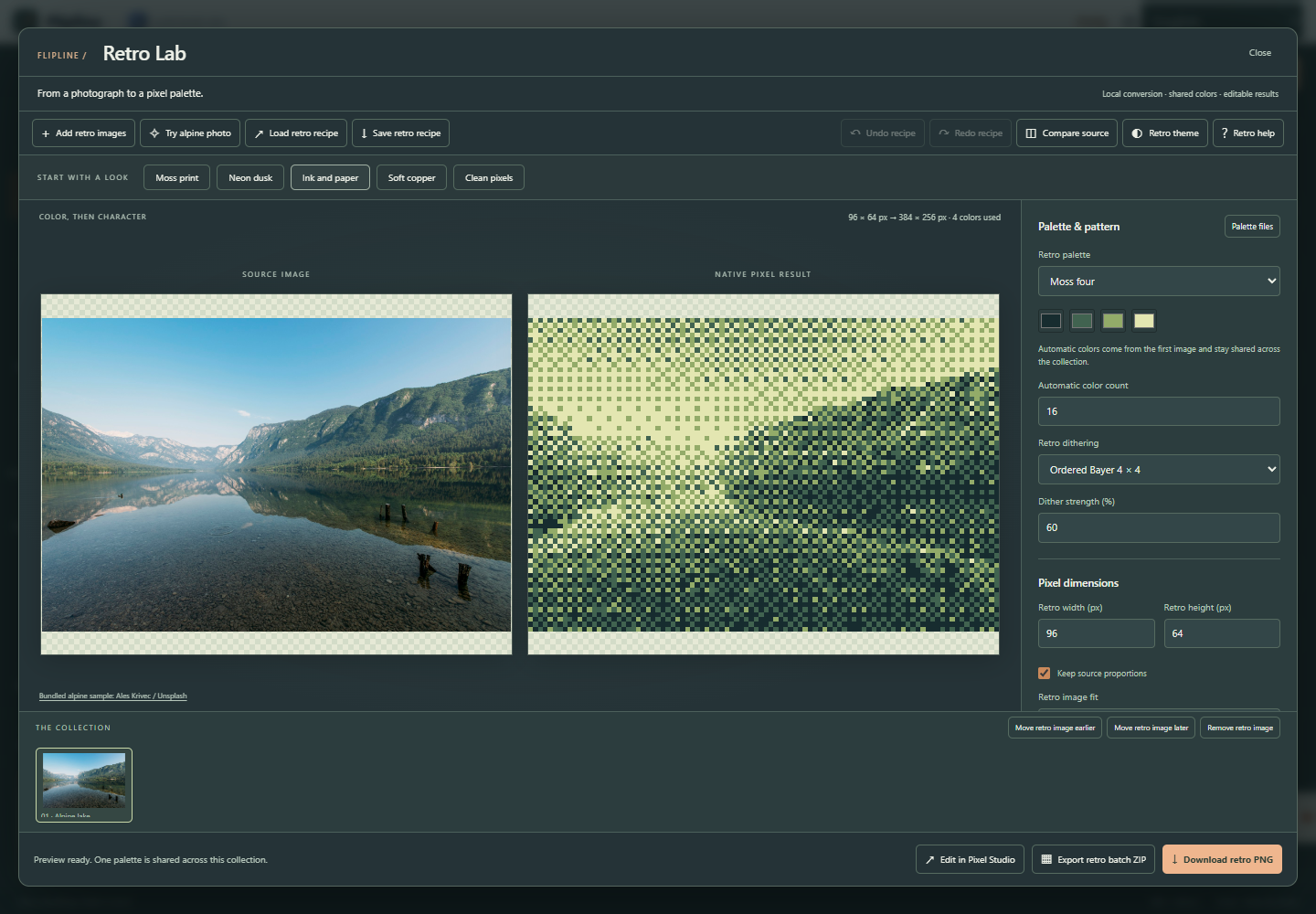
Choisir les dimensions en pixels
Les champs de largeur et de hauteur rétro (px) définissent le canevas natif, de 1 à 128 pixels par côté. Ajuster · marges transparentes conserve l'image entière et ajoute des marges transparentes. Remplir · recadrage centré remplit le canevas en recadrant le centre. Étirer aux dimensions remplit les deux dimensions. Échelle du PNG rétro répète chaque pixel natif d'une à huit fois sans flou ; elle n'ajoute aucun détail.
Les aperçus de la source et du résultat t'aident à comparer la conversion. Commence avec environ 64 pixels de large pour une petite icône ou 96 pixels pour une scène. Les préréglages associent une palette conçue à la main à quelques réglages, et tu peux modifier chaque paramètre ensuite.
Façonner les tons et les couleurs
La luminosité, le contraste, le gamma et la saturation agissent sur l'image avant l'application de la palette. Les décalages Rouge/Vert/Bleu ajustent l'équilibre des canaux. Seuil alpha rétro rend entièrement transparents les pixels situés sous le seuil et entièrement opaques tous les autres.
La palette automatique choisit les couleurs fréquentes de la première image. Une palette fixe permet d'accorder plus facilement le résultat à d'autres illustrations. Fichiers de palette accepte une liste HEX, un fichier GIMP GPL ou un fichier texte JASC-PAL contenant jusqu'à 32 couleurs. Tu peux modifier la liste et la télécharger dans les trois formats. L'ordre de la palette et les emplacements en double sont conservés.
Comparer les styles de tramage
Aucun choisit la couleur de palette la plus proche pour chaque pixel. Bayer ordonné utilise un motif répétitif pour suggérer des tons intermédiaires. Floyd–Steinberg répartit l'erreur de couleur sur les pixels voisins. L'intensité du tramage règle l'effet ; à zéro, il se comporte comme une correspondance à la couleur la plus proche. Les pixels transparents arrêtent la diffusion d'erreur.
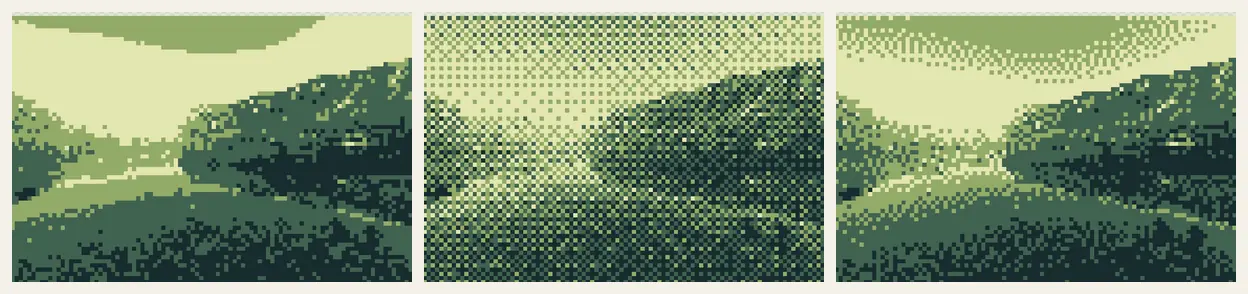
Le tramage peut améliorer les grands dégradés, tandis qu'une petite icône peut être plus lisible sans. Utilise Annuler et Rétablir pour comparer les réglages. Pour une retouche à la main, choisis Modifier dans Pixel Studio. Le résultat actuel s'ouvre alors à ses dimensions natives sous forme de sprite indexé modifiable. Enregistre ce sprite avant d'ajouter d'autres images ou calques.
Garder un lot cohérent
Importe plusieurs images et sélectionne leurs miniatures pour comparer les résultats. Chaque image utilise les mêmes dimensions, les mêmes réglages et la même palette résolue. La palette automatique provient de la première image de la collection : réordonne tes fichiers sources avant l'import si une autre image doit définir les couleurs.
Télécharger le PNG rétro exporte le résultat sélectionné. Exporter le ZIP de lot rétro télécharge un ZIP contenant des fichiers PNG numérotés, des projets Pixel Studio modifiables, une recette commune et un manifeste. La numérotation permet de distinguer les fichiers lorsque des sources différentes portent le même nom.
Enregistrer le rendu
Enregistrer la recette rétro télécharge un petit fichier .flipline-retro.json contenant les réglages et la palette résolue. Il ne contient aucune image source. Charger une recette rétro ou le bouton Ouvrir principal de Flipline restaure les réglages ; importe de nouveau tes images sources pour les appliquer. Les réglages sont aussi mémorisés localement, mais les recettes téléchargées constituent la sauvegarde durable.
Les outils distincts Convertisseur d'images en pixel art et Traitement par lots de pixel art rétro envoient les fichiers au serveur et renvoient des résultats téléchargeables via le site web, l'API ou MCP. Convertisseur de formats de palettes pixel traite le texte des palettes. Ces outils complémentaires utilisent le même moteur de conversion. Pour ajouter des palettes de machines d'époque ou des rendus CRT, VHS ou imprimés, choisis Effets d'époque dans la barre d'outils de Retro Lab et suis Donne une autre époque à une photo.
Prêt à essayer ?