← Tous les tutoriels · Flipline
Tutoriel 3 sur 19
Créer un sprite en pixel art et une petite boucle
Débutant 9 min
Dessine des pixels nets, travaille avec une palette, nomme des régions de sprite avec des pivots, importe des planches de sprites et exporte une animation transparente.
Commence petit
Ouvre Pixel Studio depuis le rail de dessin de Flipline, ou choisis l'exemple de pousse en pixel art sur la page d'accueil. Essayer un sprite charge une pousse originale de quatre images. Nouveau sprite crée un canevas de 1 à 128 pixels de côté. Pixel Studio garde ses propres projets et sa propre liste de fichiers récents.
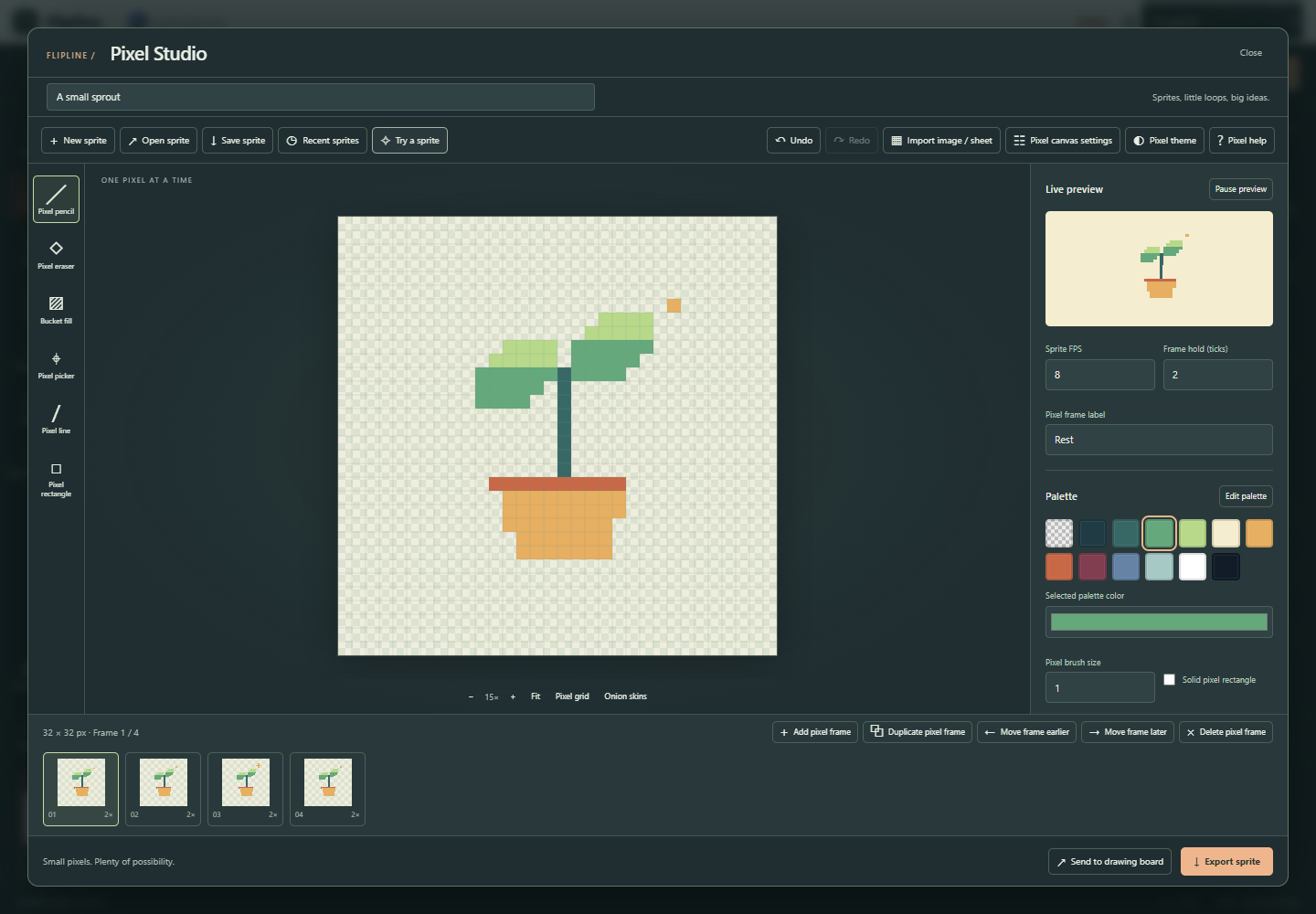
Dessine pixel par pixel
Choisis une couleur de la palette, puis utilise Crayon pixel, Gomme, Ligne ou Rectangle. Le remplissage modifie une zone connexe de pixels identiques sur le calque actuel. Pipette pixel prélève une couleur dans le cel actif. Pixel transparent sélectionne l'indice zéro, qui peint de la transparence. Taille du pinceau pixel va de un à huit pixels. Miroir gauche / droite et Miroir haut / bas reflètent les traits du pinceau par rapport au centre du canevas. Rectangle pixel plein remplit l'intérieur du rectangle.
La grille de pixels suit le bord de chaque cellule. Utilise Ajuster ou les boutons de zoom pour agrandir le canevas, et fais défiler pour te déplacer. Les pelures d'oignon affichent les images voisines avec une faible opacité. Les touches fléchées décalent le cel actuel d'un pixel, ou de huit avec Maj ; Reporter les pixels décalés sur le bord opposé fait réapparaître les pixels par le bord opposé.
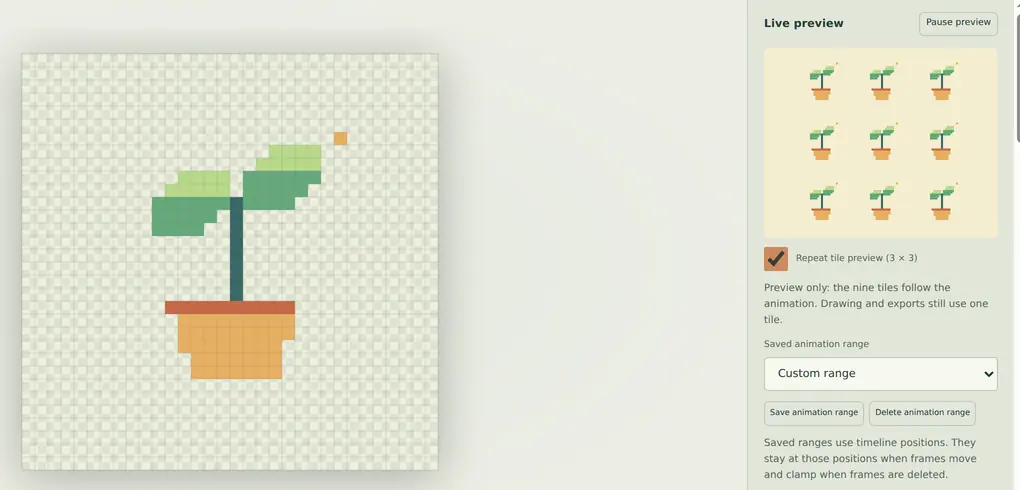
Vérifie les tuiles répétées
Active Aperçu des tuiles répétées (3 × 3) dans Propriétés pour voir neuf copies de l'image composite actuelle pendant que tu dessines ou lis une animation. Tu peux ainsi contrôler les raccords sur les quatre bords. Cette option ne modifie que l'aperçu de la session : tu dessines sur le canevas unique, et les exports contiennent toujours la tuile d'origine ou la plage d'animation choisie. L'aperçu affiche la couleur de papier actuelle derrière les pixels transparents.
Garde les couleurs et les calques modifiables
Sélectionne une pastille et modifie Couleur de palette sélectionnée pour recolorer cet emplacement de la palette partout. Modifier la palette accepte jusqu'à 32 couleurs HEX à six chiffres sous forme de liste, de fichier GIMP GPL ou de fichier texte JASC-PAL, et télécharge la palette dans ces trois formats. Si tu appliques une autre palette, tous les cels sont convertis vers la couleur RVB la plus proche, sans tramage. Les modifications de palette s'appliquent à tout le sprite, calques verrouillés compris.
Remplacer l'indice de palette remplace chaque indice de pixel correspondant par un autre dans toutes les images des calques déverrouillés, y compris les calques masqués. Tu peux remplacer une couleur par de la transparence ou l'inverse ; les couleurs de la palette elles-mêmes ne changent pas. Les calques verrouillés sont ignorés. La modification compte comme une seule étape d'annulation, et des pastilles qui semblent identiques restent des indices distincts.
Ajouter un calque pixel sépare le premier plan de l'arrière-plan. La liste va du premier plan vers l'arrière ; la visibilité, l'opacité et l'ordre des calques déterminent l'image composite. Verrouiller le calque pixel protège ses pixels contre les modifications. Effacer un calque supérieur fait apparaître les calques inférieurs. Retourner les pixels agit sur le cel actif ; Faire pivoter le canevas pixel de 90° fait tourner toutes les images et tous les calques et inverse les dimensions du canevas. Déverrouille tous les calques avant une rotation ou un redimensionnement.
Donne-lui un peu de mouvement
Utilise Dupliquer l'image pixel, modifie quelques pixels et observe Aperçu en direct. Tu peux continuer à dessiner pendant que l'aperçu tourne en boucle. Chaque image a sa propre durée de maintien en ticks de la timeline ; FPS du sprite règle la vitesse des ticks. Choisis la première et la dernière image de l'aperçu ainsi qu'un sens de lecture : avant, arrière ou aller-retour. La plage inclut ses bornes, et l'aller-retour ne répète pas les images des extrémités. Enregistrer la plage d'animation stocke dans le sprite jusqu'à 24 plages aux noms uniques avec leur sens de lecture. Sélectionne une plage enregistrée pour l'aperçu ou choisis-la séparément dans Exporter le sprite. Les plages utilisent des positions de timeline incluses : réorganiser ou insérer des images ne déplace pas leurs bornes, tandis que supprimer des images les ramène dans les limites de la timeline restante. La sélection actuelle de l'aperçu est réinitialisée à l'ouverture d'un sprite. Ajoute des images vides, réorganise-les ou supprime une image. Enregistrer le sprite télécharge un fichier .flipline-pixels.json modifiable. L'enregistrement automatique local et jusqu'à huit sprites récents par version de format facilitent la récupération ; les fichiers téléchargés restent la sauvegarde durable. Le bouton principal Ouvrir accepte aussi les projets pixel.
Nomme des régions de sprite et des pivots
Un moteur de jeu a souvent besoin de savoir où se trouvent une hitbox, une main ou les pieds d'un personnage. Dans le panneau Propriétés, repère Régions de sprite et choisis Ajouter une région de sprite. Saisis un Nom de la région (par exemple « Feet »), puis Gauche (px), Haut (px), Largeur (px) et Hauteur (px) en pixels entiers depuis le coin supérieur gauche du canevas. Pivot X dans la région (px) et Pivot Y dans la région (px) se mesurent depuis le coin supérieur gauche de la région elle-même ; le pivot peut se trouver sur n'importe quel bord, si bien qu'une région de 10 × 12 avec un pivot 5 / 12 marque le milieu de son bord inférieur. Choisis Enregistrer la région de sprite.
Jusqu'à 24 régions peuvent se chevaucher et s'appliquent à toutes les images de l'animation. Choisis-en une sous Région de sprite sélectionnée pour afficher son contour et une petite croix de pivot sur le canevas d'édition ; ce repère ne fait jamais partie de l'illustration. Modifier la région de sprite et Supprimer la région de sprite agissent sur la région sélectionnée, et chaque modification de région compte comme une seule étape d'annulation. Paramètres du canevas pixel met à l'échelle les régions et les pivots en même temps que les pixels, et Faire pivoter le canevas pixel de 90° les fait tourner avec l'illustration.
Un sprite avec des régions est enregistré dans la version 2 du format pixel de Flipline, que les anciennes versions de Flipline ne peuvent pas ouvrir. Ses enregistrements automatiques utilisent un stockage du navigateur distinct de celui des sprites en version 1, et Sprites récents les signale par la mention « sprite format version 2 » (format de sprite version 2). Enregistre un fichier de sprite comme sauvegarde durable. Quand tu exportes Planche de sprites + ZIP d'atlas, le ZIP contient aussi regions.flipline.json : pour chaque image exportée, il liste chaque région en pixels source et en coordonnées de la planche mise à l'échelle. Il s'agit d'un format propre à Flipline, pas d'un fichier de slices ou de nine-slice Aseprite.
Importe une image ou une planche de sprites
Importer une image / planche accepte les fichiers PNG, JPEG ou WebP jusqu'à 4 Mo et 2 MP. Image unique redimensionne l'image aux dimensions d'image choisies par échantillonnage au plus proche voisin. Planche de sprites lit des cellules uniformes exactes de gauche à droite, puis de haut en bas. Indique la largeur et la hauteur d'image, la marge extérieure, l'espacement et le nombre d'images. Extraire une palette de 16 couleurs retient les couleurs les plus fréquentes de l'échantillon ; décoche cette option pour utiliser ta palette actuelle. Une valeur alpha inférieure à 128 devient transparente. L'import remplace le sprite actuel et peut être annulé.
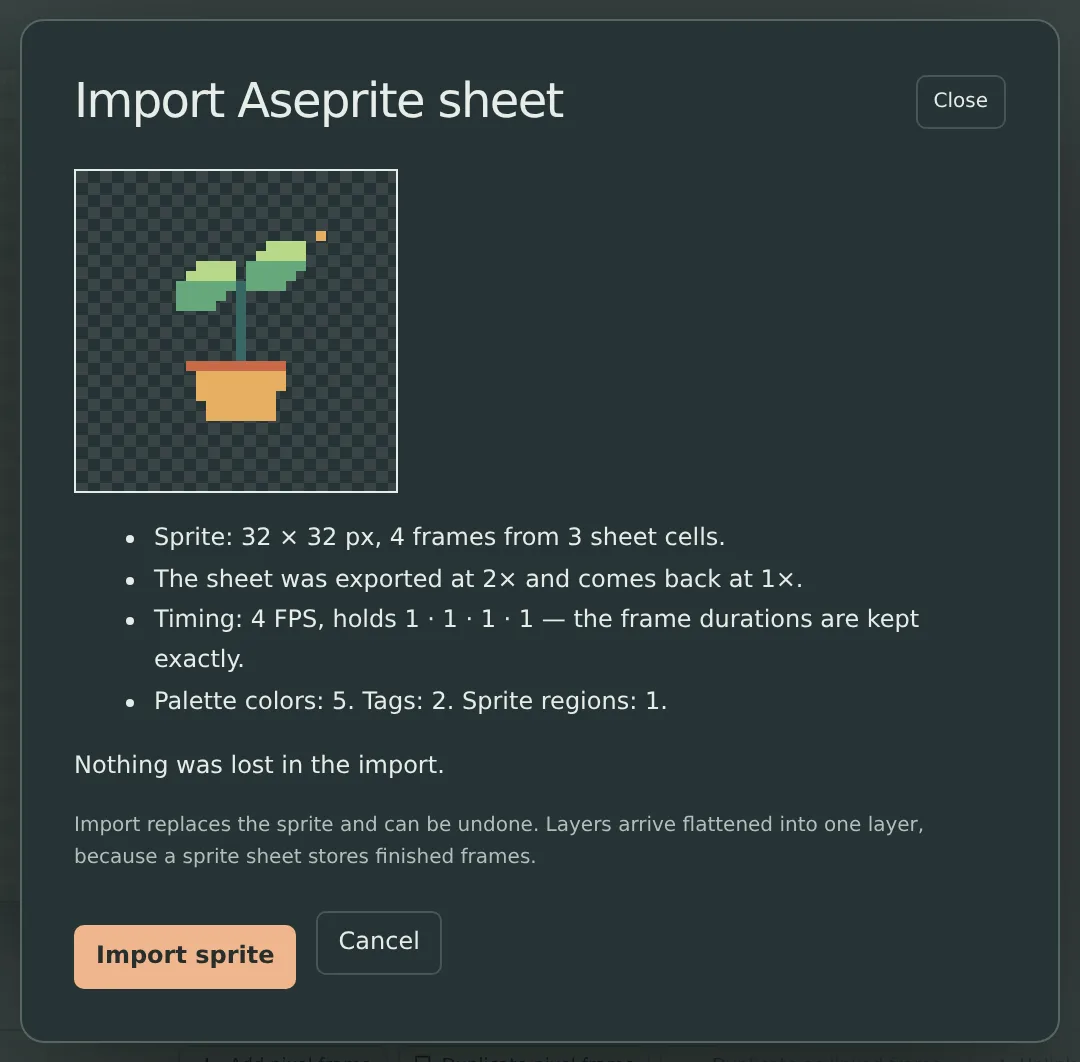
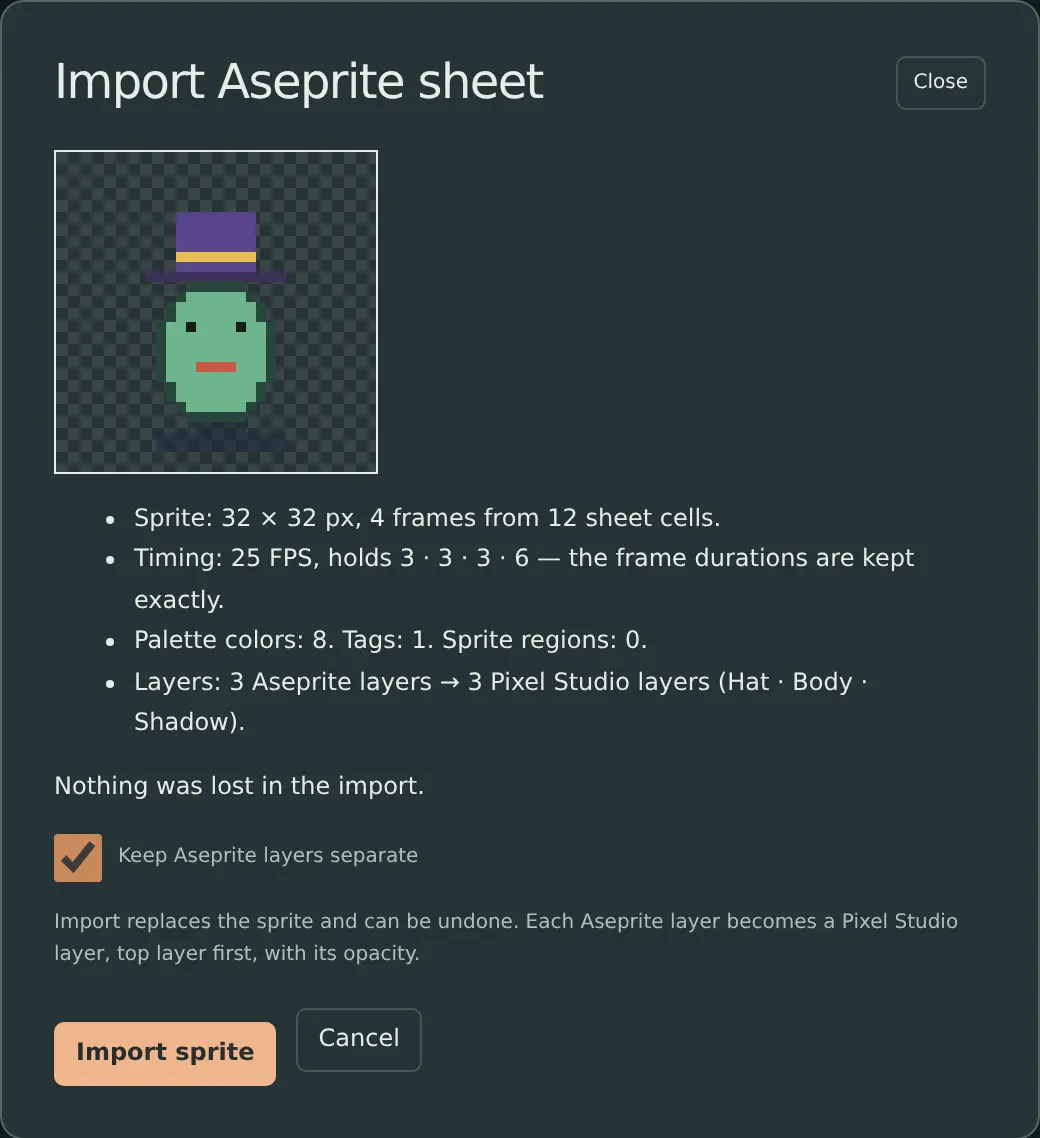
Importer une feuille Aseprite lit une planche de sprites exportée depuis Aseprite (ou depuis Planche de sprites + JSON Aseprite ici) : choisis le fichier JSON avec son PNG, ou un seul ZIP qui contient les deux. Les structures JSON en hash et en tableau fonctionnent. Les images reviennent dans leur ordre, les images rognées retrouvent leur canevas complet, et une planche exportée en 2× ou 3× revient en 1×. Les durées d'image deviennent une fréquence d'images et des maintiens qui conservent le timing ; les tags deviennent des plages d'animation enregistrées et les slices deviennent des régions de sprite avec pivot et bordures nine-slice. Un récapitulatif indique ce qui sera importé et ce qui ne pourra pas l'être, par exemple des pixels partiellement transparents, plus de 32 couleurs ou des images pivotées. Une planche ordinaire stocke des images finalisées, ses calques arrivent donc fusionnés en un seul. Exporte depuis Aseprite avec Split Layers (séparer les calques ; en ligne de commande --split-layers) pour les conserver : Flipline reconnaît le nom du calque dans chaque nom d'image — le format par défaut d'Aseprite sprite (Layer) 0 ou ton propre modèle comme {layer}-{frame} — et chaque calque Aseprite devient un calque Pixel Studio, calque supérieur en premier, avec son opacité. Décoche Garder les calques Aseprite séparés dans le récapitulatif pour les fusionner plutôt en un seul calque ; les planches de plus de quatre calques, ou contenant plus de pixels que Pixel Studio ne peut en stocker, sont fusionnées automatiquement et le récapitulatif le signale. Les modes de fusion autres que normal arrivent en mode normal. Jusqu'à 24 images d'au plus 128 × 128 pixels peuvent être importées.
Exporte pour partager ou pour un jeu
Exporter le sprite propose un PNG de l'image actuelle, un GIF animé, un ZIP de séquence PNG, un ZIP de planche de sprites avec JSON d'atlas, un SVG avec PNG intégré et l'impression depuis le navigateur. Une échelle entière répète chaque pixel sans flou. Le PNG conserve toute la transparence alpha. Le GIF pixel garde les couleurs exactes de la palette et les pixels transparents ; les mélanges d'opacité sont ramenés à la palette du projet, l'alpha devient binaire à 128, et les maintiens sont arrondis à 10 ms. Le GIF, la planche de sprites et la séquence PNG utilisent la plage d'aperçu ou la plage enregistrée choisie et son sens de lecture, avec le maintien de chaque image source ; les JSON d'atlas et de timing indiquent les numéros des images source. Le PNG, le SVG et l'impression utilisent le dessin sélectionné. Les GIF et les séquences PNG sont limités à 12 millions de pixels d'image au total ; choisis une échelle ou une plage plus petite si nécessaire. Le remplissage de la planche se mesure en pixels exportés.
Images liées et atlas de jeu. Dupliquer en image liée ajoute une image qui partage ses pixels avec l'image actuelle — pratique pour les poses tenues : corrige un pixel dans l'une des deux images et les deux changent. Les images liées ont une bordure en pointillés et un symbole ∞ ; Délier ce cel redonne à une image sa propre copie. Pour un moteur de jeu, choisis Planche de sprites + JSON Aseprite : le ZIP contient une planche et un fichier JSON dans la structure exportée par Aseprite, avec le rectangle et la durée de chaque image, les plages enregistrées sous forme de tags et les régions sous forme de slices. Les images identiques, comme les images liées, partagent une seule cellule sur la planche.
Envoyer à la planche à dessin crée des tracés d'image rendus pour chaque image et conserve les maintiens, pour que tu puisses ajouter des tracés de la planche à dessin. Enregistre d'abord le projet pixel pour garder les calques indexés modifiables.
Quelques raccourcis
B, E, F, I, L et R sélectionnent le crayon, la gomme, le remplissage, la pipette, la ligne et le rectangle. Ctrl+C / V copie et colle le cel actif ; Ctrl+D duplique une image. Ctrl+Z / Ctrl+Maj+Z annulent et rétablissent. Les crochets passent d'une image à l'autre, Espace met l'aperçu en pause, Suppr efface un cel déverrouillé, et Ctrl+S enregistre. Sur téléphone, Propriétés ouvre la barre latérale.
Le Convertisseur d'images en pixel art, distinct, envoie une image au serveur et renvoie un PNG ainsi qu'un projet pixel modifiable. Transformation de grille de pixels travaille avec des grilles de texte et des palettes. Le convertisseur de palettes et le traitement par lots rétro ajoutent la conversion de fichiers de palette et des exports par lots avec une palette commune. Tous les outils associés sont accessibles via l'API et MCP. Pixel Studio lui-même enregistre les illustrations dans ce navigateur.
Crée une carte de tuiles
Choisis Bureau Tilemap dans la barre d'outils de Pixel Studio pour créer une carte de jeu à partir de ton sprite. Utilise Ajouter un sprite Pixel Studio pour transformer chaque image en tuile, ou découpe les régions nommées de l'image 1 en tuiles. Le bureau garde ses propres cartes et les enregistre automatiquement sur cet appareil ; consulte Créer des cartes de jeu dans le Bureau Tilemap pour la peinture, l'autotiling, les collisions et l'export vers Tiled. Les anciens fichiers du Studio de cartes de tuiles s'y ouvrent aussi : leurs marqueurs de collision deviennent des objets rectangulaires.
Peins des tuiles sans raccord
Raccorder la peinture aux bords des tuiles prolonge les traces du pinceau à travers les bords opposés et relie les bords opposés pour le remplissage. L'option agit sur le cel actif pendant que tu dessines, fonctionne avec les commandes de miroir et suit l'annulation habituelle ; le canevas de dessin et les exports contiennent toujours une seule tuile. Les positions du pointeur restent dans ce canevas : en sortir ne déplace donc pas le pointeur dans l'aperçu. L'option est réinitialisée quand tu rouvres Pixel Studio.
Importe une séquence d'images
Choisis Importer une séquence d'images et sélectionne de 1 à 24 fichiers PNG, JPEG ou WebP locaux. Ils sont triés par nom de fichier, les nombres dans l'ordre naturel (par exemple frame2 avant frame10) ; les noms identiques gardent l'ordre de sélection. Indique Largeur d'image importée et Hauteur d'image importée pour toutes les images, puis garde Extraire une palette de 16 couleurs de toutes les images ou décoche-la pour utiliser la palette actuelle. Les images sont mises à l'échelle par échantillonnage au plus proche voisin, et une valeur alpha inférieure à 128 devient transparente. Chaque fichier source est limité à 4 Mo et 2 mégapixels, avec 32 Mo au total ; les dimensions des images sont vérifiées avant et après le décodage, et les fichiers inhabituels (par exemple les JPEG qui stockent leur hauteur à la fin) sont refusés. Importer la séquence remplace le sprite en une seule modification annulable. Le timing et les calques des images source ne sont pas importés.
Prêt à essayer ?