← Tous les tutoriels · Flipline
Tutoriel 15 sur 19
Créer des cartes de jeu dans le Bureau Tilemap
Intermédiaire 10 min
Découpe une planche de sprites en tuiles, peins un niveau et applique l'autotile, ajoute des collisions et des objets, puis exporte en Tiled TMX ou en JSON.
Ouvre le Bureau Tilemap depuis la barre d'outils latérale de Flipline ou depuis la barre d'outils de Pixel Studio. Tu peux aussi partir de l'exemple Tilemap des îles de prairie. Le bureau conserve ses propres cartes : les cinq plus récentes sont enregistrées automatiquement sur cet appareil, et Enregistrer le projet télécharge un fichier .flipline-tilemap.json modifiable.
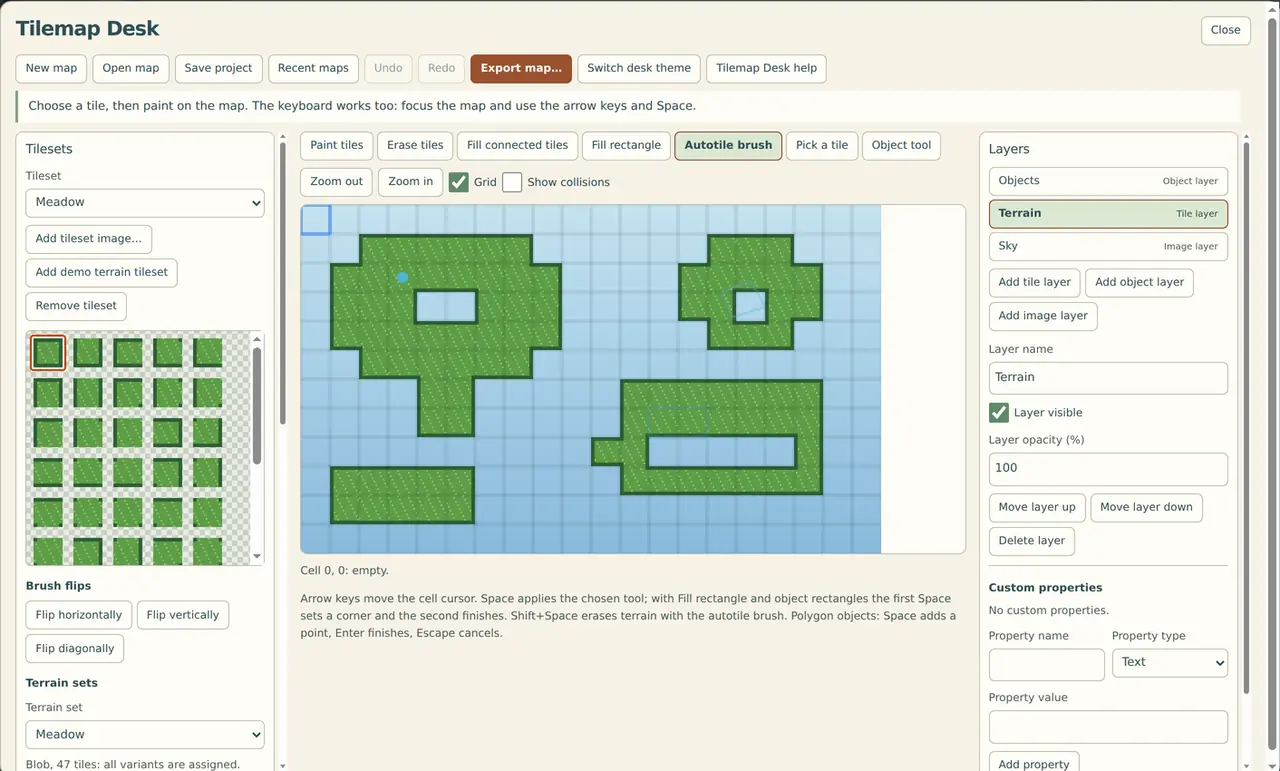
Ajouter un tileset
Choisis Ajouter une image de tileset… et sélectionne une planche de sprites au format PNG. Dans Découper la planche de sprites en tuiles, renseigne Largeur de la tuile (px), Hauteur de la tuile (px), Marge (px) et Espacement (px) exactement comme dans Tiled. La boîte de dialogue indique combien de colonnes, de lignes et de tuiles tiennent dans l'image. Si tu ouvres le bureau depuis Pixel Studio, Ajouter un sprite Pixel Studio transforme chaque image de l'animation en tuile, ou découpe en tuiles les régions nommées de l'image 1 ; ces tuiles conservent le nom de la région et le point de pivot sous forme de propriétés de tuile. Ajouter le tileset de terrain de démo ajoute un tileset de prairie original, avec un ensemble de terrain prêt à l'emploi. Un PNG envoyé à Flipline depuis une autre application, par exemple une planche de sprites issue de Lumina, peut aussi devenir un tileset : choisis Utiliser comme tileset dans le Bureau Tilemap.
Peindre la carte
Sélectionne une tuile dans la grille des tuiles, puis choisis un outil : Peindre des tuiles, Gommer les tuiles, Remplir les tuiles connectées, Remplir un rectangle, Pinceau autotile, Prélever une tuile ou Outil Objet. Retourner horizontalement, Retourner verticalement et Retourner en diagonale s'appliquent aux tuiles que tu peins. Tu peux annuler et rétablir chaque modification (Ctrl+Z, Ctrl+Maj+Z).
Tout fonctionne aussi au clavier. Place le focus sur la carte, déplace le curseur de cellule avec les touches fléchées (avec Maj, il avance de cinq cellules) et appuie sur Espace pour appliquer l'outil. Avec Remplir un rectangle, le premier appui sur Espace fixe un coin et le second remplit la zone. Dans la grille des tuiles et dans la liste des outils, les touches fléchées permettent de passer d'un élément à l'autre.
Terrain en autotile
Un ensemble de terrain indique au bureau quelle tuile correspond à quelle configuration de voisins. Choisis Ajouter un ensemble de terrain…, sélectionne un Jeu de règles (Blob, 47 tuiles, Wang par bords, 16 tuiles ou Wang par coins, 16 tuiles) et indique la Première tuile. Les variantes suivent alors dans l'ordre des emplacements de Flipline, que la boîte de dialogue explique. Tu peux aussi indiquer une tuile par emplacement. Peins ensuite avec le Pinceau autotile : chaque cellule reçoit la variante qui correspond à ses voisines, et les voisines sont mises à jour elles aussi. Maintiens Maj (ou appuie sur Maj+Espace) pour effacer le terrain. Autotile à partir des lignes de terrain… remplit toute une zone à partir de lignes composées de # et de .. Le panneau te signale les variantes manquantes et les tuiles de remplacement utilisées.
Collisions, propriétés et animation
Le panneau situé sous le tileset permet de modifier la tuile sélectionnée. Définis un Type de tuile, ajoute des Propriétés personnalisées, puis utilise Rendre toute la tuile pleine, Ajouter un rectangle de collision ou Ajouter un polygone de collision. Coche Sens unique pour les plateformes que l'on peut traverser en sautant. Images (tuile:millisecondes, séparées par des virgules) anime la tuile. Coche Afficher les collisions au-dessus de la carte pour voir les rectangles de collision fusionnés que contiendra l'export.
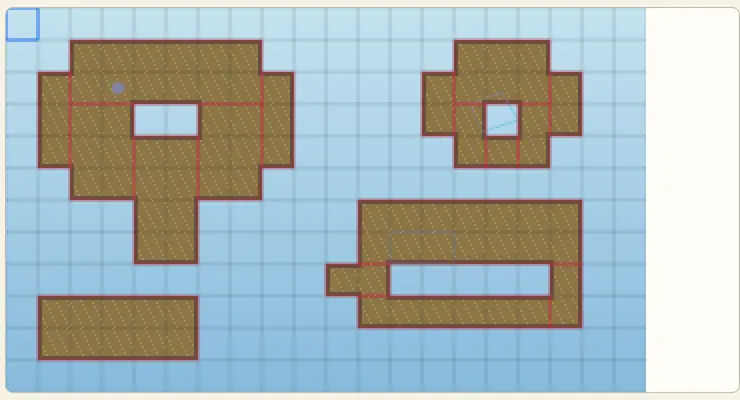
Calques et objets
Dans Calques, ajoute des calques de tuiles, d'objets et d'images. Tu peux les renommer, les masquer, modifier l'Opacité du calque (%) et les monter ou les descendre. Sur un calque d'objets, l'Outil Objet place des rectangles (fais glisser, ou appuie deux fois sur Espace), des points (un clic) et des polygones (un clic ou un appui sur Espace pour chaque point, Entrée pour terminer, Échap pour annuler). Sélectionne un objet dans la liste Objets pour modifier son nom, son type, sa position et ses propriétés. Paramètres de la carte permet de passer de Orthogonale à Isométrique (losange) et inversement, de redimensionner la carte ou de la transformer en Carte infinie (s'agrandit par blocs de 16 × 16).
Exporter
Choisis Exporter la carte…. Sélectionne Tiled TMX (XML), Tiled JSON (.tmj), JSON indépendant du moteur, Rectangles de collision (JSON), PNG aplati, Archive ZIP avec tous les formats et les images ou Projet Tilemap Flipline. Pour TMX et Tiled JSON, choisis l'Encodage du calque de tuiles : CSV, base64, base64 + zlib ou base64 + gzip. Les cartes font référence aux images de tileset par leur nom de fichier : garde donc les PNG à côté de la carte. L'archive ZIP les contient. Ouvrir une carte lit les fichiers TMX et Tiled JSON dont les tilesets sont intégrés. Pour voir les tuiles, sélectionne la carte en même temps que ses images PNG.
Le même moteur fait fonctionner les outils Tilemap Converter et Autotile Generator, destinés aux personnes comme aux agents d'IA (voir la liste des outils de Flipline). Un export depuis le bureau et une conversion avec ces outils produisent donc des fichiers identiques.
Prêt à essayer ?