← Tous les tutoriels · Flipline
Tutoriel 11 sur 19
Dessiner avec la symétrie, un stabilisateur, une table lumineuse et des guides de perspective
Débutant 6 min
Reproduis tes traits en miroir sur le canevas, lisse tes lignes à main levée, épingle un dessin de référence et prépare une scène avec un guide de perspective.
La planche à dessin de Flipline propose quelques aides discrètes pour obtenir des dessins équilibrés et réguliers. Elles modifient la façon dont les nouvelles marques sont tracées, pas celles qui existent déjà, et elles n'apparaissent jamais dans les exports.
Reproduire tes traits en miroir
Choisis Crayon, Gomme, Ligne, Rectangle ou Ellipse dans la barre d'outils. Le panneau des propriétés affiche alors Aides au dessin. Sous Symétrie, choisis :
- Miroir vertical pour refléter chaque trait de part et d'autre de l'axe vertical central,
- Symétrie horizontale pour le refléter de haut en bas,
- Les deux axes pour une symétrie à quatre branches, ou Désactivé.
Des lignes de guidage en pointillés indiquent les axes pendant que tu dessines. Ce sont uniquement des repères de l'espace de travail : les exports PNG, GIF, vidéo et tous les autres formats les omettent. Chaque copie reflétée est une marque ordinaire et indépendante sur le calque actif. Tu peux donc choisir Sélectionner plus tard pour déplacer, recolorer ou supprimer une copie sans toucher aux autres. Annuler supprime en une seule fois toutes les copies créées par le dernier geste. Un trait tracé exactement sur un axe ne crée pas de marques en double.
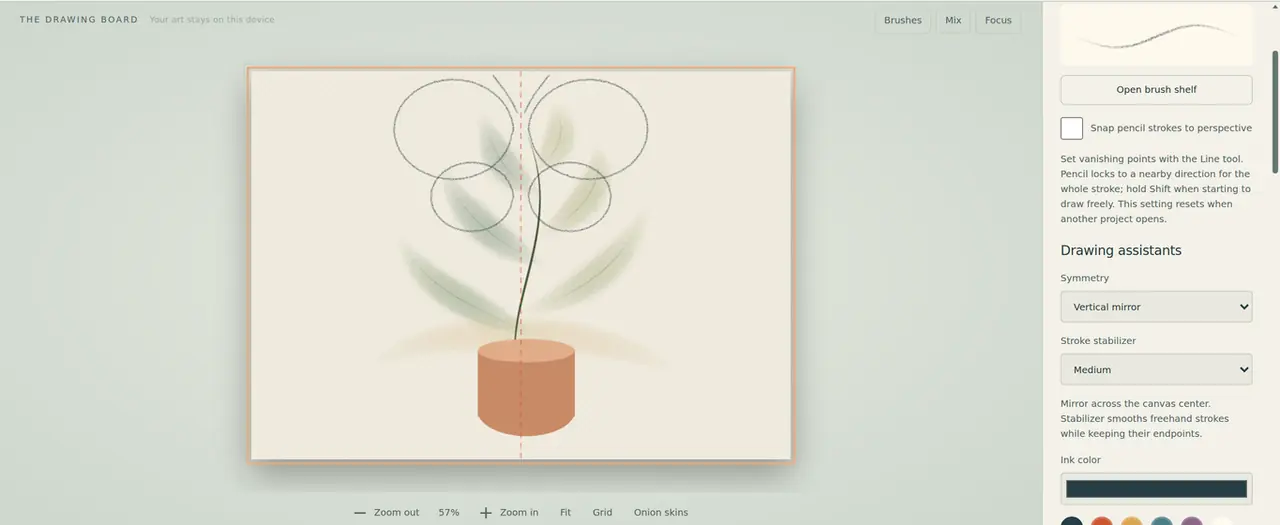
La symétrie respecte toujours les limites de dessin : un calque de dessin contient au maximum 500 marques, donc avec Les deux axes, chaque geste en utilise quatre.
Lisser une ligne tremblante
Sous Stabilisateur de trait, choisis Léger, Moyen ou Fort. Le stabilisateur lisse les points situés au milieu d'un trait de crayon ou de gomme, tout en conservant le début et la fin exactement là où tu les as placés. Plus le réglage est fort, plus le trait suit ta main lentement, ce qui aide pour les longues courbes tracées à la souris ou au pavé tactile. La pression d'un stylet reste enregistrée pour chaque point. Choisis Désactivé pour une réponse directe.
Les choix de symétrie et de stabilisateur sont mémorisés dans ce navigateur ; ils ne sont pas enregistrés dans le fichier du projet. Si tu passes à une autre fenêtre au milieu d'un trait, Flipline annule ce trait et restaure le dessin.
Épingler une référence sur la table lumineuse
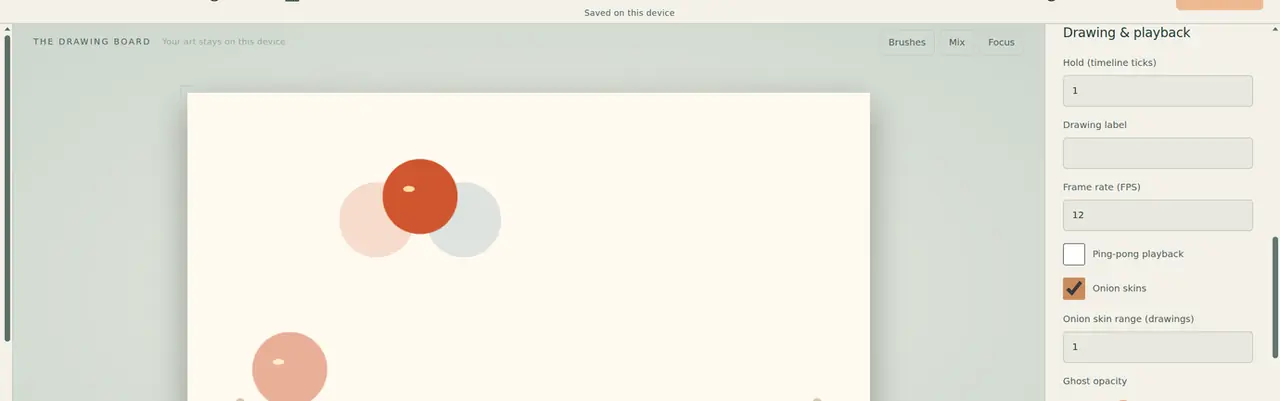
La pelure d'oignon montre les dessins situés juste avant et juste après le dessin actuel. Pour décalquer n'importe quel autre dessin, repère Dessin et lecture dans le panneau des propriétés et choisis ce dessin sous Référence de la table lumineuse. Règle Opacité de la table lumineuse jusqu'à ce que la référence soit tout juste visible.
Le dessin épinglé apparaît en transparence sous le dessin que tu modifies, même s'il se trouve loin sur la timeline. Il reste associé à ce dessin quand tu réorganises la timeline, se masque pendant que tu modifies le dessin épinglé lui-même et pendant la lecture de l'animation, et n'apparaît jamais dans les exports. Choisis Aucun pour le retirer. Ce choix est réinitialisé quand tu ouvres un autre projet.
Préparer une scène avec un guide de perspective
En bas du panneau des propriétés, choisis Outils de dessin et d'animation, puis Générateur de guides de perspective. Indique la taille du canevas, la hauteur de la ligne d'horizon et un ou deux points de fuite, en pourcentages ; les points peuvent se trouver hors du canevas. L'outil trace des rayons à partir de chaque point, les découpe aux limites du canevas et propose le guide en téléchargement sous forme de SVG transparent.
Utilise ce SVG comme calque de référence dans une application d'illustration, ou imprime-le pour t'en servir comme support sous tes croquis sur papier. Il s'agit d'un guide statique : il n'aimante pas tes traits et ne les courbe pas. Le même outil est accessible aux scripts et aux agents d'IA via l'API JSON et MCP.
Conserver ton travail
Les traits en miroir et stabilisés sont des marques normales et modifiables, donc Enregistrer le projet les conserve toutes dans le fichier .flipline.json. Télécharge régulièrement un fichier de projet, car le stockage du navigateur peut être effacé.
Prêt à essayer ?