← Tous les tutoriels · Flipline
Tutoriel 12 sur 19
Trace des lignes droites en perspective
Débutant 5 min
Affiche un guide de perspective à un ou deux points sur la planche à dessin et laisse l'outil Ligne s'aimanter à ses points de fuite.
Les rues, les pièces et les dessus de table paraissent crédibles quand leurs arêtes convergent vers des points de fuite communs. La planche à dessin de Flipline peut afficher ces points pendant que tu dessines et y aimanter tes lignes droites.
Afficher le guide
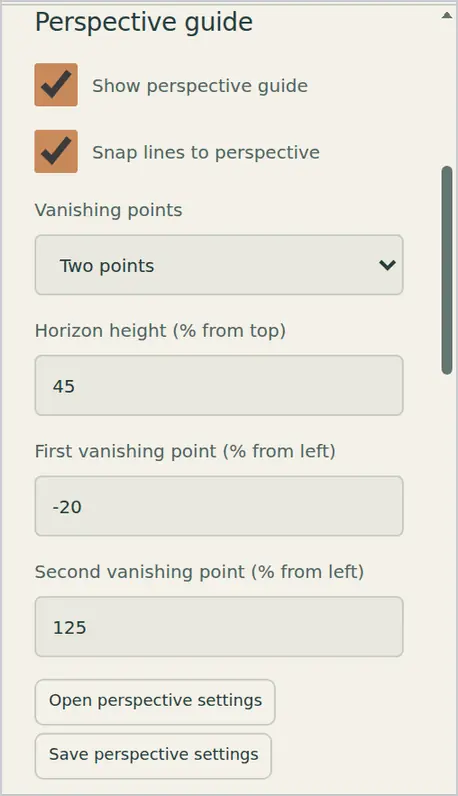
Choisis Ligne dans la barre d'outils de dessin (raccourci L). Le panneau des propriétés comporte alors une section Guide de perspective. Coche Afficher le guide de perspective pour tracer sur le canevas une ligne d'horizon et un éventail de rayons de référence discrets.
Choisis Un point ou Deux points sous Points de fuite. Hauteur de l'horizon (% depuis le haut) place l'horizon : 50 correspond au milieu du canevas, 30 le remonte vers le haut. Premier point de fuite (% depuis la gauche) et, avec deux points, Second point de fuite (% depuis la gauche) définissent la position des points sur l'horizon. Une valeur inférieure à 0 ou supérieure à 100 place un point hors du canevas, ce qui est pratique pour des vues à deux points plus douces : essaie un horizon à 50 % avec des points à −40 % et 140 %.
Aimanter les lignes
Coche Aimanter les lignes à la perspective et trace une ligne en faisant glisser. Après un court glissement, Flipline compare ta direction à celle de chaque point de fuite. Si l'une d'elles s'en écarte de moins de 12°, l'extrémité de la ligne se cale sur la droite qui passe par ce point et y reste jusqu'à la fin du tracé : une ligne ne bascule donc jamais d'un point à l'autre en cours de route. Une ligne orientée ailleurs reste exactement là où tu la fais glisser, ce qui laisse les arêtes verticales libres.
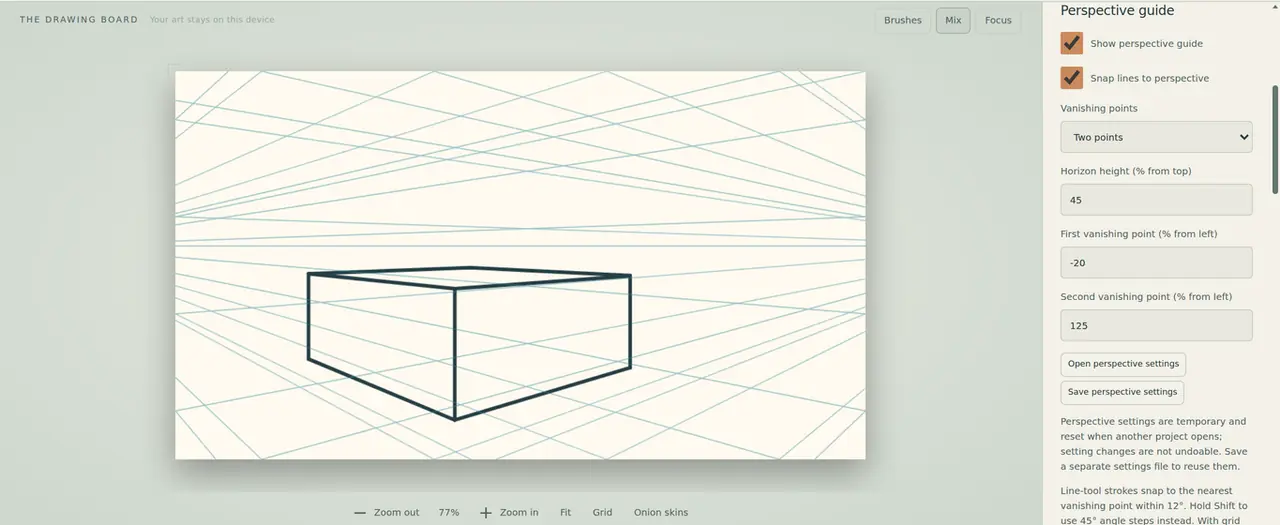
L'aimantation fonctionne aussi quand le guide est masqué ; le panneau te rappelle alors qu'elle est toujours active. Maintiens Maj enfoncée pendant le glissement pour utiliser plutôt les paliers d'angle habituels de 45°. Avec Aimanter à la grille activé, le début de la ligne suit la grille et une extrémité aimantée reste sur sa ligne de perspective. La symétrie reproduit en miroir la ligne terminée : les copies en miroir ne rejoignent donc pas forcément le point de fuite.
Ce que le guide ne fait pas
Seules les lignes droites s'aimantent ; Crayon, Gomme, Rectangle et Ellipse dessinent comme d'habitude. Le guide est une aide au dessin : il ne fait pas partie du dessin, n'apparaît pas dans les exports GIF, vidéo, PNG ou sprite, et il est masqué pendant la lecture de l'animation.
Les réglages du guide sont enregistrés avec le projet, tout comme Afficher la grille de 25 px et Aimanter à la grille : tu les retrouves en rouvrant le projet, et chaque modification peut être annulée. Un projet avec des guides enregistrés utilise la version 2 du format de dessin, que les anciennes versions de Flipline refusent au lieu de supprimer les guides. Utilise le fichier de réglages pour réutiliser un guide dans un autre projet. Chaque ligne que tu traces est un trait normal : tu peux la sélectionner, la déplacer ou l'annuler comme n'importe quel autre.
Préparer sur papier ou dans une autre application
Si tu as besoin du guide en dehors de Flipline, ouvre Outils de dessin et d'animation en bas du panneau des propriétés et choisis Générateur de guides de perspective. Il crée le même type de guide à un ou deux points sous forme de SVG transparent, à imprimer ou à utiliser dans une autre application d'illustration. Les scripts et les agents IA peuvent aussi y accéder via l'API JSON et MCP.
Prêt à essayer ?