← Tous les tutoriels · Flipline
Tutoriel 10 sur 19
Animer des illustrations vectorielles dans Motion Desk
Intermédiaire 8 min
Ajoute des calques vectoriels, crée des clés de transformation et exporte une animation Lottie, SVG ou matricielle.
Ouvre Motion Desk depuis la barre d'outils de Flipline ou va sur /app#motion. Il a ses propres projets, son propre historique et garde cinq fichiers récents sur cet appareil. Les projets de la planche à dessin restent disponibles quand tu le fermes.
Commence par un petit mouvement
Essaie Un petit signal, Une feuille qui tourne, Trois petits pas ou Points de chargement discrets. Ajoute un rectangle ou une ellipse, ou importe une illustration SVG à aplats avec Animer un SVG. Le texte SVG, les dégradés, les détourages, les masques, les effets et les références doivent d'abord être simplifiés.
Sélectionne un calque, déplace la tête de lecture, puis fais glisser l'illustration ou modifie la position, l'échelle, la rotation et l'opacité. Chaque modification de transformation crée une clé à la position de la tête de lecture. Les losanges numérotés de la timeline permettent de sauter directement aux clés. Ajouter une clé enregistre la pose actuelle ; Supprimer la clé conserve toujours au moins une clé sur le calque.
Façonne la transition
L'accélération appartient à la clé de départ. L'éditeur de courbe sous Accélération jusqu'à la clé suivante affiche la courbe entre cette clé et la suivante. Fais glisser l'une des poignées rondes, ou donne le focus à une poignée et utilise les touches fléchées (Maj déplace dix fois plus loin). Préréglage d'accélération propose des courbes linéaire, douce, accélérée en entrée, ralentie en sortie, accélérée en entrée et ralentie en sortie, légère et forte, ainsi qu'anticipation, dépassement et maintien. Le champ de texte accepte n'importe quelle fonction de timing CSS, par exemple cubic-bezier(0.34, 1.56, 0.64, 1) ; les paliers (steps) ne sont pas disponibles pour les clés. Les poignées X personnalisées restent entre zéro et un ; les poignées Y, de −2 à 3, permettent l'anticipation et le dépassement. L'opacité reste comprise entre zéro et cent pour cent.
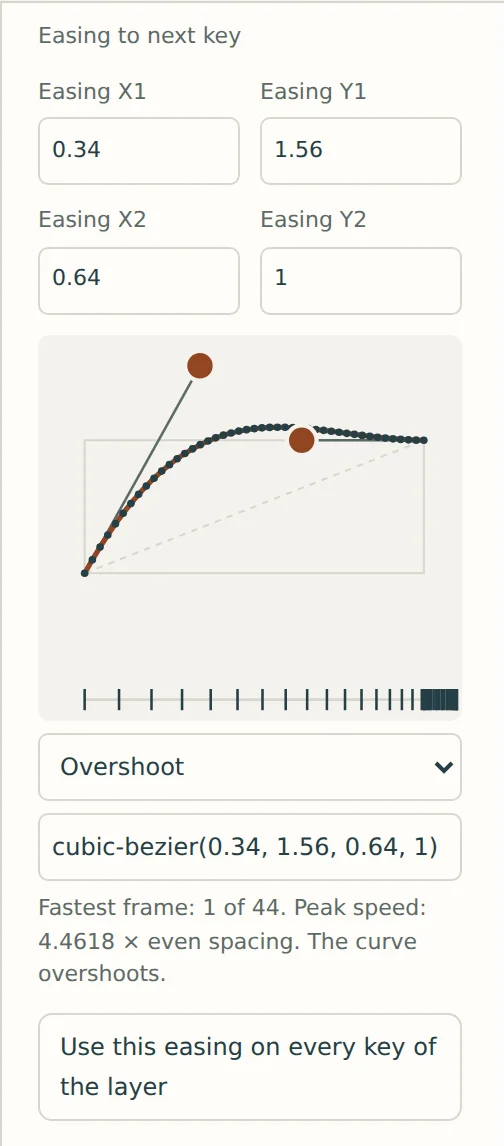
Les points sur la courbe marquent chaque image entière entre les deux clés, et la rangée de graduations en dessous est un graphique d'espacement : des graduations rapprochées signifient un mouvement lent, des écarts larges un mouvement rapide. La ligne sous le graphique indique l'image la plus rapide et de combien elle dépasse un espacement régulier. Chaque glissement terminé, chaque touche fléchée ou chaque préréglage constitue une modification annulable. Appliquer cette accélération à toutes les clés du calque copie la courbe actuelle sur toutes les clés du calque sélectionné en une seule fois. L'outil Courbe d'accélération et espacement des images liste les mêmes valeurs image par image.
Déplace une clé vers une image libre grâce à son champ d'image exacte. Paramètres de l'animation modifie la fréquence d'images ou recadence la timeline. La recadence met à l'échelle les positions des clés et les plages de visibilité ; les clés qui tombent sur la même image fusionnent.
Utilise Décaler le timing de la couche pour avancer ou retarder toutes les clés du calque sélectionné non verrouillé du même nombre d'images entières. Tu peux aussi décaler sa plage de visibilité de la même valeur. L'opération conserve l'espacement et l'accélération des clés et constitue une seule modification annulable ; elle refuse tout le déplacement si des clés ou la plage de visibilité sélectionnée sortaient de la timeline. Les poses avant la première clé et après la dernière restent maintenues.
Utilise Figer les images clés pour remplacer la piste de clés d'un calque non verrouillé par une clé modifiable à chaque image entière de la timeline. Le calque figé reproduit les poses d'origine sur ces images, maintiens compris, et la modification peut être annulée. Les nouvelles clés utilisent une accélération linéaire, si bien que le mouvement entre les images peut différer et que le projet peut grossir. Si une courbe de dépassement produit des valeurs hors des limites prises en charge pour les clés, l'opération est refusée sans modifier le projet.
Utilise Copier la pose pour capturer la transformation du calque sélectionné à la position de la tête de lecture, y compris son accélération sortante. Déplace la tête de lecture ou choisis un autre calque, puis utilise Coller la pose pour y créer une clé ; une clé existante sur cette image est remplacée. Le collage est annulable, respecte les calques verrouillés, et la pose copiée reste uniquement dans cette session Motion Desk ouverte. La nouvelle clé modifie l'interpolation autour de sa destination.
Active Trajectoire au-dessus de la scène pour voir l'origine du calque sélectionné échantillonnée à chaque image entière. Les points bleus représentent chaque image ; les repères dorés identifient les clés et l'anneau rouge suit la tête de lecture. Des points plus rapprochés indiquent un mouvement plus lent, tandis qu'une clé maintenue crée une rupture au moment du saut. Utilise Positions des clés de la trajectoire pour lire les coordonnées de chaque clé sans dépendre du dessin.
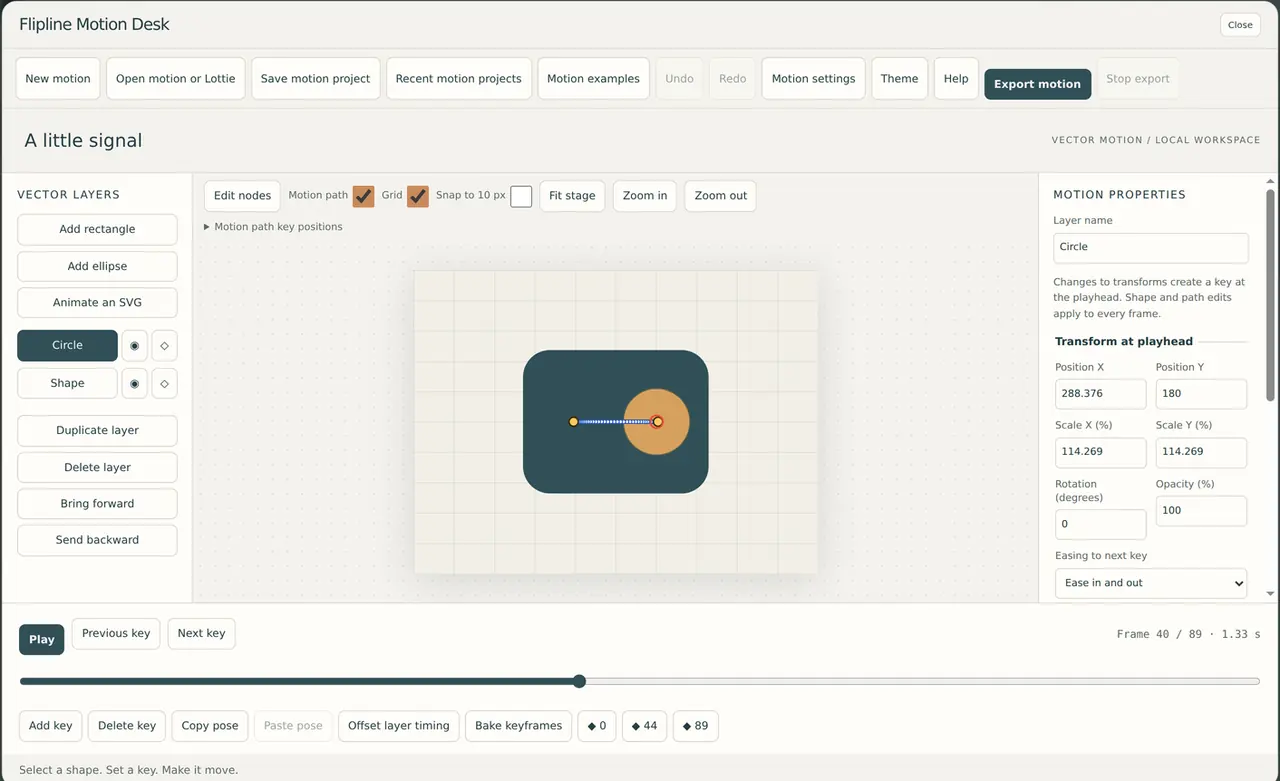
La superposition inclut les images situées hors de la plage de visibilité du calque et est rognée aux limites de la scène. Elle montre l'origine du calque, pas le trajet de chaque point lorsqu'une forme tourne ou change d'échelle. C'est une aide valable uniquement pour la session, et elle n'est incluse dans aucun export.
Modifie les calques vectoriels
La liste des calques affiche d'abord les calques du premier plan. Tu peux masquer, verrouiller, dupliquer, supprimer ou réordonner un calque. Les calques verrouillés doivent être déverrouillés avant toute modification de géométrie. Le copier-coller utilise un presse-papiers interne pour les calques.
Sélectionne un tracé visible et non verrouillé, puis choisis Modifier les nœuds pour faire glisser ses points sur la scène. Sélectionne un point pour afficher ses poignées de courbe entrante et sortante, puis fais glisser une poignée pour ajuster la courbe. Les commandes de contour et de points numériques restent disponibles pour une modification précise au clavier. Les actions ponctuelles sur les poignées alignent les poignées opposées en conservant leur longueur, rendent une poignée symétrique de l'autre pour qu'elles soient égales, ou suppriment les deux poignées. Les glissements suivants déplacent chaque poignée indépendamment. Utilise une échelle non nulle pour modifier les nœuds sur la scène.
Les modifications d'apparence, de taille et de points de tracé d'une forme s'appliquent à toutes les images. Les tracés importés proposent des sélecteurs de contour et de point, des coordonnées et des poignées de courbe entrante et sortante relatives. Diviser le segment suivant ajoute un point médian exact sans modifier la courbe cubique. Retirer le point modifie le tracé.
Fais glisser sur la scène pour déplacer une forme, ou utilise les touches fléchées pour la décaler légèrement. Maj déplace de dix pixels. Le magnétisme optionnel utilise une grille de dix pixels. Espace lance ou met en pause la lecture ; Ctrl ou Cmd+Z annule une modification.
Importe et inspecte du Lottie
Ouvre un projet d'animation natif, un JSON Lottie pris en charge ou un SVG à aplats. Le sous-ensemble Lottie couvre les formes 2D à aplats et les transformations animées avec des tracés, styles et points d'ancrage statiques. Les transformations importées sont échantillonnées aux images de la composition ; l'interpolation entre ces images peut différer.
Un fichier Lottie non pris en charge ouvre un rapport d'inspection et propose le téléchargement d'un JSON compact. Les expressions ne sont jamais exécutées et les ressources ne sont jamais téléchargées. Conserve le fichier source pour le travailler dans un éditeur Lottie complet.
Quand une autre app usefulweb envoie un SVG à Flipline (App Bridge), choisis Ouvrir les vecteurs modifiables dans le Bureau Mouvement pour importer ses formes à aplats et ses tracés en tant que calques, ou Importer en tant qu'image de dessin pour l'aplatir sur la planche à dessin.
Enregistre et exporte
Télécharge un projet d'animation modifiable pour tes sauvegardes. Exporte du JSON Lottie, un SVG animé échantillonné image par image, un SVG ou un PNG de l'image actuelle, un GIF animé ou un ZIP de séquence PNG en pleine résolution. L'arrière-plan de l'aperçu est exclu. Ajoute un calque d'arrière-plan pour exporter une couleur de scène unie.
Les exports GIF utilisent jusqu'à quarante-huit images échantillonnées, avec un côté de 320 pixels au maximum, un timing de dix millisecondes et une transparence binaire. Les séquences PNG prennent en charge jusqu'à 120 images et vingt-quatre millions de pixels d'image au total. Arrêter l'export annule le travail.
L'éditeur autorise vingt-quatre calques, 360 images, soixante FPS, soixante secondes, 4096 points de tracé et deux mégaoctets par projet. La scène accepte de seize à 1600 pixels par côté et deux millions de pixels au total.
Prêt à essayer ?