← Todos los tutoriales · Flipline
Tutorial 8 de 19
Temporiza cada capa de animación con Xsheet Desk
Intermedio 8 min
Reutiliza dibujos mediante exposiciones independientes por capa, retenciones, espacios en blanco y ciclos, y después exporta una animación o un proyecto de dibujo editable.
Abre Xsheet Desk desde la barra lateral de Flipline o visita /app#xsheet. Empieza con Paper bird, Signal station, A small tide o Garden pulse. Usar la mesa de dibujo copia el proyecto de dibujo actual en una hoja nueva. También puedes abrir como fuente un archivo .flipline.json estándar.
Lee la hoja
Cada fila es un tick de la línea de tiempo. Cada columna corresponde a una capa de origen. Los números remiten a dibujos de la biblioteca de esa capa; 0 significa en blanco. Los números repetidos mantienen el mismo dibujo. La vista previa combina la referencia de cada columna en el tick actual, incluidas la opacidad, la visibilidad y el papel de la capa de origen.
Al convertir un proyecto de dibujo, las retenciones de origen se expanden en ticks. Los cels de origen idénticos se reutilizan aunque sus ID de trazo sean distintos. Los cels de origen vacíos se convierten en referencias en blanco. La biblioteca de dibujos original queda incrustada en el proyecto Xsheet.
Haz clic en una celda para seleccionarla. Haz Mayús+clic dentro de la misma columna para ampliar el rango, o introduce Primer tick y Último tick. Las teclas de flecha mueven la celda activa; Mayús+Arriba/Abajo amplía el rango. El control deslizante de ticks y Reproducir/Pausa permiten revisar la composición sin cambiar la temporización.
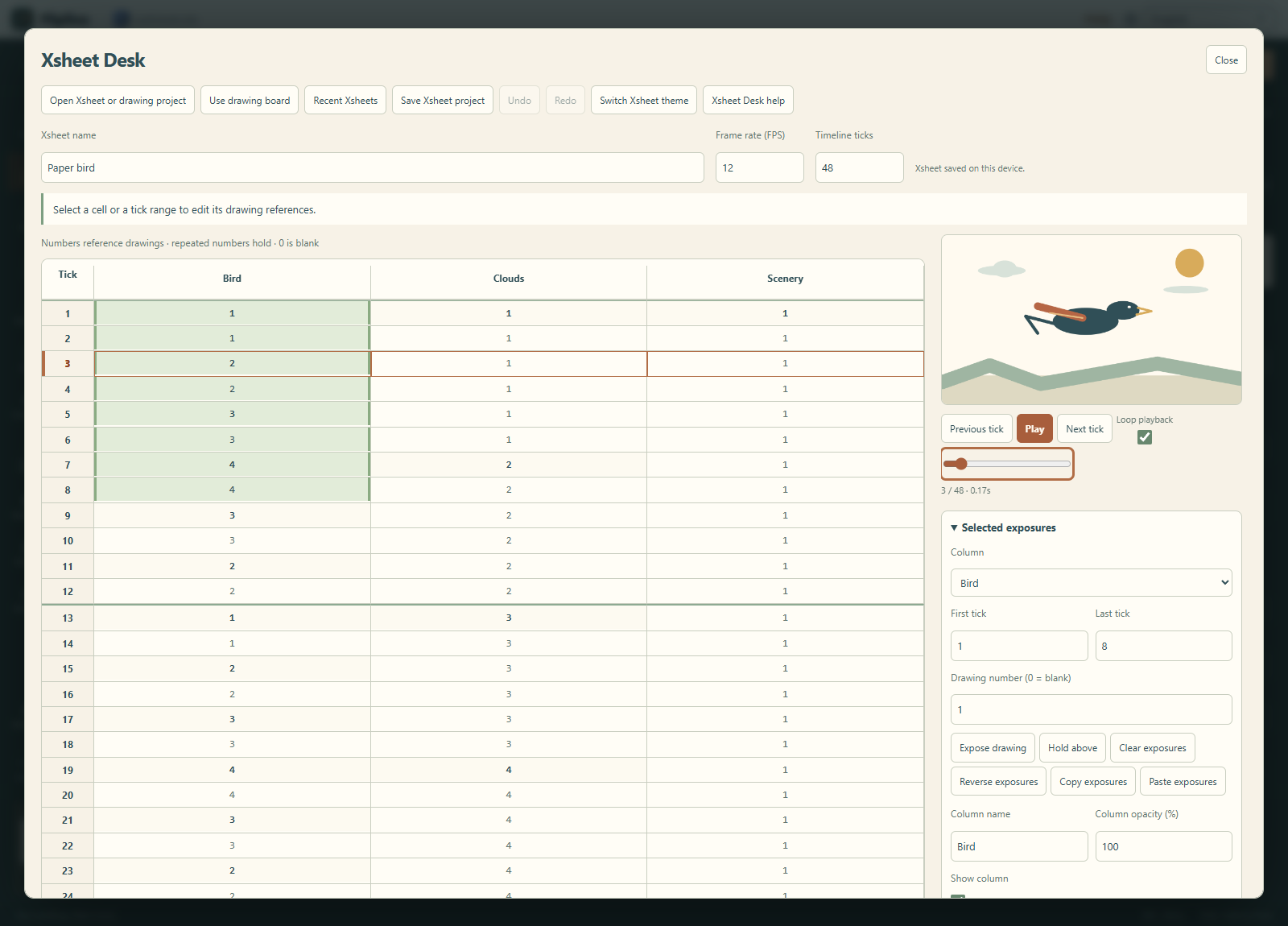
Con una celda enfocada, Eliminar borra el rango seleccionado y Ctrl+C, Ctrl+X y Ctrl+V copian, cortan y pegan exposiciones. Espacio reproduce la vista previa cuando ningún campo de formulario ni botón tiene el foco, y ? abre la ayuda. En Ayuda de Xsheet Desk puedes desactivar estos atajos de una sola tecla.
Editar referencias
Elige un Número de dibujo y pulsa Exponer dibujo para rellenar el rango seleccionado. Usa 0 para dejarlo en blanco. Mantener la anterior rellena el rango con la celda precedente. Invertir exposiciones, Borrar exposiciones, Copiar exposiciones y Pegar exposiciones actúan dentro de la columna seleccionada. El pegado empieza en el primer tick seleccionado y debe caber dentro de la hoja.
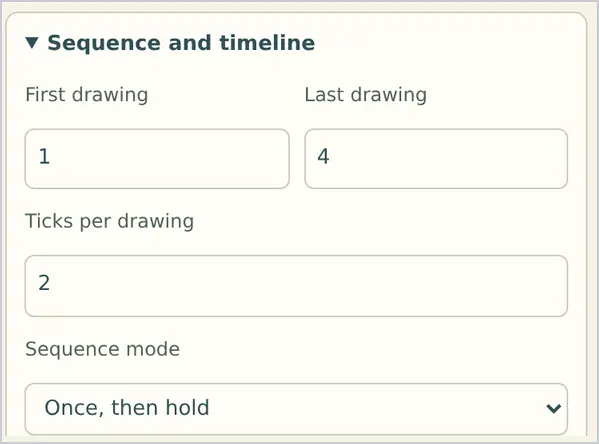
En Secuencia y línea de tiempo, elige el primer y el último dibujo, los ticks por dibujo y un modo:
- Una vez y mantener reproduce la secuencia y mantiene su último dibujo durante los ticks seleccionados restantes.
- Dibujos en bucle la repite.
- Dibujos de ida y vuelta la reproduce hacia delante y luego hacia atrás, sin duplicar los extremos.
La secuencia rellena exactamente el rango seleccionado. Puede quedar una exposición final parcial cuando el rango termina a mitad de un paso. Insertar ticks antes del rango y Eliminar los ticks seleccionados afectan a todas las columnas. Cambiar los Ticks de la línea de tiempo añade espacios en blanco o elimina el final; Deshacer lo restaura.
Puedes renombrar una columna y ajustar su visibilidad y opacidad. La Biblioteca de dibujos muestra los dibujos de origen de la columna seleccionada; al elegir una miniatura se fija el número de dibujo y, después, Exponer dibujo lo coloca.
Usa líneas de exposición
Pegar líneas de exposición acepta una línea por cada columna de origen:
Bird | 1x2 2x2 3x2 4x2
Clouds | 1x4 2x4
Scenery | 1x8
NxH expone el dibujo N durante H ticks. El cero es en blanco. Un punto repite la referencia anterior, así que .x3 la mantiene tres ticks más. Las columnas más cortas se completan con espacios en blanco. El planificador de texto usa la misma gramática.
Guarda y exporta
Guarda .flipline-xsheet.json para conservar las ilustraciones de origen y las referencias. Las cinco hojas más recientes se guardan automáticamente de forma independiente en este navegador; conserva una copia descargada. Deshacer guarda hasta 30 estados dentro de un presupuesto de cadena de 24 MB. El guardado en Google Drive de la mesa de dibujo no incluye los proyectos Xsheet.
Exportar timing y animación ofrece un PNG de vista previa al tamaño de origen, un GIF animado, la temporización en CSV/SVG y un proyecto de dibujo editable. El CSV contiene una fila por tick y protege los nombres de columna que empiezan con prefijos de fórmula. El SVG es una tabla de temporización, no la ilustración; los nombres de columna largos se acortan visualmente.
La exportación a GIF usa como máximo 48 segmentos compuestos y un lado mayor de hasta 640 píxeles. Los segmentos estáticos largos se dividen a los diez segundos. Los límites acumulados de 10 ms reducen la deriva de la temporización. El GIF tiene una paleta adaptativa y transparencia binaria; el PNG conserva la transparencia completa.
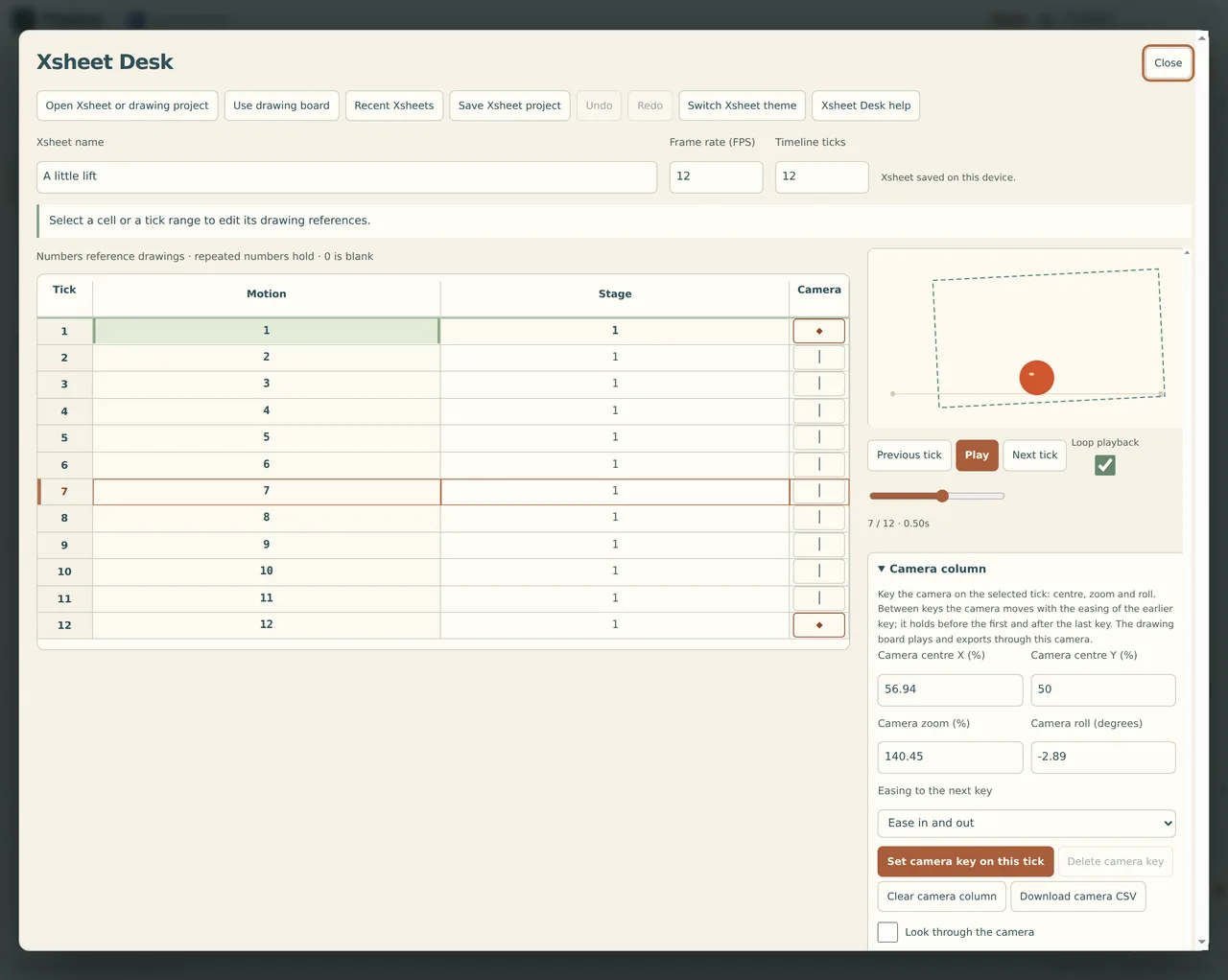
Columna de cámara. La última columna de la hoja define claves de una cámara 2D en los ticks: ◆ marca una clave y │ un tick en el que la cámara se está moviendo. Selecciona un tick, abre Columna de cámara, introduce el centro de la vista, el zoom y la rotación, elige la suavización hasta la siguiente clave y pulsa Definir clave de cámara en este tic. La cámara mantiene la primera clave antes de ella y la última clave después; el zoom cambia en pasos iguales, de modo que un acercamiento se ve uniforme. Mirar a través de la cámara muestra el plano en la vista previa; si no, un marco discontinuo lo señala. El PNG de vista previa y el GIF se filman a través de la cámara, y Descargar CSV de cámara lista la vista de cada tick. Al insertar o eliminar ticks, las claves se desplazan con sus ticks. Una hoja con cámara se guarda como Xsheet versión 2.
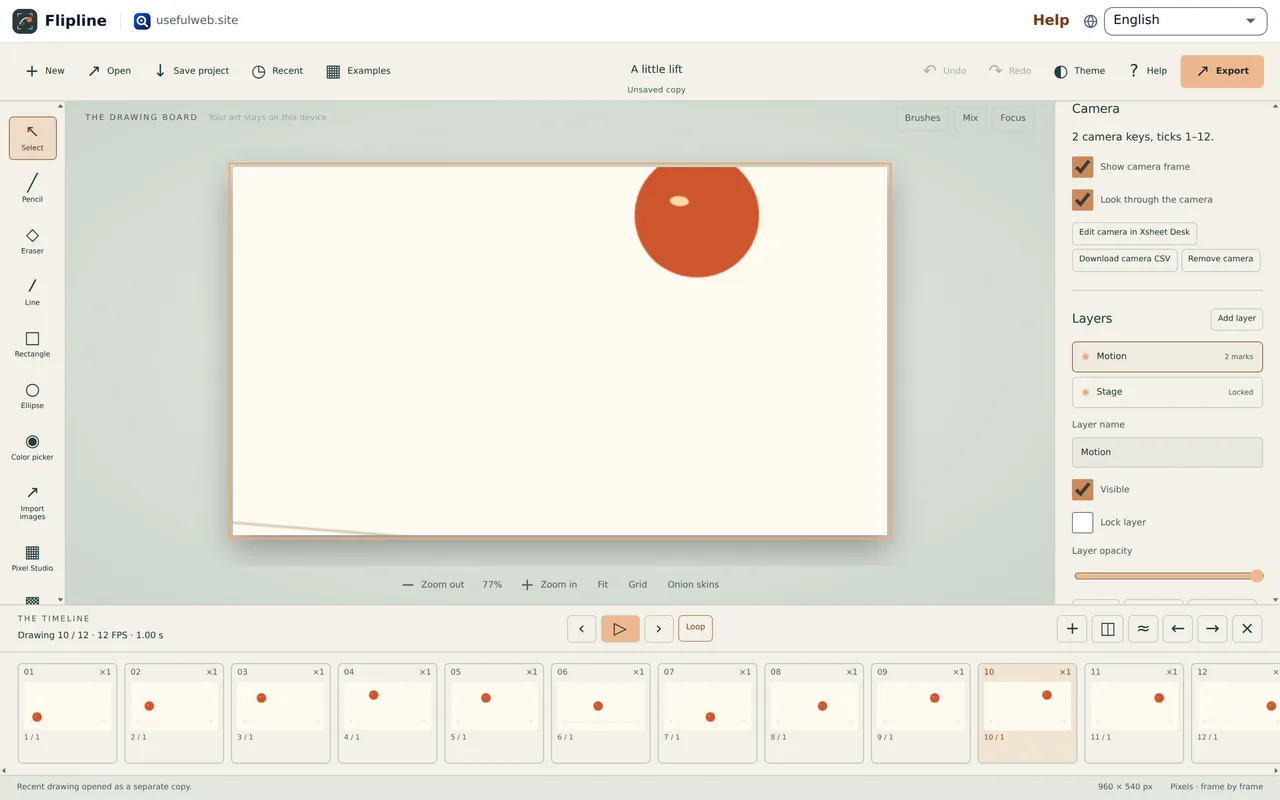
Continuar en la mesa de dibujo compila la hoja en cels independientes y divide las retenciones a partir de diez ticks. Debe caber en 24 fotogramas de dibujo y respetar los límites normales de complejidad de las ilustraciones. Una hoja larga o compleja sigue siendo editable aquí; la conversión informa del límite en lugar de acortarla. La compilación conserva la animación visual, mientras que el archivo Xsheet conserva la temporización basada en referencias.
La cámara viaja con Continuar en la mesa de dibujo: la mesa mantiene las claves en los mismos ticks y muestra una sección Cámara con Mostrar encuadre de cámara y Mirar a través de la cámara. La reproducción, el GIF, el vídeo, el PNG y la secuencia PNG (un PNG por tick más camera.json y camera.csv) se filman entonces a través de la cámara; las hojas de sprites, los PNG por capa y los storyboards conservan la ilustración sin cámara. Editar cámara en el Escritorio de Xsheet devuelve la mesa a la hoja con su columna de cámara. Los proyectos de dibujo con cámara se guardan como versión 2, que las versiones anteriores de Flipline rechazan en lugar de descartar la cámara.
El esquema de Xsheet documenta el formato. Los enlaces compartidos #xsheet=<base64url-json> están limitados a 1 MB; usa archivos de proyecto para documentos más grandes.
Este flujo de trabajo se inspira en las celdas basadas en referencias de OpenToonz. No importa escenas, audio ni efectos de nodos de OpenToonz; la cámara es un paneo, zoom y rotación en 2D, no una cámara 3D.
¿Listo para probarlo?