← Todos los tutoriales · Flipline
Tutorial 7 de 19
Dibuja con presión, pigmento y papel texturizado
Principiante 7 min
Elige un pincel, prueba su carácter, mezcla colores y conserva un dibujo editable en Flipline.
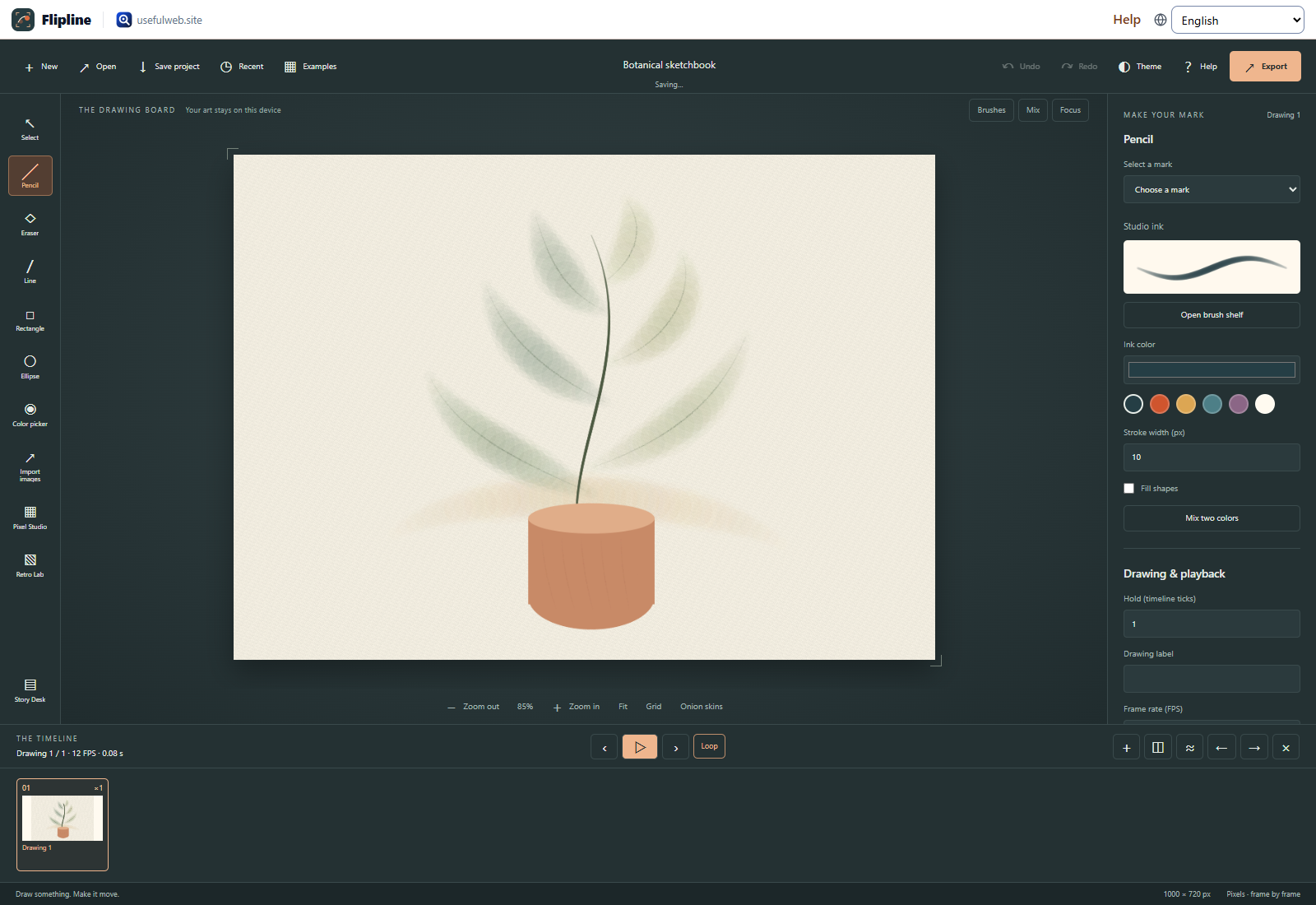
Abre un cuaderno de bocetos
Abre Cuaderno botánico o Notas de campo de pinceles desde Ejemplos o desde la página de inicio de Flipline. Ambos son dibujos de Flipline normales y editables. También puedes crear un lienzo en blanco.
Encuentra un pincel
Elige Pinceles encima del lienzo. El estante ofrece Lápiz de grafito, Studio ink, Rotulador biselado, Aguada de pigmento, Aerógrafo suave y Acuarela, cada uno con una vista previa del trazo. Prueba un ajuste predefinido en el papel de prueba antes de dibujar en tu proyecto.
Ajusta el grosor, la opacidad del pigmento, el flujo, el espaciado de las estampas y la textura. La opacidad y el flujo multiplican el pigmento de cada estampa, y las estampas superpuestas acumulan color. La textura se nota sobre todo en el lápiz y en la aguada. La vista previa de prueba usa una presión variable para que veas todo el rango del pincel. Dibuja tu propio trazo para probar tu dispositivo.
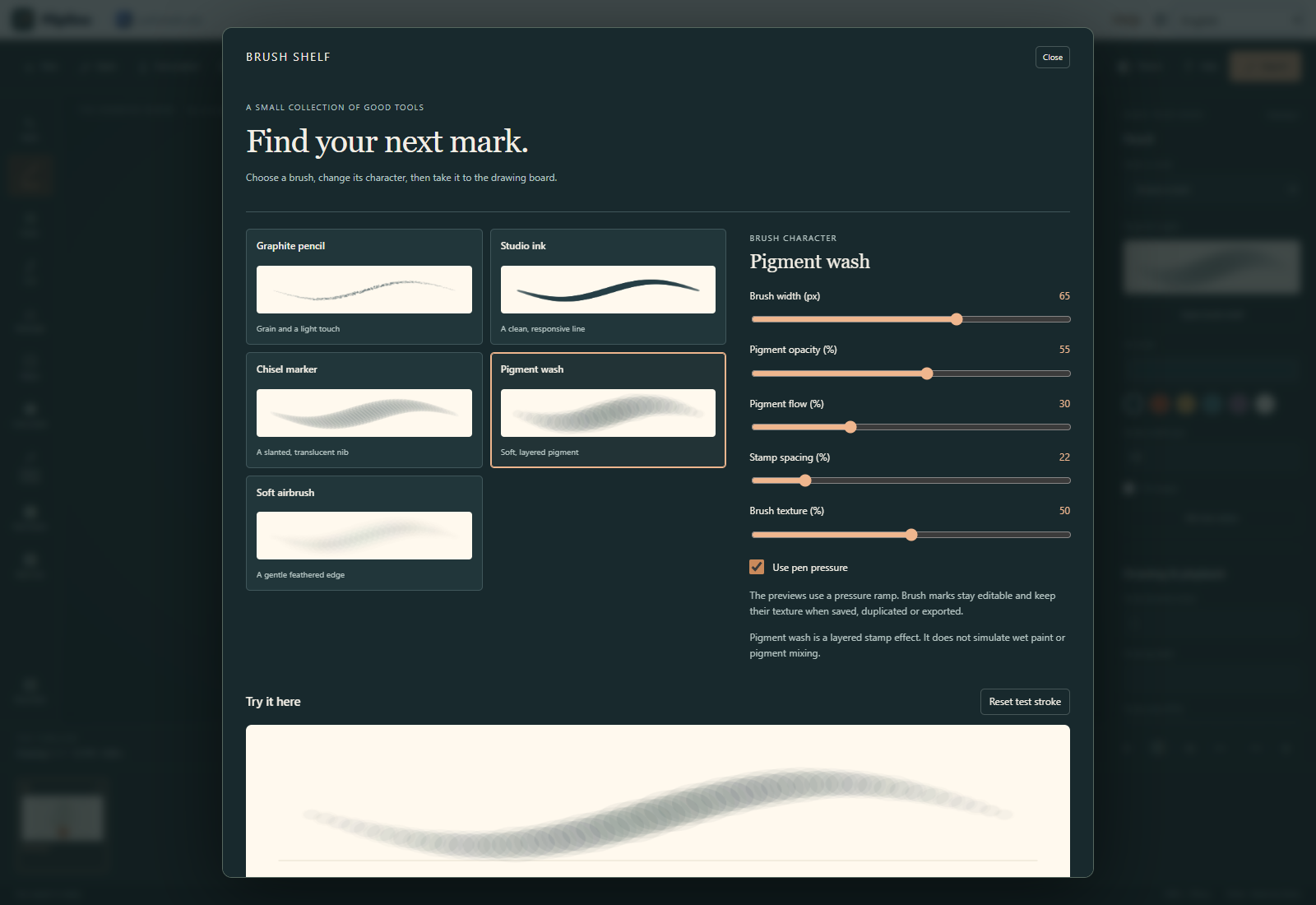
El botón Pinceles de la parte superior cambia el pincel para los trazos futuros. Para cambiar el estilo de un trazo de lápiz ya existente, selecciónalo y elige Abrir el estante de pinceles en el inspector. Su geometría, la presión registrada y la semilla de textura se conservan en el trazo. Los trazos antiguos normales siguen siendo compatibles; si eliges un pincel en su inspector, adoptan el nuevo estilo de pincel.
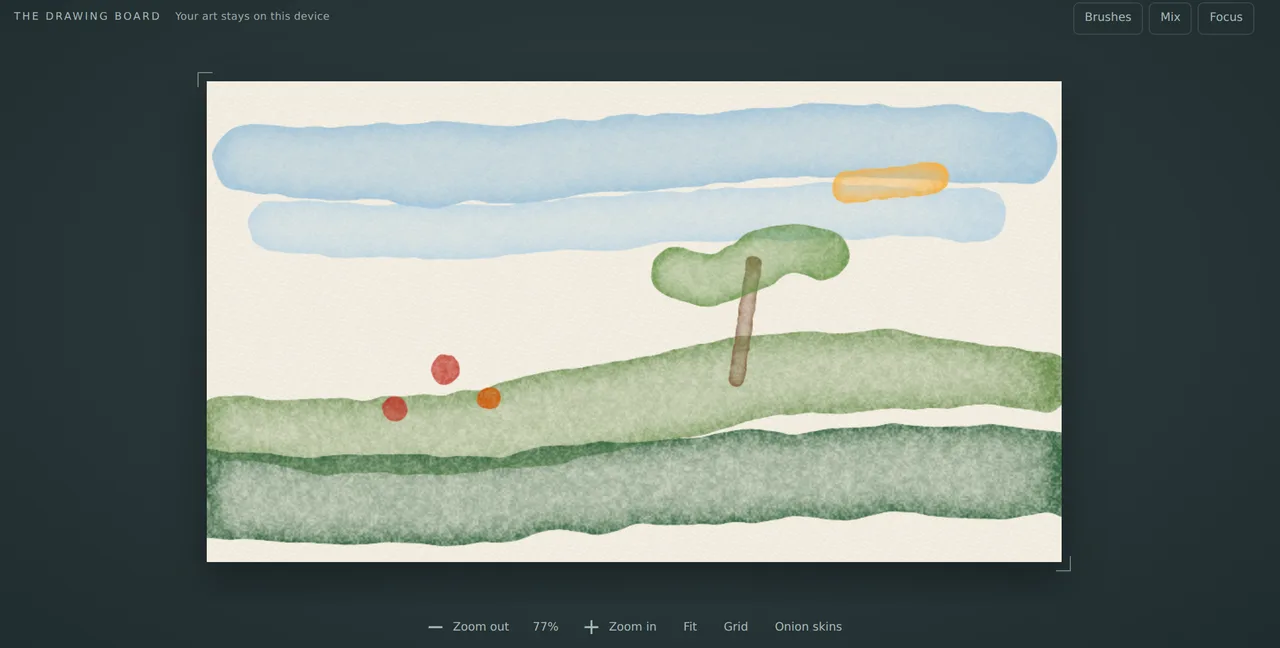
Acuarela funciona de forma distinta a los pinceles de estampas. Cada trazo se convierte en una única aguada húmeda, así que pasar varias veces dentro del mismo trazo no lo oscurece. Tres controles deslizantes adicionales dan forma al aspecto:
- Bordes húmedos: el pigmento se acumula en el borde que se seca y el contorno queda más oscuro que el centro.
- Granulación: el pigmento se deposita en el grano del papel y la aguada se ve moteada.
- Acumulación de pigmento: el charco que queda donde levantas el pincel se seca más oscuro.
Textura del pincel hace más irregular el contorno. Mientras dibujas ves una vista previa rápida; la aguada completa aparece al levantar el lápiz y luego se reutiliza, así que deshacer, rehacer y la reproducción siguen siendo rápidos. Los trazos separados se superponen como veladuras transparentes. No se difuminan entre sí ni mezclan pigmentos.
Usa la presión
Un lápiz que registra la presión cambia el grosor del trazo y el pigmento mientras dibujas. El ratón y la pantalla táctil usan la presión máxima. Desactiva Usar la presión del lápiz para obtener una respuesta constante.
Las muestras de presión se guardan con el trazo. Guardar y volver a abrir, copiar y pegar, duplicar dibujos, las transformaciones, el papel cebolla y las exportaciones conservan los ajustes del pincel. Los fotogramas intermedios vuelven a muestrear e interpolan la presión entre trazos emparejados. El grosor del trazo se mantiene fijo al escalar un trazo, igual que en las herramientas de transformación existentes.
Los pinceles de estampas son efectos diseñados; Aguada de pigmento no simula pintura húmeda, el secado ni la mezcla física de pigmentos. No hay sombreado por inclinación. Se generan hasta 1024 centros de estampa por trazo, así que los trazos muy largos o que cambian muy rápido pueden tener un espaciado mayor. El límite del proyecto es de 240000 toques.
Mezcla un color
Elige Mezcla encima del lienzo para crear una rampa entre dos colores HEX. Define entre 2 y 24 colores y elige Luz lineal o Canales sRGB. Luz lineal decodifica sRGB antes de interpolar y suele crear colores intermedios más luminosos. Se trata de una interpolación aditiva de colores, no de una mezcla de pintura física.
Selecciona una muestra para usarla en los trazos futuros. Mezclar dos colores en el inspector de un trazo seleccionado puede cambiar el color de ese trazo. Guarda la rampa como HEX o GIMP GPL. Estos formatos también se abren en Pixel Studio, Retro Lab y Palette Studio de Lumina. La herramienta independiente Mezclador de rampas de dos colores exporta además JASC-PAL y CSS.
Elige el papel y la concentración
En Ajustes del lienzo, elige Papel liso, Grano fino o Tejido de lino y define el color del papel. La textura se mantiene a la escala nativa del lienzo en las vistas previas y en las exportaciones. Las exportaciones PNG/GIF transparentes omiten el color y la textura del papel.
Concentración oculta la barra lateral, el inspector y la línea de tiempo. Los controles de Pinceles, Mezcla y Concentración siguen visibles encima del lienzo. Pulsa H para activar o desactivar el modo de concentración o Esc para salir de él; los atajos de letras respetan el ajuste de la Ayuda.
Conserva tu trabajo
Guarda un proyecto .flipline.json normal para conservar todos los trazos editables. El guardado automático del navegador y los proyectos recientes siguen funcionando como antes, al igual que el adaptador opcional de Google Drive del documento de dibujo principal.
Guardar receta de pincel descarga .flipline-brush.json, que contiene los ajustes del pincel, la semilla y el grosor. Abre una receta en el estante o con el botón principal Abrir. Su esquema está disponible aquí. Guarda también un proyecto para conservar el dibujo propiamente dicho.
El Renderizador de trazos de pincel con presión y el Mezclador de rampas de dos colores usan los mismos motores mediante formularios HTML, la API JSON y MCP. El renderizador genera un PNG, un SVG vectorial independiente, una receta de pincel y un dibujo de Flipline editable. En el caso de la acuarela, el PNG coincide con el tablero de dibujo; el SVG es una versión simplificada sin el grano.
¿Listo para probarlo?