← Todos los tutoriales · Flipline
Tutorial 6 de 19
Planifica una historia en Story Desk
Principiante 8 min
Esboza una secuencia de planos, añade diálogos y tiempos, y exporta una hoja de contactos, una lista de planos o una animática.
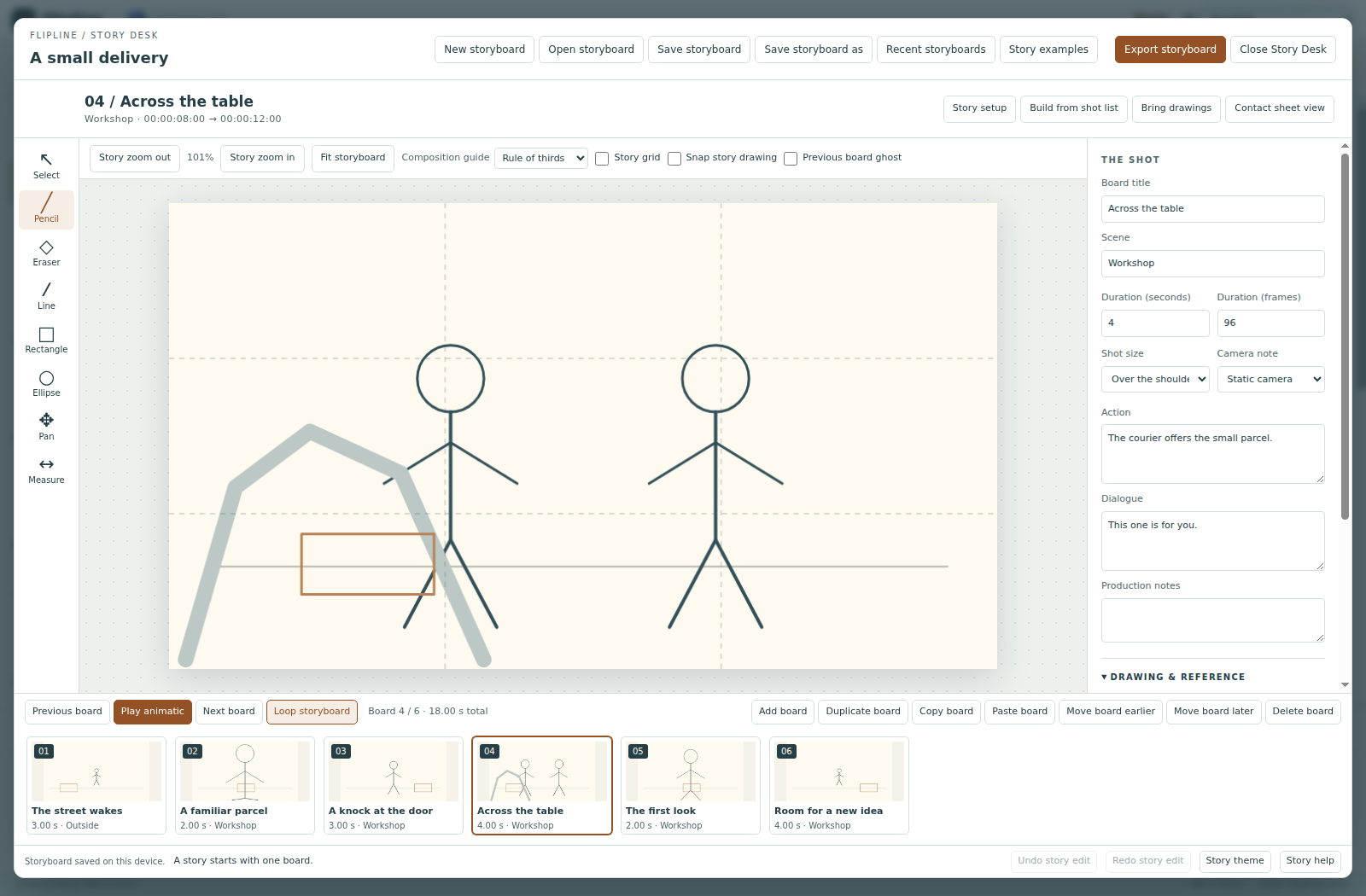
Abre Story Desk desde la barra de dibujo de Flipline. Elige Ejemplos de historias y prueba Una pequeña entrega, o empieza con Nuevo storyboard. Los proyectos de dibujo se mantienen por separado. Ayuda de la historia, en el pie de página, resume las herramientas, los atajos de teclado y las exportaciones.
1. Planifica la secuencia
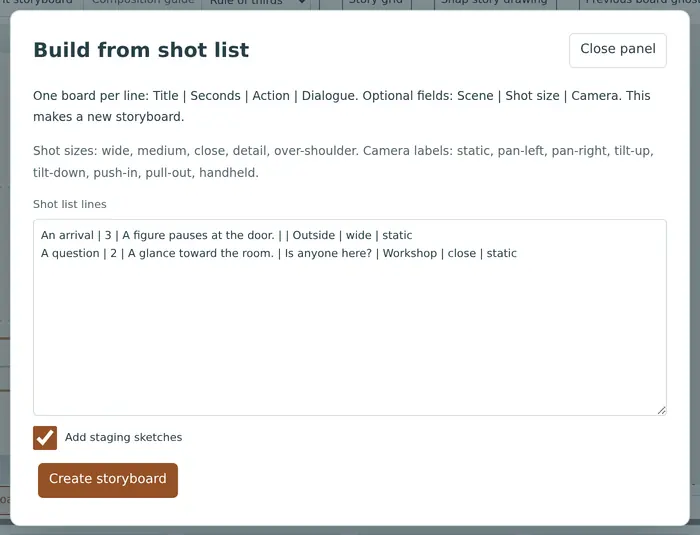
Elige Crear a partir de la lista de planos. Introduce una viñeta por línea:
An arrival | 3 | A figure pauses at the door. | | Outside | wide | static A question | 2 | A glance into the room. | Is anyone here? | Workshop | close | static
Los cuatro primeros campos son Título | Segundos | Acción | Diálogo. La escena, el tamaño de plano y la cámara son opcionales. Los tamaños de plano son wide, medium, close, detail y over-shoulder; las etiquetas de cámara son static, pan-left, pan-right, tilt-up, tilt-down, push-in, pull-out y handheld. Las barras verticales separan los campos, así que no las uses en los diálogos. Deja activado Añadir bocetos de puesta en escena para obtener figuras sencillas y editables, y elige Crear storyboard para crear una historia nueva.
Debajo del lienzo, Añadir viñeta inserta una viñeta en blanco después de la actual y Duplicar viñeta la copia. Con Copiar viñeta y Pegar viñeta repites una viñeta en otro lugar. Cambia el orden con Mover la viñeta antes y Mover la viñeta después, o arrastra una miniatura a otra posición. Deshacer la edición de la historia y Rehacer la edición de la historia, en el pie de página, recorren tus cambios paso a paso.
2. Dibuja el plano
La barra de herramientas ofrece Seleccionar, Lápiz, Borrador, Línea, Rectángulo, Elipse, Desplazar y Medir. Haz clic en un trazo con Seleccionar para moverlo, o elígelo en Selecciona un trazo en el panel de propiedades. Mientras el lienzo tiene el foco, las teclas de flecha desplazan ligeramente el trazo seleccionado (con Mayús se mueve diez píxeles) y Supr lo elimina. Escenificar un plano añade de una a tres figuras de palitos editables según el tamaño de plano y la colocación actuales.
Importar referencia carga una imagen PNG, JPEG o WebP y te permite ajustar Opacidad de la referencia (%) u ocultarla con Mostrar referencia. La tinta se mantiene aparte: borrar o elegir Borrar tinta conserva la referencia. Bloquear el dibujo de la viñeta protege el dibujo frente a nuevos trazos, desplazamientos, borrados y la eliminación de la viñeta; las notas y los tiempos siguen siendo editables.
La Guía de composición (regla de los tercios, cruz central o zona segura del 80 %), la Cuadrícula de la historia y el Fantasma de la viñeta anterior te ayudan a comparar encuadres. Ajustar el dibujo de la historia ajusta a 32 píxeles del lienzo. La herramienta Medir indica distancias en píxeles. Estas ayudas visuales no aparecen en las exportaciones.
3. Escribe y ajusta los tiempos
Define el Título de la viñeta, la Escena, el Tamaño de plano y la Nota de cámara. Añade Acción, Diálogo y Notas de producción. En móviles y ventanas estrechas, abre Propiedades de la viñeta en el pie de página.
Introduce una duración en segundos o en fotogramas. Los segundos se redondean a fotogramas enteros según los FPS elegidos. Configuración de la historia cambia la relación de aspecto, la velocidad de fotogramas y el color del papel; al cambiar los FPS se conservan los segundos, con redondeo.
La Nota de cámara es una etiqueta para la hoja de contactos y la lista de planos. Para que la cámara se mueva de verdad, abre MOVIMIENTO DE CÁMARA en el panel de propiedades y elige Animar la cámara. Story Desk convierte la nota en un movimiento inicial (una panorámica, una inclinación, un acercamiento, un alejamiento o una suave deriva de cámara en mano; una nota static empieza como acercamiento). El marco verde azulado del lienzo es la vista inicial y el marco discontinuo de color óxido, la vista final.
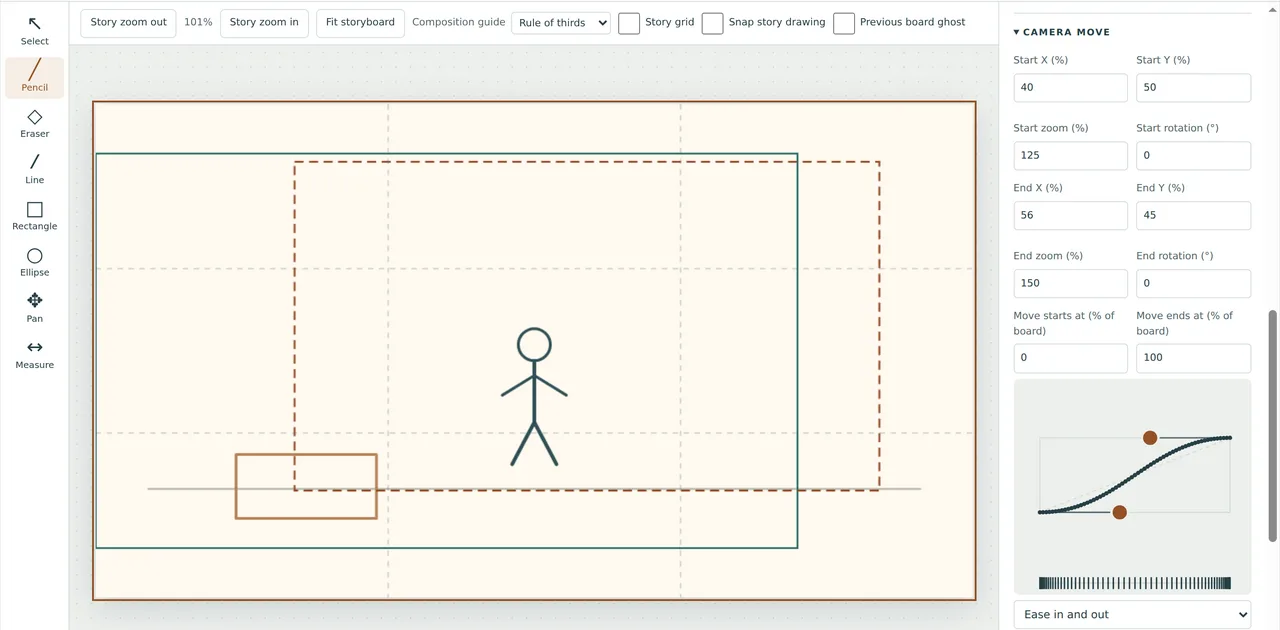
Define el centro inicial y final en porcentaje de la viñeta, el zoom (100 % muestra la viñeta entera; 200 %, la mitad) y una rotación en grados. El movimiento empieza en y El movimiento termina en mantienen la cámara quieta al principio o al final de la viñeta. La gráfica de suavizado funciona como la de Motion Desk. Mirar a través de la cámara muestra la vista de la cámara en el cabezal de reproducción; Intercambiar inicio y fin, Restablecer desde la nota de cámara y Quitar movimiento de cámara son ediciones únicas que se pueden deshacer. La vista previa de la animática, el GIF y el vídeo siguen el movimiento; los GIF muestrean las viñetas en movimiento a un máximo de 12 fotogramas por segundo. Una secuencia PNG conserva el dibujo completo y añade camera-moves.json con la vista de cada fotograma. Las historias con movimiento de cámara se guardan como versión 2, que las versiones anteriores de Flipline rechazan en lugar de descartar el movimiento sin avisar. La herramienta Planificador de movimientos de cámara para storyboards planifica el mismo movimiento a partir de números y lo abre aquí.
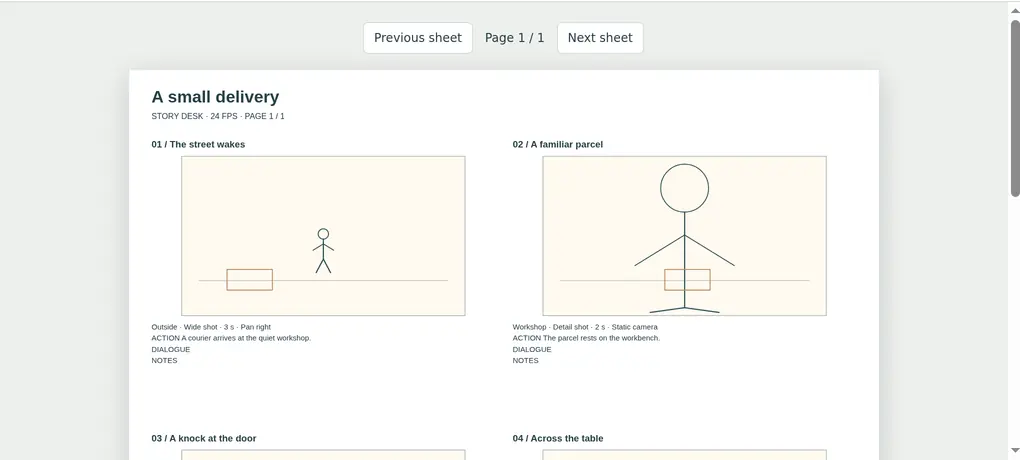
Pulsa la barra espaciadora en el lienzo o Reproducir la animática para previsualizar la secuencia con sus tiempos exactos; Storyboard en bucle la repite. Vista de hoja de contactos muestra seis viñetas por página. Una historia puede contener 48 viñetas y durar hasta diez minutos.
Los atajos de una sola letra (N añade una viñeta; B, E y V eligen Lápiz, Borrador y Seleccionar) se pueden desactivar en Ayuda de la historia. En ese caso solo funcionan mientras el lienzo del storyboard tiene el foco.
De los dibujos a un montaje en Reelcraft. Traer dibujos convierte cada dibujo de tu animación en una viñeta con ese dibujo como referencia. En Exportar storyboard, Enviar vídeo de animática a otra app… graba la animática (con el audio de la sesión si elegiste uno; si no, sin sonido) y la envía a Reelcraft. Reelcraft añade el vídeo a su biblioteca, lo etiqueta con Flipline y registra un marcador de plano por viñeta, así que los cortes ya están marcados cuando empiezas a editar. Una imagen enviada desde otra app —por ejemplo, un render de Renderloom— también puede iniciar un storyboard nuevo: elige Usar como referencia del guion gráfico.
4. Comparte el plan
Guardar storyboard descarga el archivo editable .flipline-story.json, y Guardar storyboard como te pide antes un nombre nuevo. Abrir storyboard lo vuelve a abrir; el botón Abrir principal de Flipline también reconoce estos archivos. El guardado automático conserva ocho historias en Storyboards recientes en este dispositivo. Descarga una copia de seguridad antes de borrar el almacenamiento del navegador.
Exportar storyboard ofrece la viñeta actual como PNG o SVG, la hoja de contactos actual como SVG, un ZIP de secuencia PNG, un GIF de la animática sin sonido, un vídeo con el audio de la sesión, una lista de planos en CSV, los diálogos en SRT y un JSON de datos de tomas. Imprimir hojas de contactos e Imprimir plantillas en blanco abren el diálogo de impresión del navegador, donde también puedes guardar un PDF. Elige si quieres incrustar leyendas cortas de los planos en los PNG y GIF. Los textos largos se conservan completos en el proyecto y en las exportaciones de texto.
En los GIF, la duración de cada viñeta se redondea a 10 ms, con un mínimo de 20 ms. Los CSV y SRT siguen la línea de tiempo en fotogramas; el SRT omite las viñetas sin diálogo. Los códigos de tiempo usan la notación sin omisión de fotogramas (non-drop-frame) con FPS enteros.
Traer dibujos copia los dibujos de Flipline en una historia nueva como imágenes de referencia y conserva sus pausas como duraciones en fotogramas. Guarda el proyecto original para conservar las capas de dibujo editables.
Para automatizar, usa Constructor de planos para storyboard y Temporización y lista de planos del storyboard. JSON de datos de tomas elimina los dibujos para obtener una entrada compacta para la herramienta de tiempos. Story Desk no importa archivos de Storyboarder ni de Fountain y no tiene cámara animada.
Usa Elegir audio del animatic para previsualizar con el storyboard un archivo de audio local que el navegador pueda reproducir, y usa Recorrer el animatic para revisar los tiempos. El desfase inicial sitúa el comienzo del audio en la línea de tiempo del storyboard; un desfase negativo salta hacia delante dentro del audio. El audio solo dura lo que la sesión y se elimina al abrir otro proyecto. Ni el GIF ni el archivo del proyecto contienen audio.
Con un archivo de audio de sesión reproducible cargado, Exportar storyboard → Descargar CSV de timing del audio registra el inicio y el final exclusivo de cada viñeta, además de las posiciones superpuestas en la línea de tiempo y en el audio. Si los campos de superposición están vacíos, la viñeta queda fuera del clip. El CSV contiene marcadores de tiempo, no el sonido en sí.
Descargar vídeo del animatic con audio combina las viñetas y el audio seleccionado en un WebM (o en un MP4 si tu navegador lo admite). Aplica el mismo desfase inicial, incluidos los negativos, y corta el sonido al final del storyboard. Las exportaciones están limitadas a 60 segundos; el audio de origen puede durar como máximo 10 minutos y ocupar 50 MB. La grabación se hace en tiempo real, así que mantén la pestaña visible hasta que la descarga esté lista. La compatibilidad con códecs varía según el navegador. Vuelve a elegir el audio cuando reabras una historia.
¿Listo para probarlo?