← Todos los tutoriales · Flipline
Tutorial 9 de 19
Crea una página de cómic con viñetas, bocadillos y tramas
Intermedio 8 min
Organiza tus dibujos en una página, añade diálogos y exporta proyectos de cómic editables o páginas terminadas.
Abre Escritorio de cómic desde la barra lateral de Flipline o visita /app#comic. Prueba La pequeña expedición o Cuatro tiempos tranquilos. Escritorio de cómic tiene sus propios proyectos, su historial y cinco páginas recientes en este dispositivo.
Organiza las viñetas
Nueva página de cómic ofrece los formatos predefinidos vertical, A5 a 150 DPI, tira vertical y horizontal. Elige filas y columnas y crea la página. Puedes tener hasta doce viñetas. Ajustes de página e impresión controla las dimensiones en píxeles, los DPI, el margen de seguridad, el canal entre viñetas, el borde y la dirección de lectura.
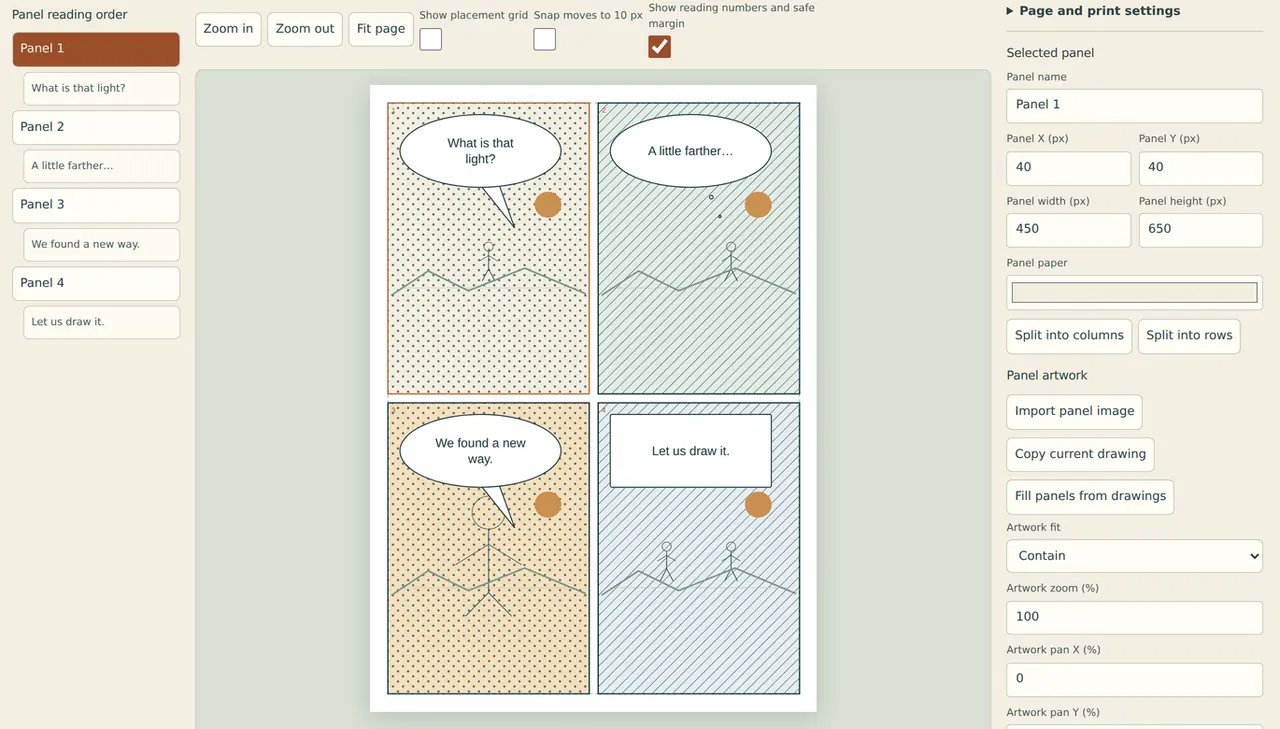
Selecciona una viñeta en la página o en la lista del orden de lectura. Arrástrala para moverla o usa los campos exactos de X/Y/ancho/alto. Dividir en columnas o filas usa el canal actual. Las viñetas superpuestas siguen su orden de apilamiento. Los números de lectura siguen las filas según su posición en la página y la dirección elegida: de izquierda a derecha o de derecha a izquierda. Las guías no se incluyen al exportar la página.
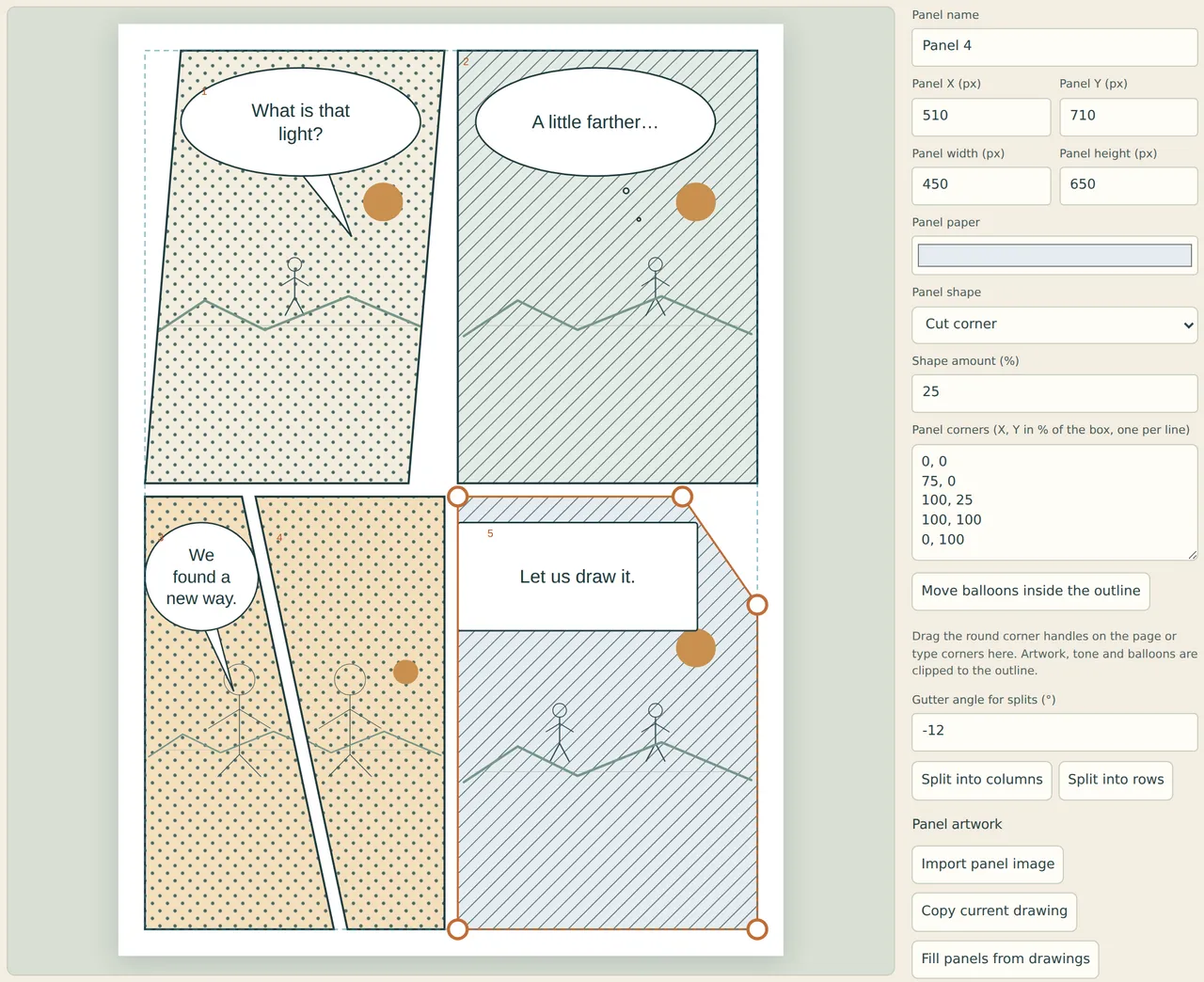
Viñetas inclinadas y con forma. En Forma de la viñeta, elige Inclinar a la izquierda, Inclinar a la derecha, Trapecio o Esquina cortada y ajusta Intensidad de la forma (%). Para cualquier otro contorno, escribe las esquinas en Esquinas de la viñeta (X, Y en porcentaje del recuadro de la viñeta, una por línea) o arrastra los tiradores redondos de las esquinas en la página. Los dibujos, las tramas y los bocadillos se recortan al contorno. Ajusta Ángulo del medianil para divisiones (°) antes de usar Dividir en columnas o Dividir en filas para cortar a lo largo de un canal inclinado con el ancho actual. Si un contorno corta un bocadillo, la línea de estado te avisa, y Mover bocadillos dentro del contorno lo desplaza (y, si hace falta, lo estrecha). De forma predeterminada, el orden de lectura sigue el recuadro de cada viñeta (consulta más abajo).
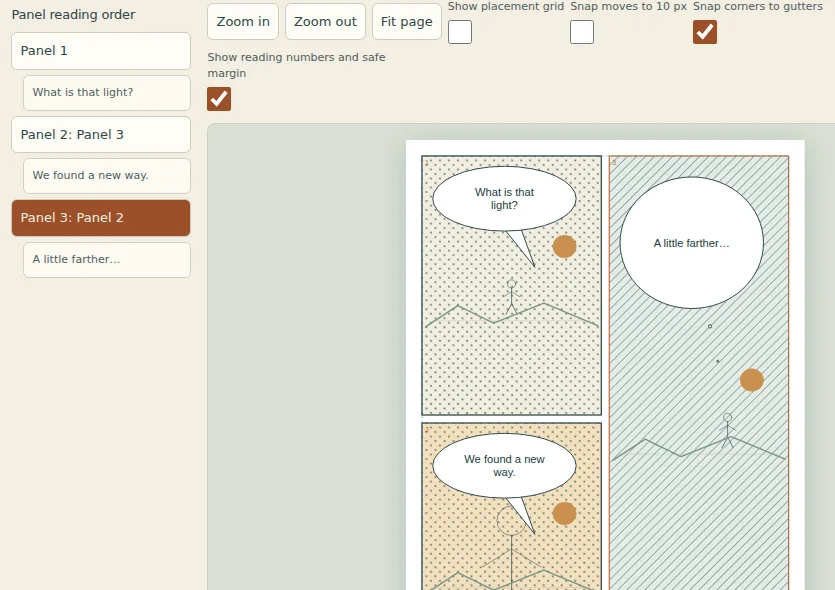
Orden de lectura según los contornos de las viñetas. En Ajustes de página e impresión, cambia Base del orden de lectura a Centros de viñetas (cortes por los canales). Así, Escritorio de cómic corta la página por canales rectos: primero en horizontal (de arriba abajo) y luego en vertical (en tu dirección de lectura). De este modo, las viñetas apiladas junto a una viñeta alta se leen como una sola columna y las filas inclinadas siguen siendo filas. Los números de lectura, la lista, CSV de rotulación y Rellenar viñetas con dibujos siguen ese orden. Cajas de viñetas mantiene el orden clásico y es la opción predeterminada.
Esquinas que respetan el canal. Mientras Ajustar esquinas a los canales está activado, el tirador de esquina que arrastras queda exactamente a un canal de distancia del borde de la viñeta vecina, en el cruce de dos canales o sobre el margen de seguridad, y la línea de estado indica a qué viñeta se ha ajustado. Sin ratón, selecciona una viñeta con forma y elige Alinear esquinas con los canales vecinos: todas las esquinas que estén a menos de 24 px de un canal se colocan sobre él en un solo paso de deshacer.
Trae tus dibujos
Elige Importar imagen de viñeta para colocar un PNG, JPEG o WebP en la viñeta seleccionada. El editor reduce las imágenes grandes e incrusta una instantánea PNG. Contener muestra la imagen original completa y Cubrir rellena la viñeta. Con el zoom y el desplazamiento recortas la imagen dentro de la viñeta.
Copiar el dibujo actual toma una instantánea transparente del tablero de dibujo de Flipline. Rellenar viñetas con dibujos copia los primeros dibujos en las viñetas según el orden de lectura. Estas acciones no modifican el proyecto de dibujo original. Guarda su archivo original para hacer cambios en el dibujo y copia una nueva instantánea cuando esté listo.
Los ejemplos incluidos usan escenas vectoriales del renderizador compartido Story Desk de Flipline. Puedes conservar esos dibujos, borrarlos o sustituirlos por tus propias imágenes.
Añade voces y tramas
Añade un Bocadillo de diálogo, un Bocadillo de pensamiento o una cartela. Selecciónalo en la página o en la lista, edita su texto, mueve el cuerpo y la cola, elige los colores y ajusta el tamaño de la rotulación. Ajustar rotulación reduce el tamaño hasta un mínimo de 12 px. Si el texto sigue sin caber, agranda el bocadillo o acorta el texto. Si el texto se desborda, no puedes exportar a SVG o PNG ni imprimir, pero sí descargar el proyecto y el CSV de rotulación.
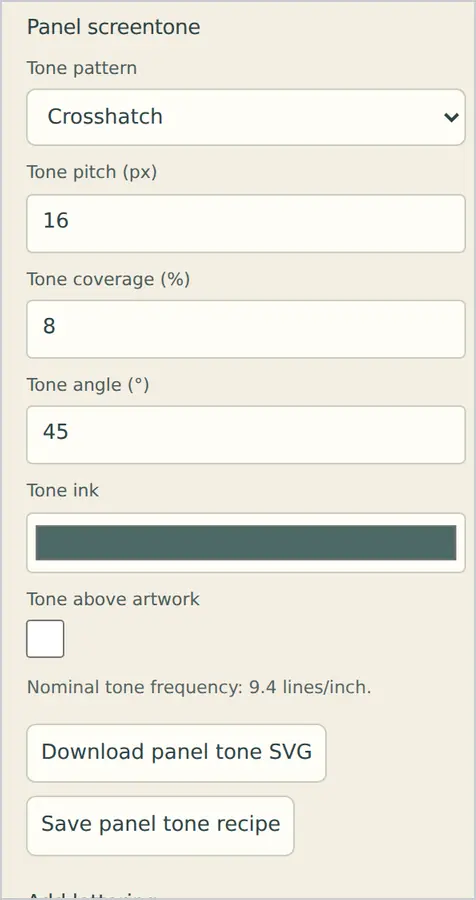
En Trama de la viñeta, elige Puntos, Líneas o Trama cruzada como Patrón de la trama. Paso de la trama define el tamaño de la celda que se repite y Cobertura de la trama define la superficie de tinta nominal. Trama sobre el dibujo cambia el orden de composición. Descargar SVG de tramas de las viñetas guarda una muestra vectorial y Guardar receta de trama de viñeta conserva los ajustes para usarlos en otra página. Abre la receta con Abrir proyecto de cómic. Al importarla se mantienen las líneas por pulgada nominales aunque los DPI de la página sean distintos. Si el paso no se puede convertir, la importación se rechaza en lugar de recortar el valor.
Exporta y sigue editando
Guardar proyecto de cómic descarga un archivo .flipline-comic.json con las viñetas, los dibujos, los bocadillos y las tramas, todo editable. Páginas de cómic recientes vuelve a abrir una de las últimas cinco páginas de este dispositivo. El SVG conserva la tinta y los patrones vectoriales y usa dimensiones físicas en milímetros calculadas a partir de los DPI de la página. El PNG usa las dimensiones exactas de la página en píxeles. Si hace falta, ajusta su resolución de impresión en la aplicación de destino. CSV de rotulación contiene todo el diálogo en orden de lectura. Deshacer y Rehacer abarcan todos los cambios de la página, y Ayuda del Escritorio de cómic muestra los atajos de teclado.
Abrir vista de impresión del cómic abre el SVG limpio en una pestaña nueva. Usa el comando Imprimir del navegador para imprimir en papel o guardar como PDF. Revisa las fuentes, los márgenes y el escalado de la impresora. El ajuste de líneas con fuentes del sistema es aproximado y las fuentes no se incrustan.
Límites: doce viñetas, treinta y seis bocadillos, seis megapíxeles por página, 2 MP por imagen PNG de referencia, 8 MP en total para las referencias y seis millones de caracteres incrustados. Los archivos de cómic tienen un máximo de 12 MB. No hay importación de archivos de MediBang, conversión a CMYK ni colaboración en la nube.
¿Listo para probarlo?