← Todos los tutoriales · Flipline
Tutorial 10 de 19
Anima ilustraciones vectoriales en Motion Desk
Intermedio 8 min
Añade capas vectoriales, crea claves de transformación y exporta animaciones Lottie, SVG o rasterizadas.
Abre Escritorio de movimiento (Motion Desk) desde la barra de herramientas de Flipline o visita /app#motion. Tiene sus propios proyectos, su propio historial y cinco archivos recientes en este dispositivo. Los proyectos de la mesa de dibujo siguen disponibles cuando lo cierras.
Empieza con un movimiento pequeño
Prueba Una pequeña señal, Una hoja que gira, Tres pequeños pasos o Puntos de carga tranquilos. Añade un rectángulo o una elipse, o importa una ilustración SVG de relleno sólido con Animar un SVG. Antes tienes que simplificar los textos, degradados, recortes, máscaras, efectos y referencias del SVG.
Selecciona una capa, mueve el cabezal de reproducción y luego arrastra la ilustración o edita la posición, la escala, la rotación y la opacidad. Cada cambio de transformación crea una clave en la posición del cabezal. Los rombos numerados de la línea de tiempo te llevan directamente a las claves. Añadir clave guarda la pose actual; Eliminar clave siempre deja al menos una clave en la capa.
Da forma a la transición
El suavizado pertenece a la clave de salida. El editor de gráficos bajo Suavizado hasta la siguiente clave muestra la curva desde esta clave hasta la siguiente. Arrastra cualquiera de los dos tiradores redondos, o pon el foco en un tirador y usa las teclas de flecha (con Mayús se mueve diez veces más). Preajuste de suavizado ofrece curvas lineal, ease, ease in, ease out, ease in and out, suave y fuerte, además de anticipación, rebote y retención. El campo de texto acepta cualquier función de temporización CSS, como cubic-bezier(0.34, 1.56, 0.64, 1); los pasos (steps) no están disponibles para las claves. Los tiradores X personalizados se mantienen entre cero y uno; los tiradores Y, de −2 a 3, permiten anticipación y rebote. La opacidad se mantiene entre cero y cien por cien.
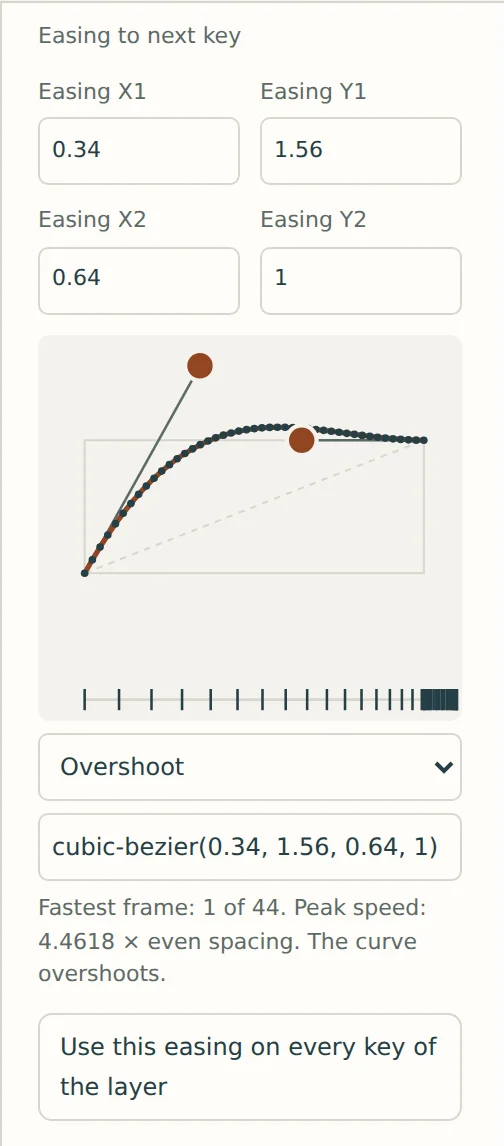
Los puntos de la curva marcan cada fotograma completo entre las dos claves, y la fila de marcas de abajo es un gráfico de espaciado: las marcas juntas indican movimiento lento y los huecos amplios, movimiento rápido. La línea bajo el gráfico indica el fotograma más rápido y cuánto más rápido es respecto a un espaciado uniforme. Cada arrastre completado, pulsación de flecha o preajuste es una edición que puedes deshacer. Usar este suavizado en todas las claves de la capa copia la curva actual a todas las claves de la capa seleccionada de una vez. La herramienta Curva de suavizado y espaciado de fotogramas muestra los mismos valores fotograma a fotograma.
Mueve una clave a un fotograma libre con su campo de fotograma exacto. Ajustes de movimiento cambia la velocidad de fotogramas o reajusta los tiempos de la línea de tiempo. Al reajustar se escalan las posiciones de las claves y los rangos de visibilidad; las claves que caen en el mismo fotograma se fusionan.
Usa Desfasar tiempos de la capa para adelantar o retrasar todas las claves de la capa seleccionada y desbloqueada el mismo número de fotogramas completos. Si quieres, desplaza también su rango de visibilidad en la misma cantidad. La operación conserva el espaciado y el suavizado de las claves, y es una sola edición que puedes deshacer; rechaza el movimiento completo si alguna clave o el rango de visibilidad seleccionado quedaría fuera de la línea de tiempo. Las poses anteriores a la primera clave y posteriores a la última se mantienen.
Usa Hornear fotogramas clave para sustituir la pista de claves de una capa desbloqueada por una clave editable en cada fotograma completo de la línea de tiempo. La capa horneada coincide con las poses originales en esos fotogramas, incluidas las retenciones, y la edición se puede deshacer. Las nuevas claves usan suavizado lineal, así que el movimiento entre fotogramas puede variar y el proyecto puede crecer. Si una curva con rebote produce valores fuera de los límites admitidos para las claves, la operación se rechaza sin modificar el proyecto.
Usa Copiar pose para capturar la transformación de la capa seleccionada en la posición del cabezal, incluido su suavizado de salida. Mueve el cabezal o elige otra capa y usa Pegar pose para crear allí una clave; si ya hay una clave en ese fotograma, se sustituye. Pegar se puede deshacer, respeta las capas bloqueadas, y la pose copiada solo se conserva en esta sesión abierta de Motion Desk. La nueva clave cambia la interpolación alrededor de su destino.
Activa Trayectoria de movimiento encima del escenario para ver el origen de la capa seleccionada muestreado en cada fotograma completo. Los puntos azules muestran cada fotograma; los marcadores dorados identifican las claves y el anillo rojo sigue al cabezal. Los puntos más juntos indican un movimiento más lento, y una clave retenida crea una interrupción en el salto. Usa Posiciones clave de la trayectoria para leer las coordenadas de cada clave sin depender del dibujo.
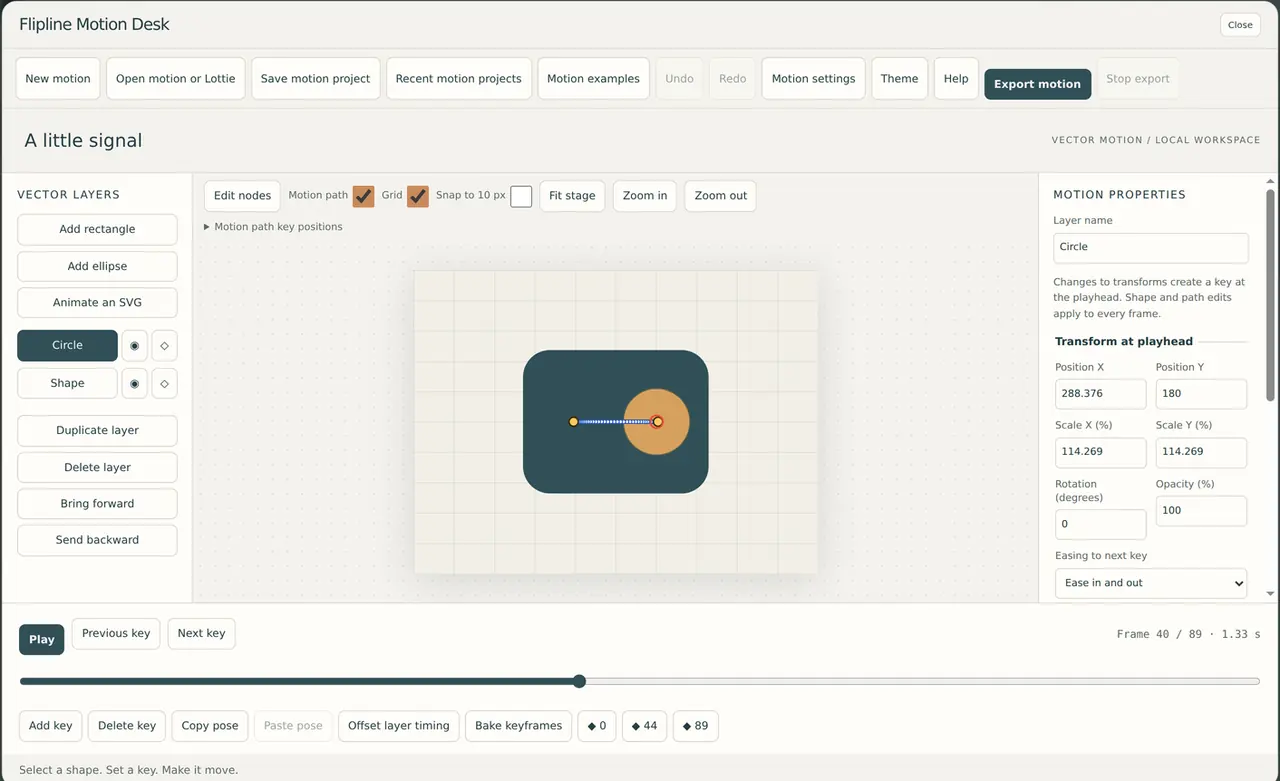
La superposición incluye fotogramas fuera del rango de visibilidad de la capa y se recorta al escenario. Muestra el origen de la capa, no la trayectoria de cada punto cuando una forma gira o cambia de escala. Es una ayuda solo para la sesión y no se incluye en ninguna exportación.
Edita las capas vectoriales
La lista de capas muestra primero las capas delanteras. Oculta, bloquea, duplica, elimina o reordena una capa. Tienes que desbloquear las capas bloqueadas antes de cambiar su geometría. Copiar y pegar usa un portapapeles interno de capas.
Selecciona un trazado visible y desbloqueado y elige Editar nodos para arrastrar sus puntos en el escenario. Selecciona un punto para mostrar sus tiradores de curva de entrada y de salida, y arrastra un tirador para ajustar la curva. Los controles de contorno y los controles numéricos de puntos siguen disponibles para editar con precisión desde el teclado. Las acciones puntuales de tiradores alinean los tiradores opuestos conservando sus longitudes, reflejan un tirador para igualarlos o eliminan ambos tiradores. Los arrastres posteriores mueven cada tirador por separado. Usa una escala distinta de cero para editar nodos en el escenario.
Los cambios de apariencia, tamaño y puntos del trazado de una forma se aplican a todos los fotogramas. Los trazados importados ofrecen selectores de contorno y de punto, coordenadas y tiradores de curva de entrada y salida relativos. Dividir el siguiente segmento añade un punto medio exacto sin cambiar la curva cúbica. Quitar punto modifica el trazado.
Arrastra en el escenario para mover una forma, o usa las teclas de flecha para desplazarla poco a poco. Con Mayús se mueve diez píxeles. El ajuste opcional usa una cuadrícula de diez píxeles. Espacio reproduce o pausa; Ctrl o Cmd+Z deshace un cambio.
Importa e inspecciona Lottie
Abre un proyecto de movimiento nativo, un JSON de Lottie compatible o un SVG de relleno sólido. El subconjunto de Lottie admite formas 2D de relleno sólido y transformaciones animadas con trazados, estilos y anclajes estáticos. Las transformaciones importadas se muestrean en los fotogramas de la composición; la interpolación entre esos fotogramas puede variar.
Un Lottie no compatible abre un informe de inspección y ofrece la descarga de un JSON compacto. Las expresiones nunca se ejecutan y los recursos nunca se descargan. Conserva el archivo original para trabajar en un editor de Lottie completo.
Cuando otra app de usefulweb envía un SVG a Flipline (App Bridge), elige Abrir vectores editables en Motion Desk para importar sus formas y trazados de relleno sólido como capas, o Importar como imagen de dibujo para aplanarlo sobre la mesa de dibujo.
Guarda y exporta
Descarga un proyecto de movimiento editable como copia de seguridad. Exporta JSON de Lottie, SVG animado muestreado por fotogramas, SVG o PNG del fotograma actual, un GIF animado o un ZIP de secuencia PNG a resolución completa. El fondo de la vista previa no se incluye. Añade una capa de fondo para exportar un color de escenario sólido.
Las exportaciones GIF usan hasta cuarenta y ocho fotogramas muestreados con un lado máximo de 320 píxeles, temporización de diez milisegundos y transparencia binaria. Las secuencias PNG admiten hasta 120 fotogramas y veinticuatro millones de píxeles de fotograma en total. Detener exportación cancela el trabajo.
El editor admite veinticuatro capas, 360 fotogramas, sesenta FPS, sesenta segundos, 4096 puntos de trazado y dos megabytes por proyecto. El escenario admite de dieciséis a 1600 píxeles por lado y dos millones de píxeles en total.
¿Listo para probarlo?