← Todos los tutoriales · Flipline
Tutorial 3 de 19
Crea un sprite de píxeles y un pequeño bucle
Principiante 9 min
Dibuja píxeles nítidos, trabaja con una paleta, nombra regiones de sprite con pivotes, importa hojas de sprites y exporta una animación transparente.
Empieza con algo pequeño
Abre Pixel Studio desde la barra de dibujo de Flipline o elige el ejemplo del brote pixelado en la página de inicio. Probar un sprite carga un brote original de cuatro fotogramas. Nuevo sprite crea un lienzo de 1 a 128 píxeles por lado. Pixel Studio guarda sus propios proyectos y su propia lista de recientes.
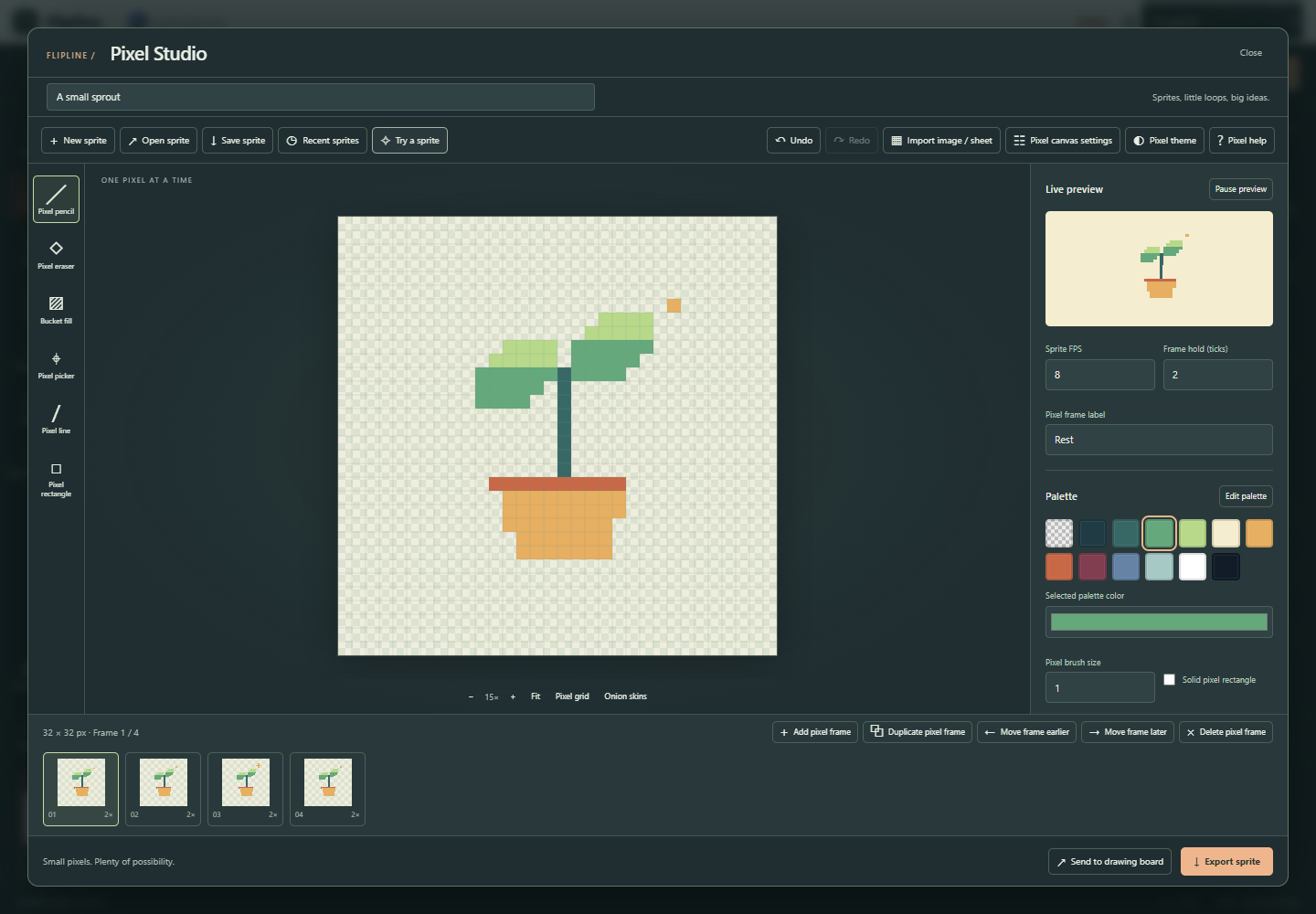
Dibuja píxel a píxel
Elige un color de la paleta y usa Lápiz de píxeles, Borrador, Línea o Rectángulo. El relleno con cubo cambia una zona conectada de píxeles iguales en la capa actual. Cuentagotas de píxeles toma una muestra del cel activo. Píxel transparente selecciona el índice cero y pinta transparencia. Tamaño del pincel de píxeles va de uno a ocho píxeles. Reflejar izquierda / derecha y Reflejar arriba / abajo crean una copia en espejo de los trazos del pincel respecto al centro del lienzo. Rectángulo de píxeles sólido rellena el interior del rectángulo.
La cuadrícula de píxeles sigue el borde de cada celda. Usa Ajustar o los botones de zoom para ampliar el lienzo y desplázate para moverte por él. El papel cebolla muestra los fotogramas vecinos con poca opacidad. Las teclas de flecha desplazan el cel actual un píxel, u ocho con Mayús; Envolver los píxeles desplazados hace que los píxeles vuelvan a entrar por el borde opuesto.
Revisa los tiles repetidos
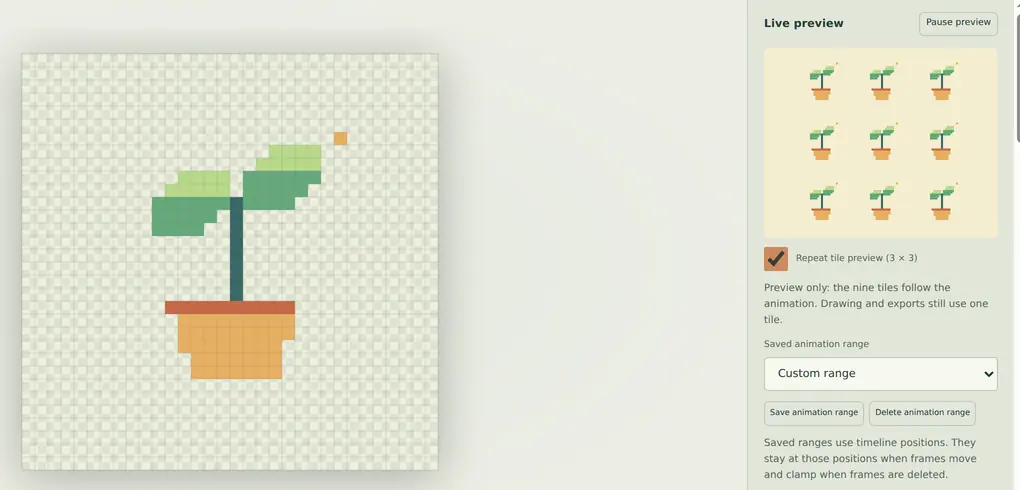
Activa Vista previa en mosaico (3 × 3) en Propiedades para ver nueve copias del fotograma compuesto actual mientras dibujas o reproduces una animación. Así puedes revisar las uniones en los cuatro bordes. Solo cambia la vista previa de la sesión: dibujas en el lienzo único y las exportaciones siguen conteniendo el tile original o el rango de animación seleccionado. La vista previa usa el color de papel actual detrás de los píxeles transparentes.
Mantén editables los colores y las capas
Selecciona una muestra y cambia Color de paleta seleccionado para recolorear esa posición de la paleta en todo el sprite. Editar paleta acepta hasta 32 colores HEX de seis dígitos como lista, archivo GIMP GPL o archivo de texto JASC-PAL, y descarga la paleta en los tres formatos. Al aplicar una paleta distinta, todos los cels se reasignan al color RGB más cercano, sin tramado. Los cambios de paleta afectan a todo el sprite, incluidas las capas bloqueadas.
Reemplazar índice de paleta cambia cada píxel con un índice concreto por otro índice en todos los fotogramas de las capas desbloqueadas, incluidas las ocultas. Puedes sustituir un color por transparencia o al revés; los colores de la paleta en sí no cambian. Las capas bloqueadas se omiten. El cambio es un único paso de deshacer, y las muestras que parecen duplicadas siguen siendo índices distintos.
Añadir capa de píxeles separa el primer plano del fondo. La lista va de delante hacia atrás; la visibilidad, la opacidad y el orden de las capas determinan la composición. Bloquear capa de píxeles protege sus píxeles frente a ediciones. Al borrar en una capa superior aparecen las capas inferiores. Voltear píxeles actúa sobre el cel activo; Girar el lienzo de píxeles 90° gira todos los fotogramas y capas e intercambia las dimensiones del lienzo. Desbloquea todas las capas antes de girar o cambiar el tamaño.
Dale un poco de movimiento
Usa Duplicar fotograma de píxeles, cambia algunos píxeles y observa la Vista previa en directo. Puedes seguir dibujando mientras la vista previa se repite. Cada fotograma tiene su propia duración en ticks de la línea de tiempo; FPS del sprite controla la velocidad de los ticks. Elige el primer y el último fotograma de la vista previa y una dirección: hacia delante, hacia atrás o ping-pong. El rango incluye ambos extremos y el ping-pong no repite los fotogramas finales. Guardar rango de animación almacena en el sprite hasta 24 rangos con nombres únicos junto con su dirección. Selecciona un rango guardado para la vista previa o elígelo por separado en Exportar sprite. Los rangos usan posiciones inclusivas de la línea de tiempo: reordenar o insertar fotogramas no mueve sus límites, mientras que eliminar fotogramas los ajusta a la línea de tiempo restante. La selección actual de la vista previa se restablece al abrir un sprite. Añade fotogramas en blanco, reordénalos o elimina alguno. Guardar sprite descarga un archivo .flipline-pixels.json editable. El guardado automático local y hasta ocho sprites recientes por versión de formato ayudan a recuperar el trabajo; los archivos descargados son la copia de seguridad duradera. El botón principal Abrir también acepta proyectos de píxeles.
Nombra regiones de sprite y pivotes
Un motor de juegos suele necesitar saber dónde están una hitbox, una mano o los pies de un personaje. En el panel Propiedades, busca Regiones de sprite y elige Añadir región de sprite. Introduce un Nombre de la región (por ejemplo "Feet"), luego Izquierda (px), Arriba (px), Ancho (px) y Altura (px) en píxeles enteros desde la esquina superior izquierda del lienzo. Pivote X dentro de la región (px) y Pivote Y dentro de la región (px) se miden desde la esquina superior izquierda de la propia región; el pivote puede estar en cualquier borde, así que una región de 10 × 12 con pivote 5 / 12 marca el centro de su borde inferior. Elige Guardar región de sprite.
Hasta 24 regiones pueden solaparse y se aplican a todos los fotogramas de la animación. Elige una en Región de sprite seleccionada para dibujar su contorno y una pequeña cruz de pivote en el lienzo de edición; esta guía nunca forma parte del dibujo. Editar región de sprite y Eliminar región de sprite actúan sobre la región seleccionada, y cada cambio de región es un único paso de deshacer. Ajustes del lienzo de píxeles escala las regiones y los pivotes junto con los píxeles, y Girar el lienzo de píxeles 90° los gira junto con el dibujo.
Un sprite con regiones se guarda en la versión 2 del formato de píxeles de Flipline, que las versiones anteriores de Flipline no pueden abrir. Sus guardados automáticos usan un almacenamiento del navegador distinto al de los sprites de la versión 1, y Sprites recientes los marca como "sprite format version 2" (versión 2 del formato de sprite). Guarda un archivo de sprite como copia de seguridad duradera. Cuando exportas Hoja de sprites + ZIP de atlas, el ZIP también contiene regions.flipline.json: para cada fotograma de salida enumera cada región en píxeles de origen y en coordenadas escaladas de la hoja. Es un formato propio de Flipline, no un archivo de slices ni de nine-slice de Aseprite.
Trae una imagen o una hoja de sprites
Importar imagen / hoja acepta PNG, JPEG o WebP de hasta 4 MB y 2 MP. Imagen única redimensiona la imagen a las dimensiones de fotograma elegidas con muestreo por vecino más cercano. Hoja de sprites lee celdas uniformes exactas de izquierda a derecha y luego de arriba abajo. Define el ancho y el alto del fotograma, el margen exterior, la separación y el número de fotogramas. Extraer una paleta de 16 colores elige los colores muestreados más frecuentes; desactívala para usar tu paleta actual. Un alfa inferior a 128 se vuelve transparente. La importación sustituye el sprite actual y se puede deshacer.
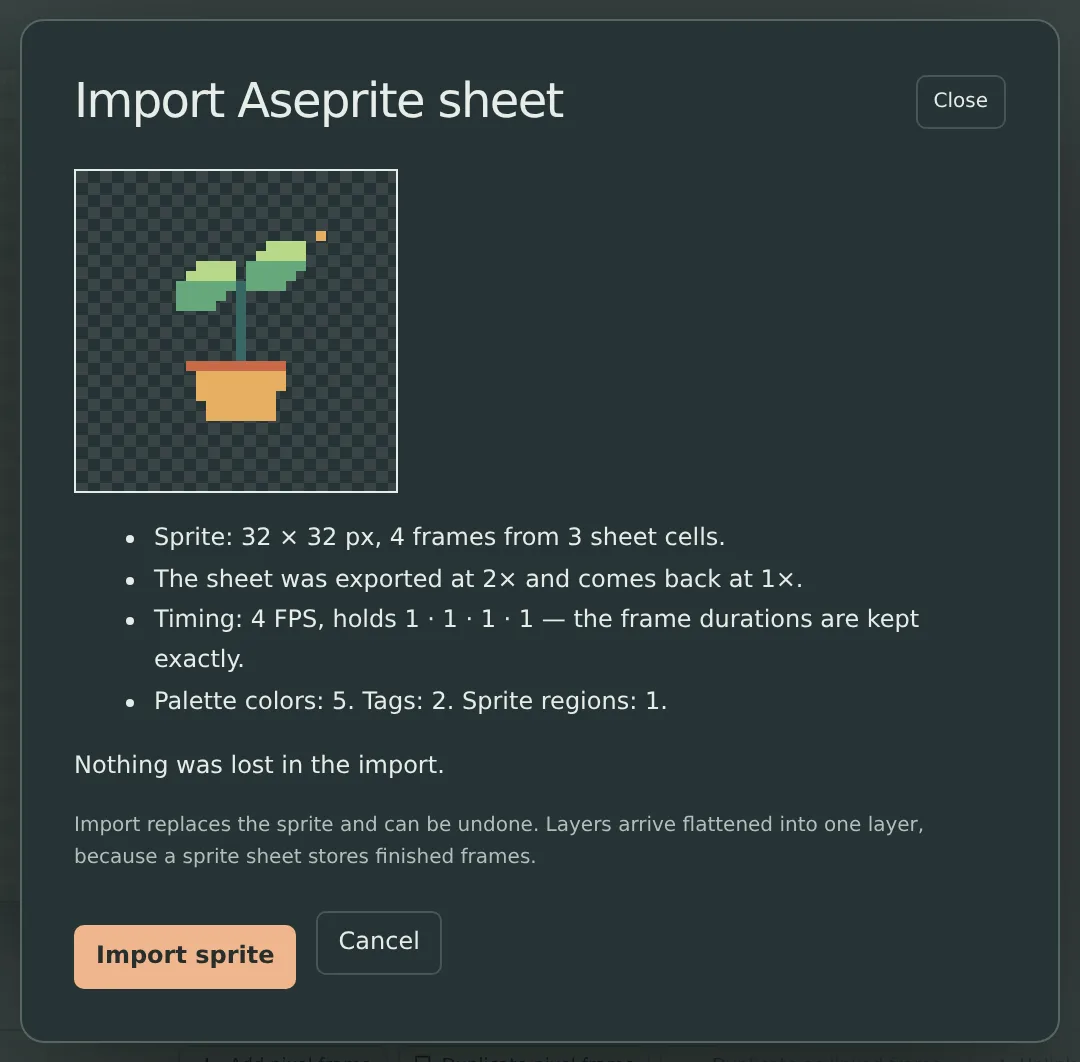
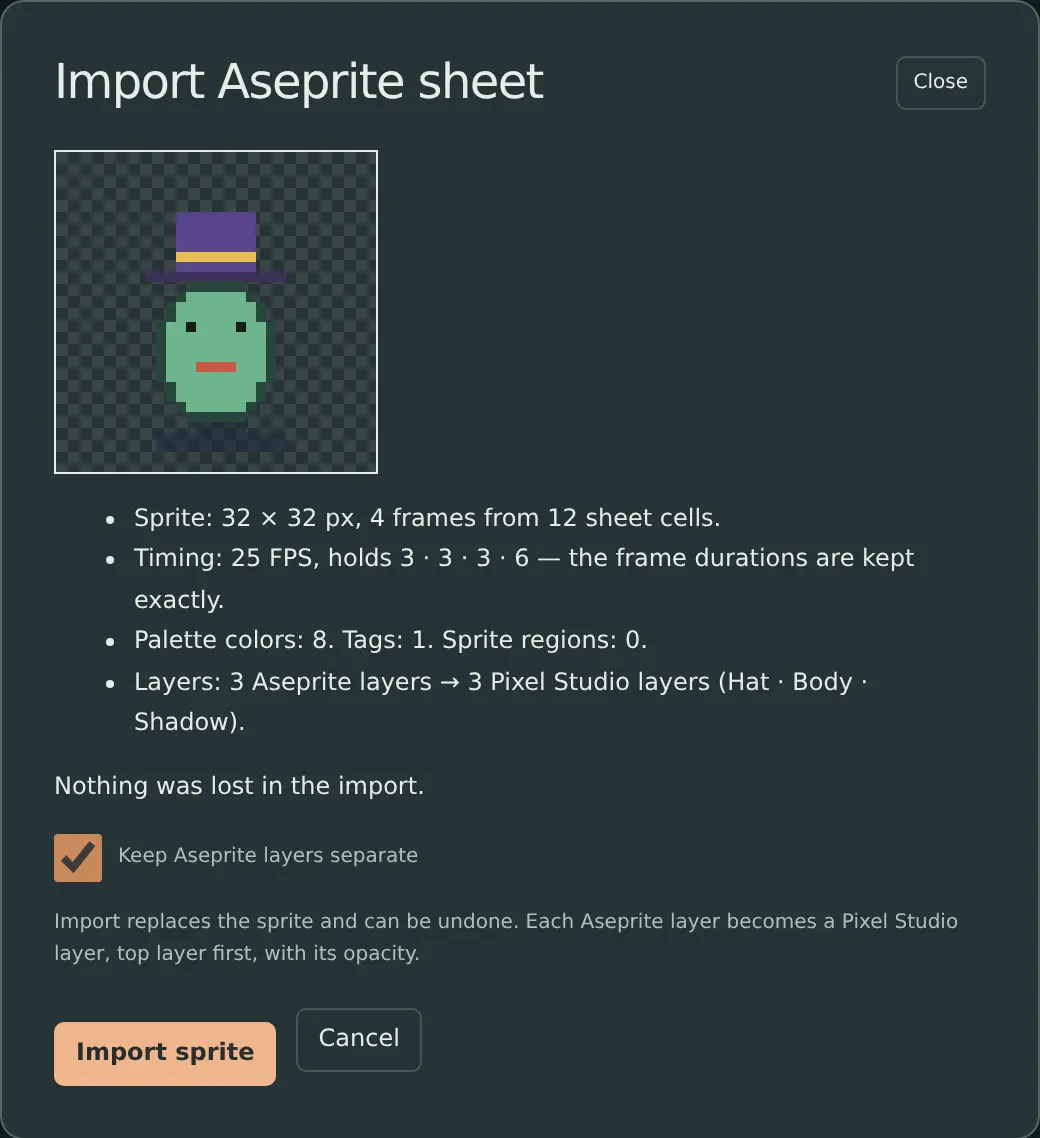
Importar hoja de Aseprite lee una hoja de sprites exportada desde Aseprite (o desde Hoja de sprites + JSON de Aseprite aquí): elige el archivo JSON junto con su PNG, o un único ZIP que contenga ambos. Funcionan los formatos JSON de tipo hash y de tipo array. Los fotogramas vuelven en su orden, los fotogramas recortados recuperan su lienzo completo y una hoja exportada a 2× o 3× vuelve a 1×. Las duraciones de los fotogramas se convierten en una velocidad de fotogramas y en duraciones que conservan el ritmo; las etiquetas se convierten en rangos de animación guardados y los slices en regiones de sprite con pivote y bordes nine-slice. Una revisión enumera lo que se importará y lo que no se ha podido importar, por ejemplo píxeles parcialmente transparentes, más de 32 colores o fotogramas girados. Una hoja normal almacena fotogramas terminados, así que sus capas llegan como una sola capa. Exporta desde Aseprite con Split Layers (en la línea de comandos --split-layers) para conservarlas: Flipline reconoce el nombre de la capa en cada nombre de fotograma —el formato predeterminado de Aseprite sprite (Layer) 0 o tu propio patrón, como {layer}-{frame}— y cada capa de Aseprite se convierte en una capa de Pixel Studio, con la capa superior primero y con su opacidad. Desactiva Mantener separadas las capas de Aseprite en la revisión para fusionarlas en una sola capa; las hojas con más de cuatro capas, o con más píxeles de los que Pixel Studio puede almacenar, se fusionan automáticamente y la revisión lo indica. Los modos de fusión distintos de normal llegan como normal. Caben hasta 24 fotogramas de como máximo 128 × 128 píxeles.
Exporta para compartir o para un juego
Exportar sprite ofrece PNG del fotograma actual, GIF animado, ZIP de secuencia PNG, ZIP de hoja de sprites con JSON de atlas, SVG con PNG incrustado e impresión desde el navegador. La escala entera repite cada píxel sin desenfoque. PNG conserva el alfa completo. GIF de píxeles mantiene los colores exactos de la paleta y los píxeles transparentes; las mezclas de opacidad se reasignan a la paleta del proyecto, el alfa pasa a ser binario en 128 y las duraciones se redondean a 10 ms. GIF, hoja de sprites y secuencia PNG usan el rango de vista previa o guardado elegido y su dirección, con la duración de cada fotograma de origen; el JSON de atlas y el de tiempos incluyen los números de los fotogramas de origen. PNG, SVG e impresión usan el dibujo seleccionado. Los GIF y las secuencias PNG están limitados a 12 millones de píxeles de fotograma en total; elige una escala o un rango menor cuando haga falta. El relleno de la hoja se mide en píxeles exportados.
Fotogramas vinculados y atlas para juegos. Duplicar como fotograma vinculado añade un fotograma que comparte sus píxeles con el actual, algo útil para poses mantenidas: corrige un píxel en cualquiera de los dos fotogramas y cambian ambos. Los fotogramas vinculados tienen un borde discontinuo y una marca ∞; Desvincular este cel vuelve a dar a un fotograma su propia copia. Para un motor de juegos, elige Hoja de sprites + JSON de Aseprite: el ZIP contiene una hoja y un archivo JSON con la estructura que exporta Aseprite, con el rectángulo y la duración de cada fotograma, los rangos guardados como etiquetas y las regiones como slices. Los fotogramas idénticos, como los vinculados, comparten una celda en la hoja.
Enviar a la mesa de dibujo crea marcas de imagen renderizadas para cada fotograma y conserva las duraciones, para que puedas añadir marcas en la mesa de dibujo. Guarda primero el proyecto de píxeles para mantener editables las capas indexadas.
Algunos atajos
B, E, F, I, L y R eligen lápiz, borrador, relleno, cuentagotas, línea y rectángulo. Ctrl+C / V copia y pega el cel activo; Ctrl+D duplica un fotograma. Ctrl+Z / Ctrl+Shift+Z deshacen y rehacen. Los corchetes pasan de un fotograma a otro, Espacio pausa la vista previa, Supr vacía un cel desbloqueado y Ctrl+S guarda. En los móviles, Propiedades abre la barra lateral.
El Conversor de imágenes a pixel art independiente sube una imagen al servidor y devuelve un PNG y un proyecto de píxeles editable. Transformación de cuadrícula de píxeles trabaja con cuadrículas de texto y paletas. El conversor de paletas y el procesador retro por lotes añaden la conversión de archivos de paleta y exportaciones por lotes con una paleta compartida. Todas las herramientas complementarias están disponibles mediante API y MCP. Pixel Studio, en cambio, guarda los dibujos en este navegador.
Crea un mapa de tiles
Elige Escritorio de mapas de tiles en la barra de herramientas de Pixel Studio para crear un mapa de juego a partir de tu sprite. Usa Añadir sprite de Pixel Studio para convertir cada fotograma en un tile, o recorta las regiones con nombre del fotograma 1 como tiles. El escritorio guarda sus propios mapas y los guarda automáticamente en este dispositivo; consulta Crea mapas de juego en el Escritorio de mapas de tiles para pintar, usar autotiling, definir colisiones y exportar a Tiled. Los archivos antiguos de Estudio de mapas de tiles también se abren allí: sus marcadores de colisión se convierten en objetos rectangulares.
Pinta tiles sin costuras
Continuar la pintura en los bordes del tile hace que los trazos del pincel continúen por el borde opuesto y conecta los bordes opuestos para el relleno con cubo. Afecta al cel activo mientras dibujas, funciona con los controles de reflejo y sigue el deshacer normal; el lienzo de dibujo y las exportaciones siguen conteniendo un solo tile. Las posiciones del puntero se mantienen dentro de ese lienzo, así que salir de él no lleva el puntero a la vista previa. La opción se restablece al volver a abrir Pixel Studio.
Importa una secuencia de imágenes
Elige Importar secuencia de fotogramas y selecciona de 1 a 24 archivos locales PNG, JPEG o WebP. Se ordenan por nombre de archivo con los números en orden natural (por ejemplo, frame2 antes que frame10); los nombres iguales conservan el orden de selección. Define Ancho del fotograma importado y Alto del fotograma importado para todos los fotogramas y mantén activada Extraer una paleta de 16 colores de todos los fotogramas o desactívala para usar la paleta actual. Las imágenes se escalan con muestreo por vecino más cercano y un alfa inferior a 128 se vuelve transparente. Cada archivo de origen está limitado a 4 MB y 2 megapíxeles, con un total de 32 MB; las dimensiones de la imagen se comprueban antes y después de decodificarla, y los archivos inusuales (por ejemplo, JPEG que guardan su altura al final) se rechazan. Importar secuencia sustituye el sprite como un único cambio que se puede deshacer. La duración y las capas no se importan de las imágenes de origen.
¿Listo para probarlo?