← Todos los tutoriales · Flipline
Tutorial 4 de 19
Convierte una foto en una imagen retro de píxeles
Principiante 7 min
Crea una imagen con colores limitados, compara estilos de tramado y mantén una paleta coherente en todo un lote.
Abre Retro Lab
Elige Retro Lab en la barra de dibujo de Flipline o abre el ejemplo Moss print en la página de inicio. Probar la foto alpina usa la muestra incluida. Añadir imágenes retro acepta hasta ocho archivos PNG, JPEG o WebP. Cada archivo puede ocupar hasta 4 MB y 2 MP, con un total de 8 MP para toda la colección.
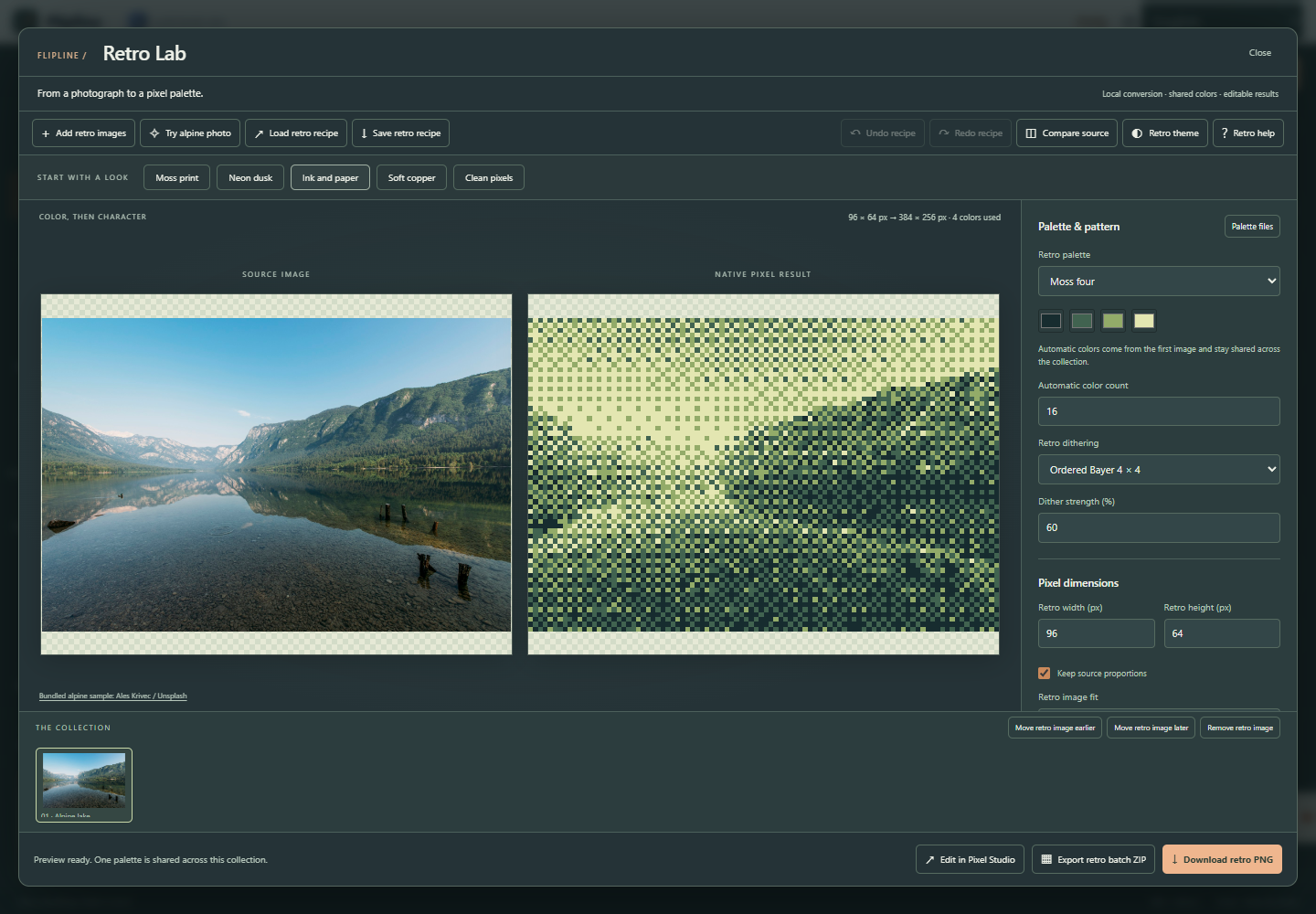
Elige las dimensiones en píxeles
Ancho/alto retro (px) definen el lienzo nativo, de 1 a 128 píxeles por lado. Ajustar · relleno transparente conserva la imagen completa y añade relleno transparente. Rellenar · recorte centrado llena el lienzo recortando el centro. Estirar a las dimensiones llena ambas dimensiones. Escala del PNG retro repite cada píxel nativo de una a ocho veces sin desenfoque; no añade detalle.
Las vistas previas del original y del resultado te ayudan a comparar la conversión. Empieza con unos 64 píxeles de ancho para un icono pequeño o 96 píxeles para una escena. Los preajustes combinan una paleta diseñada con algunos ajustes, y puedes cambiar cualquier opción después.
Da forma a los tonos y colores
El brillo, el contraste, la gamma y la saturación controlan la imagen antes de asignar la paleta. Desplazamiento rojo/verde/azul ajusta el equilibrio de los canales. Umbral alfa retro hace que los píxeles por debajo del umbral sean totalmente transparentes y que todos los demás sean totalmente opacos.
Paleta automática elige los colores más frecuentes de la primera imagen. Una paleta fija facilita que el resultado combine con otras ilustraciones. Archivos de paleta acepta una lista HEX, un archivo GIMP GPL o un archivo JASC-PAL de texto con hasta 32 colores. Puedes editar la lista y descargarla en los tres formatos. Se conservan el orden de la paleta y las posiciones duplicadas.
Compara los estilos de tramado
Ninguno elige el color de la paleta más cercano para cada píxel. Bayer ordenado usa un patrón repetitivo para sugerir tonos intermedios. Floyd–Steinberg distribuye el error de color entre los píxeles vecinos. Intensidad del tramado controla el efecto; con cero se comporta como la asignación al color más cercano. Los píxeles transparentes detienen la difusión del error.
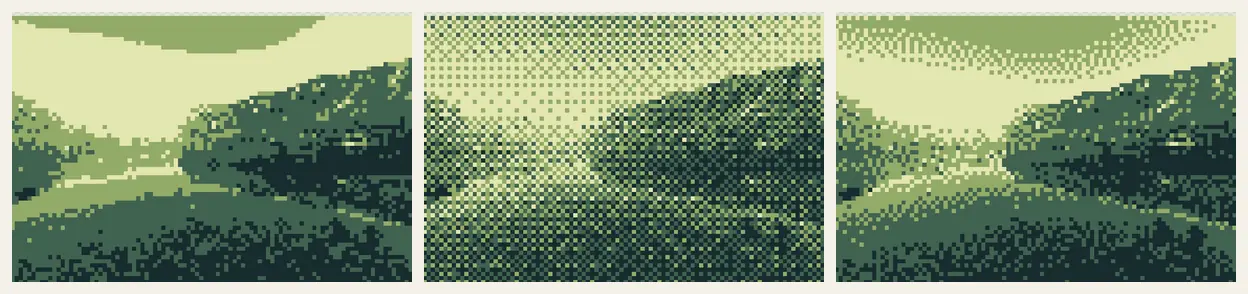
El tramado puede mejorar los degradados amplios, mientras que un icono pequeño puede leerse con más claridad sin él. Usa Deshacer y Rehacer para comparar ajustes. Para retocar a mano, elige Editar en Pixel Studio. Esto abre el resultado actual en sus dimensiones nativas como un sprite indexado editable. Guarda ese sprite antes de añadir más fotogramas o capas.
Mantén un lote coherente
Importa varias imágenes y selecciona sus miniaturas para comparar los resultados. Todas las imágenes usan las mismas dimensiones, los mismos ajustes y la misma paleta resultante. La paleta automática se obtiene de la primera imagen de la colección, así que reordena tus archivos de origen antes de importarlos si quieres que otra imagen defina los colores.
Descargar PNG retro exporta el resultado seleccionado. Exportar ZIP retro por lotes descarga un ZIP con archivos PNG numerados, proyectos editables de Pixel Studio, una receta compartida y un manifiesto. La numeración mantiene los archivos diferenciados cuando distintos originales tienen el mismo nombre.
Guarda el estilo
Guardar receta retro descarga un pequeño archivo .flipline-retro.json con los ajustes y la paleta resultante. No contiene imágenes de origen. Cargar receta retro o el botón principal Abrir de Flipline restauran los ajustes; vuelve a importar tus imágenes de origen para aplicarlos. Los ajustes también se recuerdan localmente, pero las recetas descargadas son la copia de seguridad duradera.
Las herramientas independientes Conversor de imágenes a pixel art y Procesador por lotes de pixel art retro suben los archivos al servidor y devuelven resultados descargables a través del sitio web, la API o MCP. Conversor de formatos de paletas de píxeles trabaja con el texto de las paletas. Estas herramientas complementarias usan el mismo motor de conversión. Para añadir paletas de máquinas clásicas o estilos CRT, VHS o de impresión, elige Efectos de época en la barra de herramientas de Retro Lab y sigue Dale a una foto otra época.
¿Listo para probarlo?