← Todos los tutoriales · Flipline
Tutorial 15 de 19
Crea mapas de juego en el Escritorio de mapas de tiles
Intermedio 10 min
Corta una hoja de sprites en tiles, pinta un nivel y aplica autotile, añade colisiones y objetos, y exporta a TMX o JSON de Tiled.
Abre el Escritorio de mapas de tiles desde la barra de herramientas lateral de Flipline o desde la barra de herramientas de Pixel Studio. También puedes empezar con el ejemplo Mapa de tiles de islas con pradera. El escritorio guarda sus propios mapas: los cinco más recientes se guardan automáticamente en este dispositivo, y Guardar proyecto descarga un archivo .flipline-tilemap.json que puedes seguir editando.
Añadir un tileset
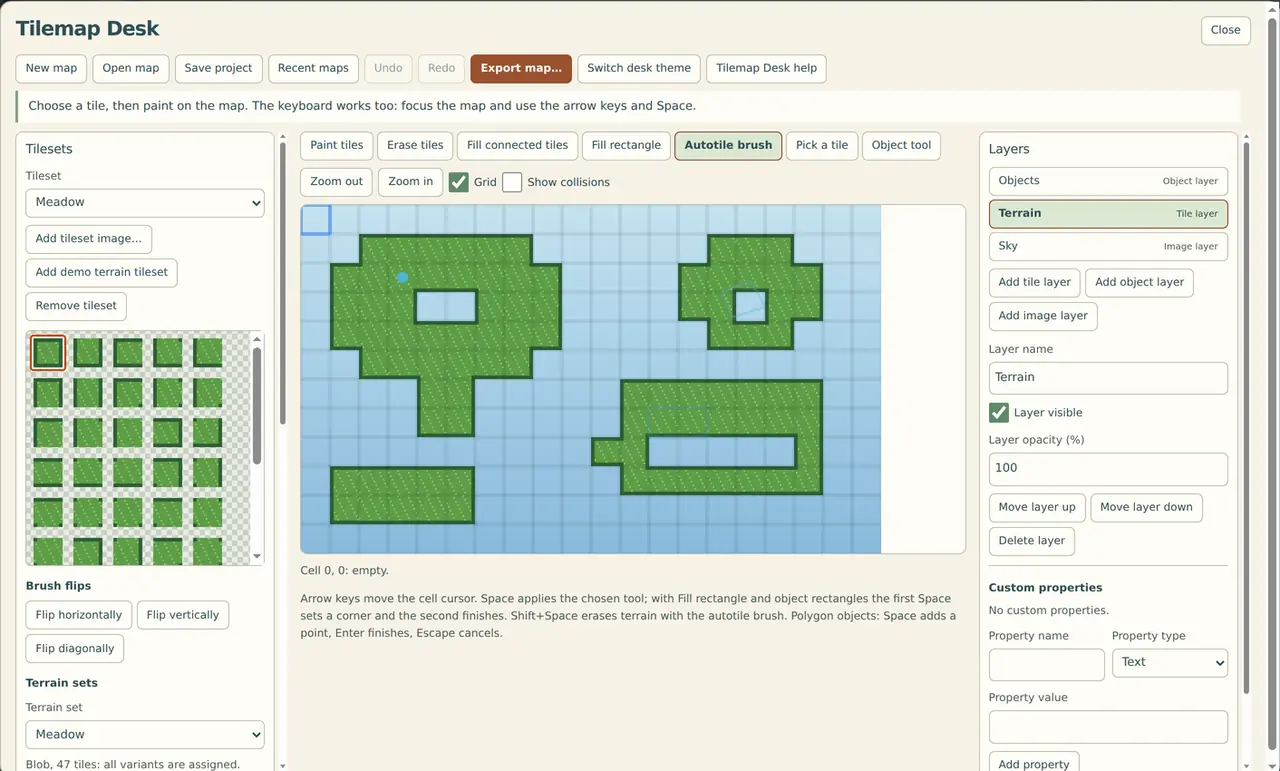
Elige Añadir imagen de tileset… y selecciona una hoja de sprites en PNG. En Cortar la hoja de sprites en tiles, ajusta Anchura del mosaico (px), Altura del mosaico (px), Margen (px) y Espaciado (px) igual que en Tiled. El diálogo muestra cuántas columnas, filas y tiles caben. Si lo abres desde Pixel Studio, Añadir sprite de Pixel Studio convierte cada fotograma en un tile, o corta en tiles las regiones con nombre del fotograma 1. Esos tiles conservan el nombre de la región y el punto de pivote como propiedades del tile. Añadir tileset de terreno de demostración añade un tileset original de pradera con un conjunto de terreno ya preparado. Un PNG que otra app envíe a Flipline, como una hoja de sprites de Lumina, también puede convertirse en tileset: elige Usar como tileset en el Escritorio de mapas de tiles.
Pintar el mapa
Selecciona un tile en la cuadrícula de tiles y después elige una herramienta: Pintar tiles, Borrar tiles, Rellenar tiles conectados, Rellenar rectángulo, Pincel de autotile, Tomar un tile o Herramienta Objeto. Voltear horizontalmente, Voltear verticalmente y Voltear en diagonal se aplican a los tiles que pintas. Puedes deshacer y rehacer cualquier cambio (Ctrl+Z, Ctrl+Mayús+Z).
Todo funciona también con el teclado. Pon el foco en el mapa, mueve el cursor de celda con las teclas de flecha (con Mayús avanza cinco celdas) y pulsa Espacio para aplicar la herramienta. Con Rellenar rectángulo, el primer Espacio fija una esquina y el segundo rellena. En la cuadrícula de tiles y en la lista de herramientas, las teclas de flecha te llevan de un elemento a otro.
Autotile de terreno
Un conjunto de terreno le indica al escritorio qué tile corresponde a cada patrón de vecinos. Elige Añadir conjunto de terreno…, selecciona un Conjunto de reglas (Blob, 47 tiles, Wang de bordes, 16 tiles o Wang de esquinas, 16 tiles) e indica el Primer tile. Las variantes siguen el orden de ranuras de Flipline, que el diálogo explica, aunque también puedes indicar un tile por ranura. Ahora pinta con el Pincel de autotile: cada celda recibe la variante que encaja con sus vecinos, y los vecinos también se actualizan. Mantén pulsada Mayús (o pulsa Mayús+Espacio) para borrar terreno. Autotile desde filas de terreno… rellena una zona entera a partir de filas de # y .. El panel te avisa cuando faltan variantes y se usan tiles de sustitución.
Colisiones, propiedades y animación
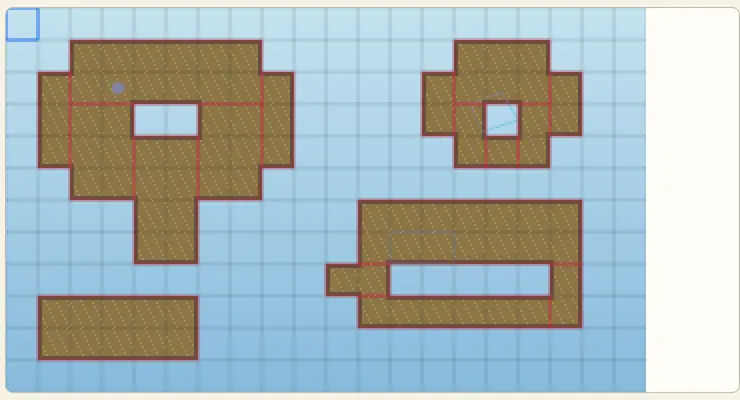
El panel situado bajo el tileset edita el tile seleccionado. Define un Tipo de tile, añade Propiedades personalizadas y usa Hacer sólido todo el tile, Añadir un rectángulo de colisión o Añadir un polígono de colisión. Marca Unidireccional para las plataformas que se pueden atravesar de un salto. Fotogramas (tile:milisegundos, separados por comas) anima el tile. Marca Mostrar colisiones sobre el mapa para ver los rectángulos de colisión fusionados que contendrá la exportación.
Capas y objetos
En Capas puedes añadir capas de tiles, de objetos y de imagen, cambiarles el nombre, ocultarlas, ajustar la Opacidad de la capa (%) y subirlas o bajarlas. En una capa de objetos, la Herramienta Objeto coloca rectángulos (arrastra o pulsa Espacio dos veces), puntos (haz clic) y polígonos (haz clic o pulsa Espacio para cada punto, Intro para terminar y Escape para cancelar). Selecciona un objeto en la lista Objetos para editar su nombre, tipo, posición y propiedades. En Ajustes del mapa puedes alternar entre Ortogonal e Isométrica (rombo), cambiar el tamaño del mapa o convertirlo en un Mapa infinito (crece en bloques de 16 × 16).
Exportar
Elige Exportar mapa…. Selecciona TMX de Tiled (XML), JSON de Tiled (.tmj), JSON independiente del motor, Rectángulos de colisión (JSON), PNG aplanado, Paquete ZIP con todos los formatos y las imágenes o Proyecto de mapa de tiles de Flipline. Para TMX y JSON de Tiled, elige la Codificación de la capa de tiles: CSV, base64, base64 + zlib o base64 + gzip. Los mapas hacen referencia a las imágenes del tileset por su nombre de archivo, así que guarda los PNG junto al mapa. El ZIP ya los incluye. Abrir mapa lee archivos TMX y JSON de Tiled con tilesets incrustados. Para ver los tiles, selecciona el mapa junto con sus imágenes PNG.
El mismo motor impulsa las herramientas Tilemap Converter y Autotile Generator, pensadas para personas y agentes de IA (consulta la lista de herramientas de Flipline). Por eso, exportar desde el escritorio y convertir con esas herramientas da archivos idénticos.
¿Listo para probarlo?