Урок 18 з 19
Анімуй разом у командному робочому просторі
Середній 6 хв
Збережи фліпбук Flipline у спільному робочому просторі, запроси команду з різними ролями, стеж, як їхні малюнки з'являються наживо, і коментуй окремі малюнки.
Фліпбук не мусить залишатися на одному комп'ютері. У командному робочому просторі малюнки, шари, таймінг та імпортовані зображення стають спільними для людей, яких ти запросиш. Якщо ти не входиш в обліковий запис, нічого не змінюється: робочий простір завжди необов'язковий.
Увійди й збережи в робочий простір
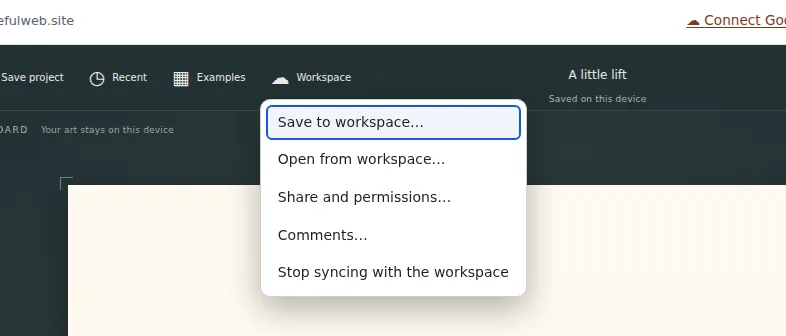
- Вибери Робоча зона → Зберегти в робочий простір…. Якщо ти ще не ввійшов, увійди за допомогою ключа доступу (або Google). Для облікового запису з ключем доступу адреса електронної пошти не потрібна.
- Вибери робочий простір або створи новий, перевір назву й натисни Зберегти.
- Тепер індикатор у рядку стану внизу показує Збережено в і назву робочого простору. Відтепер кожна зміна автоматично зберігається в робочий простір приблизно через секунду після того, як ти її зробиш.
Якщо ти не ввійшов, нічого не змінюється: фліпбук і далі зберігається лише в цьому браузері, а пункти робочого простору просто необов'язкові.
Запроси людей і вибери, хто може редагувати
Вибери Доступ і дозволи…, щоб побачити учасників робочого простору, створити посилання-запрошення з певною роллю й скопіювати пряме посилання на цей фліпбук. Від ролі залежить, що людина може робити:
- Власник, Адміністратор, Учасник можуть редагувати. Учасники завжди керують документами, які створили самі.
- Глядач може відкривати й переглядати, але нічого не може змінювати.
- Гість бачить лише ті документи, які відкриває для нього правило доступу.
У розділі Доступ до цього документа можна підвищити або знизити доступ для ролі чи окремої людини лише для цього фліпбука.
Працюйте разом наживо
Члени команди відкривають фліпбук через Відкрити з робочого простору… або за прямим посиланням (воно закінчується на #teamdoc=…). Коли фліпбук відкритий у кількох людей, індикатор показує їхні ініціали. Коли хтось інший зберігає зміни, його версія завантажується автоматично, якщо в тебе немає незбережених змін. Якщо ви обоє змінили фліпбук одночасно, вирішуєш ти: Завантажити їхню версію, Залишити мою версію й перезаписати їхню або Зберегти мою версію як копію.
Якщо відкрити інший проєкт, шаблон чи файл, синхронізація зупиняється, щоб спільний фліпбук не перезаписався випадково. Зупинити синхронізацію з робочим простором робить те саме навмисно. У будь-якому разі твоя копія залишається збереженою в цьому браузері.
Тільки перегляд для глядачів
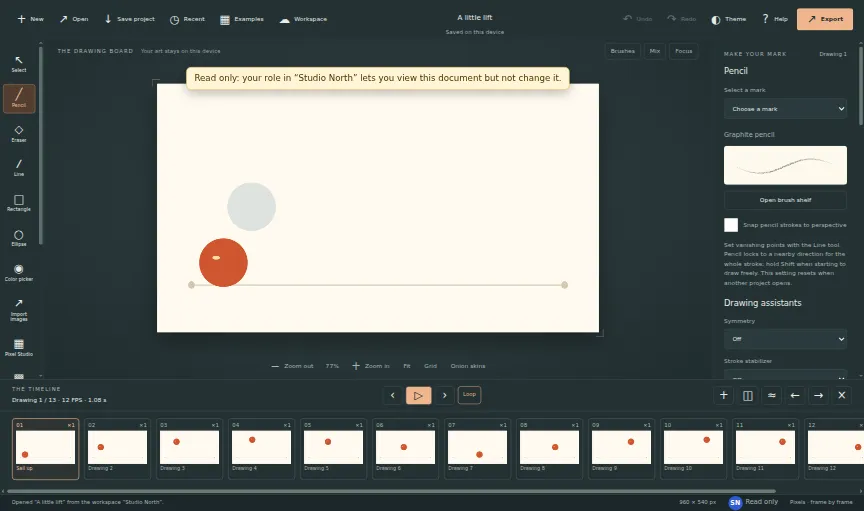
Люди з роллю «Глядач» бачать жовту примітку: Тільки перегляд: твоя роль у «…» дозволяє переглядати цей документ, але не змінювати його. Малювання, стирання, переміщення позначок, поля інспектора та скасування дій заблоковані, а відтворення, калька, масштабування та експорт працюють. Кожна дія редагування пояснює, чому вона недоступна, і не змінює фліпбук.
Коментарі
Вибери Коментарі…, щоб читати й писати коментарі до спільного документа. Якщо вибрано малюнок, постав позначку Про …, щоб прив'язати коментар до нього. У списку видно, до чого належить кожен коментар. Учасники можуть коментувати, глядачі можуть читати коментарі, а свої коментарі ти можеш видаляти.
Що де зберігається
Імпортовані зображення передаються як вкладення документа робочого простору. Кожне окреме зображення зберігається один раз, навіть якщо воно є в кількох малюнках, і займає місце в 50 МБ сховища робочого простору. Столи з власними проєктами (Pixel Studio, Tilemap Desk, Retro Lab, Story Desk, Xsheet Desk, Comic Desk і Motion Desk) і далі зберігають дані локально. Малюнок, над яким ти зараз працюєш, і налаштування твоїх інструментів залишаються особистими й не синхронізуються.
Готові спробувати?