Урок 19 з 19
Додай іскри, сніг і дим за допомогою частинок
Середній 6 хв
Налаштуй випромінювач частинок із зерном, переглянь його поверх свого малюнка, додай як редагований шар з одним малюнком на кадр і експортуй прозору послідовність PNG.
Іскри над багаттям, падаючий сніг чи сплеск конфеті потребують десятків дрібних цяток, які в кожному малюнку трохи зміщуються. Діалог Частинки імітує їх за тебе й розміщує результат на твоїй дошці для малювання як звичайні мазки, які можна редагувати.
Відкрий діалог «Частинки»
Вибери Ще на верхній панелі, а потім Частинки. Попередній перегляд ліворуч відтворює ефект поверх паперу твого малюнка та інших його видимих шарів. Якщо в системі ввімкнено зменшення руху, попередній перегляд запускається на паузі; натисни Відтворити попередній перегляд або перетягни Кадр попереднього перегляду, щоб переглядати його покроково.
Почни з пресета в розділі Почати з пресета: Іскри, що здіймаються, Лагідний сніг, Сплеск конфеті, М'який дим, Фонтан, Вихор іскор або Магнітне притягання. Кожен пресет — це повний набір налаштувань, які ти можеш потім змінити.
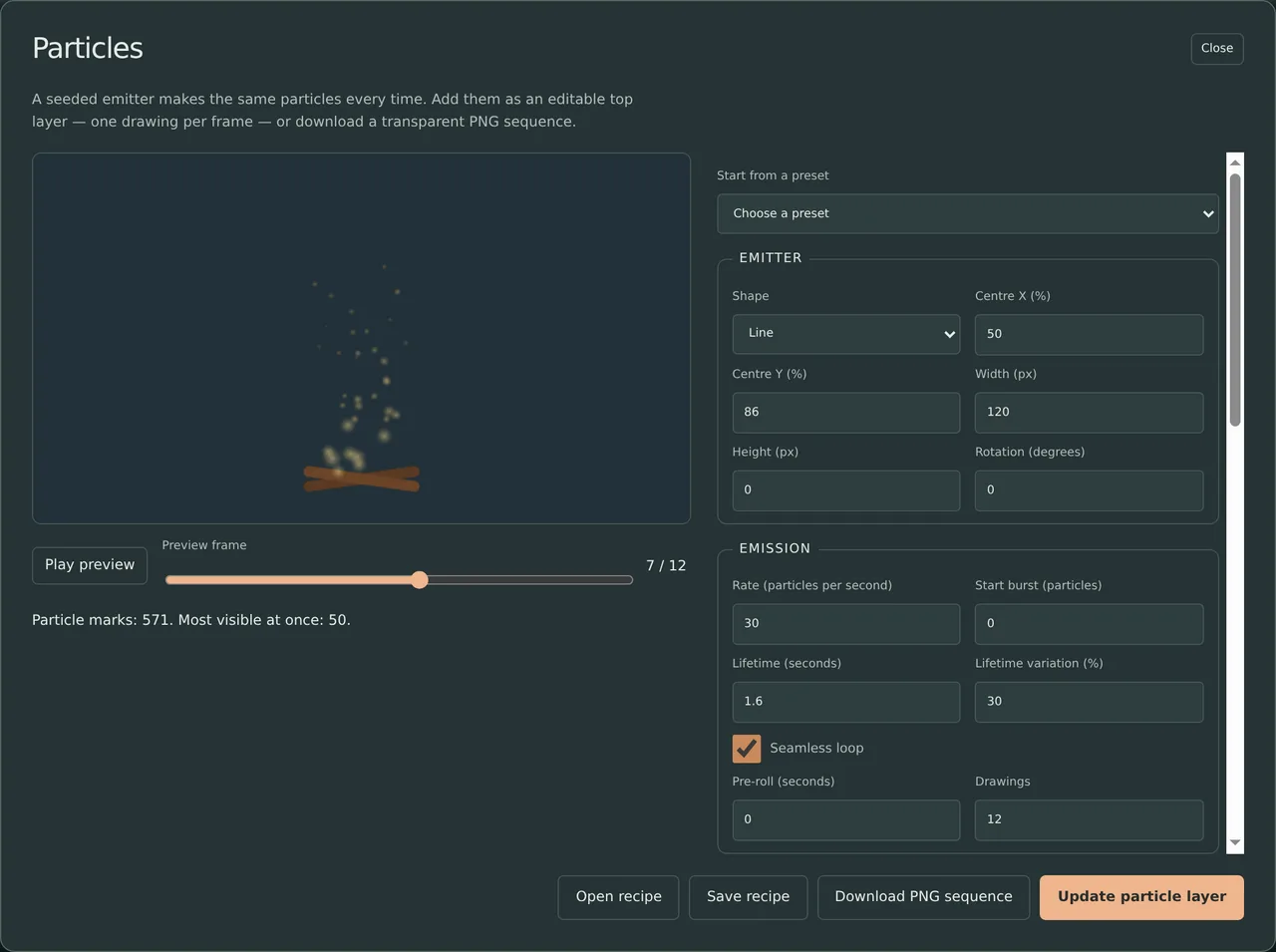
Задай форму випромінювача
- Випромінювач: точка, лінія, прямокутник, заповнений еліпс, контур кільця або вибраний тобою штрих. Центр X і Y задаються у відсотках від полотна; ширина, висота й поворот — у пікселях і градусах.
- Випуск: стала частота за секунду, початковий сплеск, тривалість життя з випадковим відхиленням і Креслення — скільки малюнків заповнює шар (1–24).
- Рух: напрямок (90 — угору), розкид, швидкість, гравітація (додатне значення тягне вниз), вітер (додатне значення штовхає праворуч) і опір, який із часом сповільнює частинки. Відкидати від центру фігури змушує кільця й еліпси вибухати назовні.
- Вигляд упродовж життя: цятки або м'яке сяйво, початковий і кінцевий розмір, колір і непрозорість. Кожен параметр має криву пом'якшення, наприклад
ease-in,ease-outабоcubic-bezier(…), — ті самі криві, що й у Motion Desk.
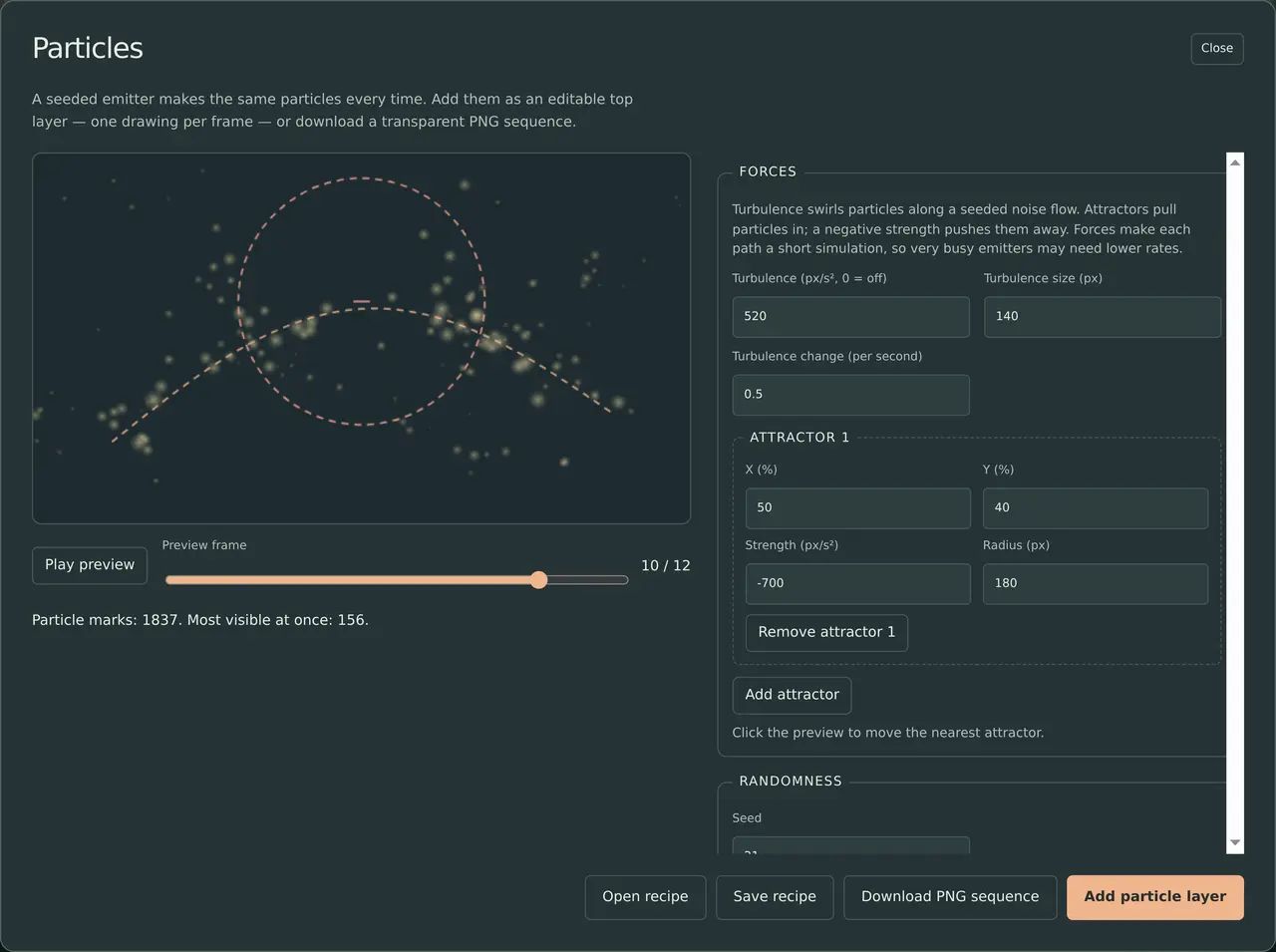
Сили викривлюють траєкторії. Турбулентність закручує частинки вздовж потоку, заданого зерном: її розмір визначає, наскільки великі вихори, а зміна — як швидко вони дрейфують (безшовний цикл їх повторює). Додати атрактор розміщує точку, яка притягує частинки, а з від'ємною силою — відштовхує їх; радіус визначає, як далеко вона діє. Відредагуй числа або клацни в попередньому перегляді, щоб перемістити туди найближчий атрактор. Із силами траєкторія кожної частинки — це коротка симуляція, тож для дуже насичених випромінювачів тебе можуть попросити знизити частоту.
Щоб випускати частинки вздовж власної лінії, спершу вибери на дошці штрих пера або лінію, потім відкрий Частинки й вибери як форму Уздовж штриха. Частинки з'являються будь-де вздовж штриха; Відкидати від центру фігури відкидає їх убік від нього, як іскри від бікфордового шнура. Штрих копіюється у випромінювач, тому подальші зміни штриха його не зсувають — вибери штрих знову й натисни Знову використати вибраний штрих.
Безшовний цикл змушує останній малюнок плавно переходити в перший, що пасує снігу, диму й вогню. Він ігнорує початковий сплеск, тому для одноразових вибухів вимкни його, а якщо вже перший малюнок має бути насиченим, використай Попередній прогін. Зерно визначає випадковість: те саме зерно завжди дає ті самі частинки, а Нове зерно їх перемішує.
Додай шар до свого малюнка
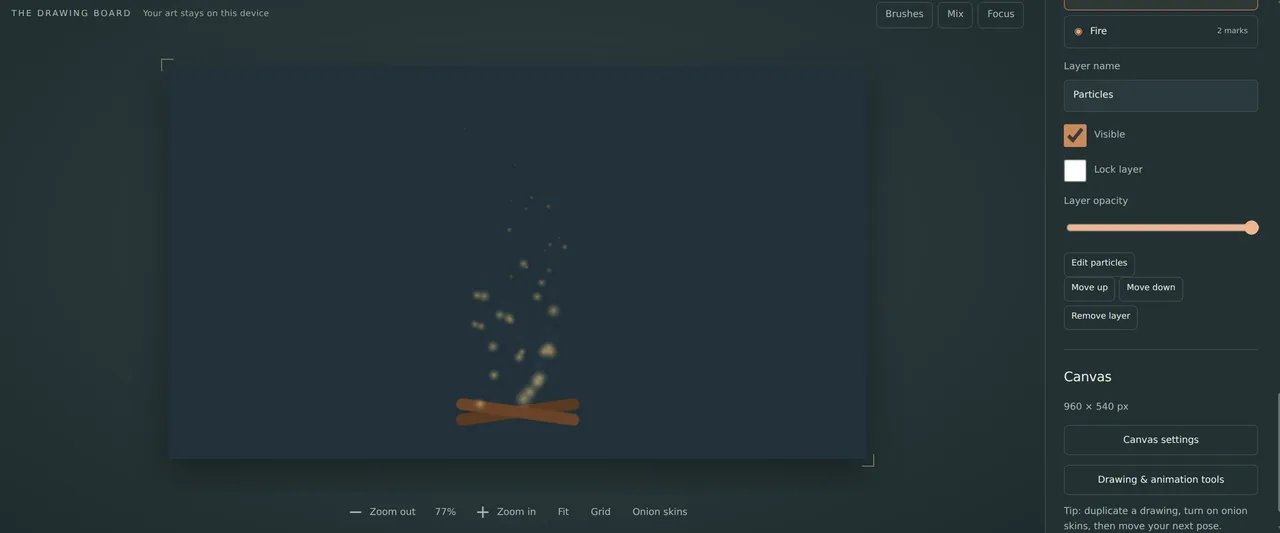
Вибери Додати шар частинок. Flipline додає верхній шар під назвою Particles з одним малюнком на кадр і додає порожні малюнки, якщо твоя анімація коротша. Кожна частинка — звичайний мазок пензля: вибирай, переміщуй, перефарбовуй або видаляй її, як будь-який інший штрих. Малюнок може містити щонайбільше чотири шари, 500 частинок на малюнок і загалом 2000 мазків; якщо ефект надто щільний, діалог повідомить про це ще до будь-яких змін.
Уся зміна — це один крок: Скасувати знову прибирає шар. Налаштування випромінювача зберігаються в проєкті, тому на панелі шарів з'являється Редагувати частинки. Ця кнопка знову відкриває діалог із твоїми налаштуваннями, а Оновити шар частинок замінює старі частинки на тому самому місці.
Експортуй і використовуй повторно
Завантажити послідовність PNG рендерить прозорі кадри PNG разом із файлом particles.json, що містить розмір, частоту кадрів і налаштування випромінювача. Рендеринг виконується у фоні, тому діалогом можна й далі користуватися. Накладай кадри на відео чи ігрову сцену або розпакуй їх і скористайся Імпортувати послідовність кадрів у Pixel Studio.
Зберегти рецепт завантажує файл .flipline-particles.json; Відкрити рецепт знову його завантажує. Схема рецепта доступна тут.
Інструмент Генератор кадрів ефектів частинок використовує той самий рушій через вебформу, JSON API та MCP. Він створює побайтово ідентичні послідовності PNG, дозволяє до 240 кадрів і повертає редагований малюнок для до 24 малюнків.
Обмеження
Частинки — це 2D-ефект, а не фізична симуляція: вони ніколи не стикаються, не відскакують і не реагують на твій малюнок, а атрактори їх не поглинають. Частинки, центр яких виходить за межі полотна, не малюються. Проєкти з налаштуваннями частинок зберігаються як проєкт малюнка версії 2, який старіші версії Flipline відмовляються відкривати, щоб не втратити налаштування.
Готові спробувати?