Eğitim 18 / 19
Ekip çalışma alanında birlikte animasyon yap
Orta 6 dk
Bir Flipline flipbook'unu paylaşılan bir çalışma alanına kaydet, ekibini rollerle davet et, çizimlerinin canlı olarak gelişini izle ve tek tek çizimlere yorum yap.
Bir flipbook'un tek bir bilgisayarda kalması gerekmez. Bir ekip çalışma alanında çizimler, katmanlar, zamanlama ve içe aktarılan görüntüler davet ettiğin kişilerle paylaşılır. Oturum açmazsan hiçbir şey değişmez; çalışma alanı her zaman isteğe bağlıdır.
Oturum aç ve bir çalışma alanına kaydet
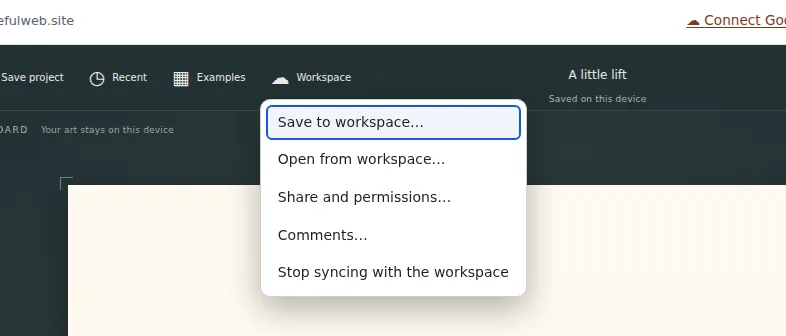
- Çalışma alanı → Çalışma alanına kaydet… seçeneğini seç. Henüz oturum açmadıysan bir geçiş anahtarıyla (passkey) veya Google ile oturum aç. Geçiş anahtarı hesabı için e-posta adresi gerekmez.
- Bir çalışma alanı seç ya da yeni bir tane oluştur, başlığı kontrol et ve Kaydet'i seç.
- Alttaki durum çubuğunda bulunan durum etiketinde artık Şuraya kaydedildi ve çalışma alanının adı yazar. Bundan sonra yaptığın her değişiklik, yaklaşık bir saniye sonra otomatik olarak çalışma alanına kaydedilir.
Oturum açmadığında hiçbir şey değişmez: flipbook'un yalnızca bu tarayıcıya kaydedilmeye devam eder ve çalışma alanı öğeleri sadece isteğe bağlıdır.
Kişileri davet et ve kimlerin düzenleyebileceğini seç
Çalışma alanının üyelerini görmek, rol içeren bir davet bağlantısı oluşturmak ve bu flipbook'a doğrudan bir bağlantıyı kopyalamak için Paylaşım ve izinler… seçeneğini seç. Roller, kişilerin neler yapabileceğini belirler:
- Sahip, Yönetici, Üye düzenleme yapabilir. Üyeler, kendi oluşturdukları belgeleri her zaman yönetebilir.
- İzleyici belgeyi açıp okuyabilir ama hiçbir şeyi değiştiremez.
- Misafir yalnızca bir paylaşım kuralının kendisine açtığı belgeleri görür.
Bu belgeye erişim altında bir rolün ya da tek bir kişinin erişimini yalnızca bu flipbook için yükseltebilir veya düşürebilirsin.
Canlı olarak birlikte çalış
Ekip arkadaşların flipbook'u Çalışma alanından aç… ile ya da doğrudan bağlantıyla (sonu #teamdoc=… ile biter) açar. Birden fazla kişi flipbook'u açık tuttuğu sürece etiket onların baş harflerini gösterir. Başka biri kaydettiğinde, kaydedilmemiş değişikliğin yoksa onun sürümü otomatik olarak yüklenir. İkiniz de aynı anda değişiklik yaptıysanız seçim senin: Onların sürümünü yükle, Benimkini koru ve onlarınkinin üzerine yaz veya Benimkini kopya olarak kaydet.
Başka bir proje, şablon ya da dosya açmak eşitlemeyi durdurur; böylece paylaşılan flipbook'un üzerine asla yanlışlıkla yazılmaz. Çalışma alanıyla eşitlemeyi durdur aynı şeyi bilerek yapar; her iki durumda da kopyan bu tarayıcıda kayıtlı kalır.
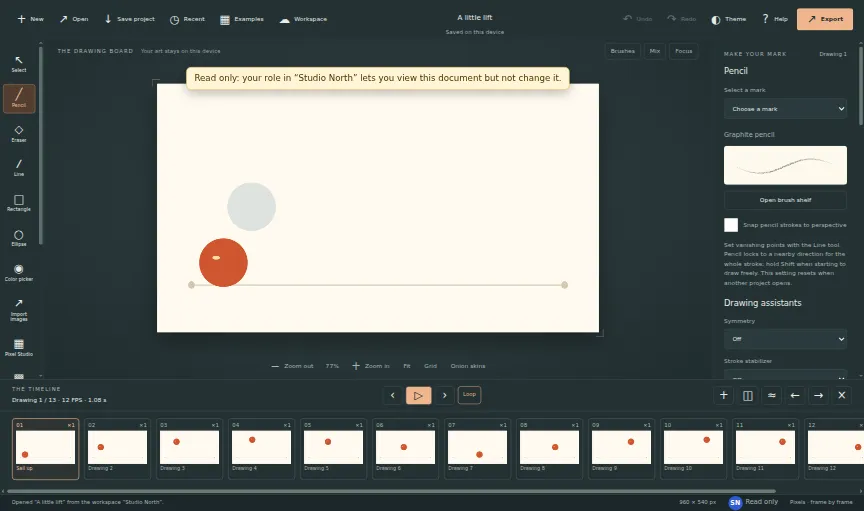
İzleyiciler için salt okunur
İzleyici rolündeki kişiler sarı bir not görür: Salt okunur: “…” içindeki rolün bu belgeyi görüntülemene izin veriyor ama değiştirmene izin vermiyor. Çizim yapma, silme, işaretleri taşıma, denetçi alanları ve geri alma kilitlidir; oynatma, soğan kabuğu katmanları, yakınlaştırma ve dışa aktarma çalışmaya devam eder. Her düzenleme işlemi flipbook'u değiştirmek yerine neden kullanılamadığını açıklar.
Yorumlar
Paylaşılan belgedeki yorumları okumak ve yazmak için Yorumlar… seçeneğini seç. Bir çizim seçiliyken yorumunu ona eklemek için Şununla ilgili … kutusunu işaretle; liste her yorumun nereye ait olduğunu gösterir. Üyeler yorum yapabilir, izleyiciler yorumları okuyabilir ve sen de kendi yorumlarını silebilirsin.
Ne nerede saklanır
İçe aktarılan görüntüler, çalışma alanı belgesinin ekleri olarak taşınır; birden fazla çizimde görünse bile her farklı görüntü yalnızca bir kez saklanır ve bunlar çalışma alanının 50 MB'lık depolama alanına dahildir. Kendi projeleri olan çalışma masaları (Pixel Studio, Karo Haritası Çalışma Masası, Retro Lab, Story Desk, Xsheet Desk, Comic Desk ve Motion Desk) yerel olarak kaydetmeye devam eder. Üzerinde çalıştığın çizim ve araç ayarların sana özel kalır ve eşitlenmez.
Denemeye hazır mısın?