Eğitim 17 / 19
Katman PNG'leri, sesli zaman bulucu ve dokuz dilimli sprite bölgeleri
Orta 8 dk
Her görünür katmanı ayrı bir PNG olarak dışa aktar, Xsheet'te bir zamana veya ses işaretine git ve ölçeklenebilir oyun arayüzü için sprite bölgelerine dokuz dilim kenarlıkları ekle.
Üç küçük yenilik, Flipline'ı başka araçlarla birlikte kullanmayı kolaylaştırır: birleştirme için katman başına bir PNG, Xsheet Desk'te isteğe bağlı oturum sesiyle kullanılabilen bir zaman bulucu ve Pixel Studio'da sprite bölgeleri için dokuz dilim kenarlıkları.
Her görünür katmanı PNG olarak dışa aktarma
Dışa aktar seçeneğini seç, Dışa aktarma formatı alanını Geçerli çizim · görünür katman PNG'leri + manifest ZIP olarak ayarla ve ardından Dışa aktarmayı indir düğmesine tıkla.
ZIP dosyası, geçerli çizimdeki her görünür katman için tam boyutlu, saydam bir PNG içerir. Katman opaklığı bu PNG'lere işlenmiştir. Gizli katmanlar ve kâğıt dışarıda bırakılır. Bu nedenle istemediğin bir katmanı önce gizle. Manifest, katmanları yukarıdan aşağıya doğru listeler. Bu, katmanları bir birleştirme veya video programında yeniden oluşturacağın sıradır. Tüm katmanlar gizliyse Flipline, önce en az bir katmanı görünür yapmanı ister.
Xsheet Desk'te bir zaman bulma
Xsheet Desk alanını aç ve yan paneli Bir zaman bul bölümüne kadar kaydır. Zamanlar sıfırdan başlar ve sayfanın sonu aralığa dahil değildir.
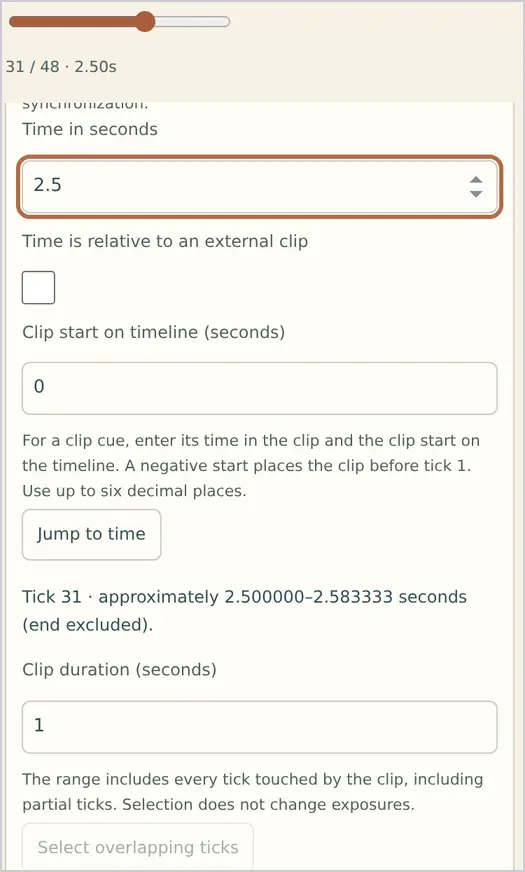
- Saniye cinsinden zaman ve Zamana git seçenekleri, oynatma imlecini o anı içeren tike taşır. 12 fps'de 2.5 saniye 31. tikte yer alır.
- Zaman değerin bir diyalog veya müzik klibinden geliyorsa Zaman, harici bir klibe göredir seçeneğini işaretle. Ardından işaretin klip içindeki zamanını ve Zaman çizelgesinde klip başlangıcı (saniye) değerini gir. Negatif bir başlangıç değeri, klibin 1. tikten önce başladığı anlamına gelir. En fazla altı ondalık basamak kabul edilir.
- Klip süresi (saniye) ve Çakışan tikleri seç seçenekleriyle Flipline, kısmen kaplananlar dahil klibin temas ettiği tüm tikleri seçer. Seçim yapmak hiçbir pozlamayı değiştirmez. Çizimlerin zamanlamasını bir sese göre ayarlamadan önce sesin nerede yer aldığını görmek için bu özelliği kullan.
Oturum sesini önizleme
Oturum sesi önizlemesi bölümünde Xsheet ses dosyasını seç seçeneği, tarayıcıda oynatılabilen ve en fazla 50 MB boyutunda, 10 dakika uzunluğunda bir dosya yükler. Dosyayı tek başına dinleyebilir veya sayfayla birlikte başlatmak için Sesi Xsheet oynatmasıyla senkronize et seçeneğini işaretleyebilirsin. Zaman çizelgesinde ses başlangıcı (saniye) değeri sesi kaydırır. Pozitif bir başlangıç değeri klipten önce sessizlik bırakır, negatif bir başlangıç değeri ise klibin başını atlar. Senkronizasyon yaklaşık olduğundan dudak senkronu karelerini gözle kontrol et.
Klip konumlandırıcıda ses süresini kullan seçeneği, klip uzunluğunu Klip süresi (saniye) alanına kopyalar. WAV dosyalarında WAV dalga biçimini göster ve Dalga biçimini Xsheet zaman çizelgesinde göster seçenekleri, tepe noktalarını tiklerin yanına çizer (12 MB'a kadar tam sayı PCM veya 32 bit kayan noktalı WAV).
Ses, sen Xsheet sesini kaldır seçeneğini seçene veya masayı kapatana kadar bu sekmede kalır. Projeye kaydedilmez ve GIF dışa aktarımlarına dahil edilmez.
Sprite bölgeleri için dokuz dilim kenarlıkları
Düğmeler ve paneller gibi oyun arayüzü öğeleri, köşeleri bulanıklaşmadan esneyebilmelidir. Pixel Studio içinde Sprite bölgesi ekle (veya Sprite bölgesini düzenle) seçeneğini seç, bölgeye bir ad ve sınırlar ver ve Dokuz dilim kenarlıklarını etkinleştir seçeneğini işaretle. Ardından Sol kenarlık (px), Üst kenarlık (px), Sağ kenarlık (px) ve Alt kenarlık (px) değerlerini ayarla. Kenarlıklar her bölge kenarından içeriye doğru ölçülür ve karşılıklı kenarlıklar arasında en az bir merkez pikseli kalmalıdır. Sprite bölgesini kaydet seçeneği bölgeyi kaydeder.
Dokuz dilimli bir bölge seçiliyken Dokuz dilim esnetmeyi önizle seçeneği Dokuz dilim esnetme önizlemesi penceresini açar. Bir önizleme genişliği ve yüksekliği girin (tam piksel cinsinden, her kenar için en fazla 512). Köşeler boyutlarını korur, kenarlar ve merkez ise en yakın komşu pikselleriyle esner. Önizleme animasyonu takip eder ve sprite'ı hiçbir zaman değiştirmez.
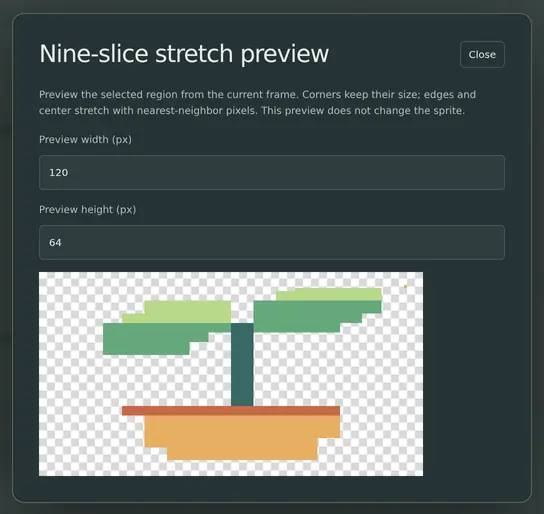
Dokuz dilim kenarlıkları, piksel formatının 3. sürümünde kaydedilir. Eski Flipline sürümleri bu formatı açamaz. Sayfa ZIP'leri bölge meta verilerini içerdiğinden bir oyun motoru kenarlıkları okuyabilir. Döşeme haritası içe aktarımı ise dokuz dilim verisi olmadan düzleştirilmiş döşemeler kullanır.
Denemeye hazır mısın?