Eğitim 3 / 19
Bir piksel sprite'ı ve küçük bir döngü yap
Başlangıç 9 dk
Net pikseller çiz, bir paletle çalış, sprite bölgelerini pivotlarla adlandır, sprite sayfalarını içe aktar ve saydam bir animasyon dışa aktar.
Küçük başla
Flipline çizim şeridinden Piksel Stüdyosu'nu aç ya da açılış sayfasındaki piksel filiz örneğini seç. Bir sprite dene, dört kareden oluşan özgün bir filiz yükler. Yeni sprite, kenar başına 1 ila 128 piksellik bir tuval başlatır. Piksel Stüdyosu kendi projelerini ve son kullanılanlar listesini ayrı tutar.
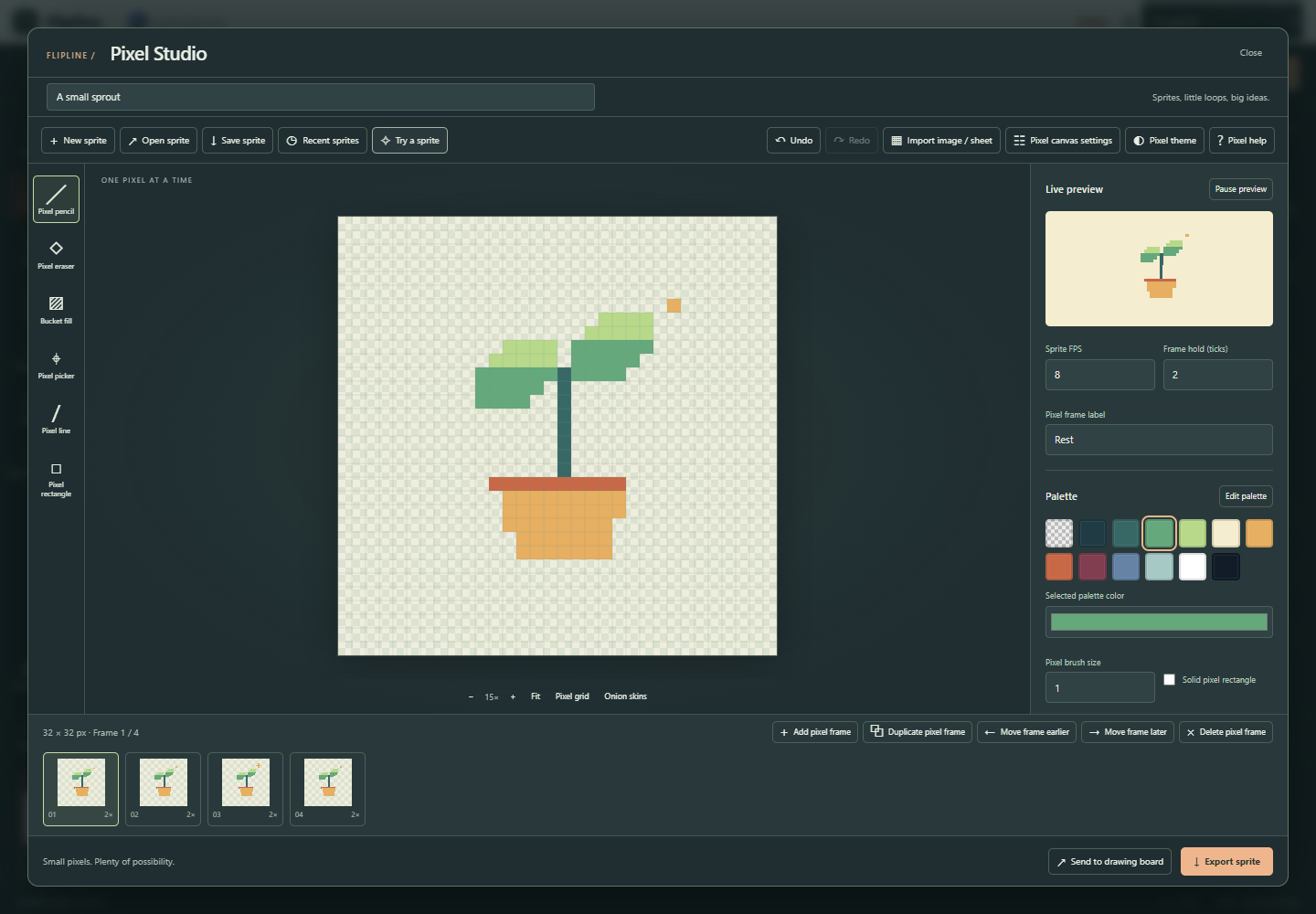
Her seferinde tek piksel çiz
Bir palet rengi seç, ardından Piksel kalemi, Silgi, Çizgi veya Dikdörtgen aracını kullan. Kova dolgusu, geçerli katmanda aynı renkteki piksellerden oluşan bitişik bir bölgeyi değiştirir. Piksel seçici, etkin cel'den renk örneği alır. Saydam piksel sıfır dizinini seçer; bununla saydamlık boyarsın. Piksel fırça boyutu bir ile sekiz piksel arasında ayarlanır. Sol / sağ aynala ve Üst / alt aynala, fırça izlerini tuval merkezine göre yansıtır. Dolu piksel dikdörtgeni, dikdörtgenin içini de doldurur.
Piksel ızgarası her hücrenin sınırını izler. Tuvali büyütmek için Sığdır'ı veya yakınlaştırma düğmelerini kullan; görünümü kaydırmak için kaydırma hareketi yap. Soğan kabuğu görünümü komşu kareleri düşük opaklıkta gösterir. Ok tuşları geçerli cel'i bir piksel, Shift ile sekiz piksel kaydırır; Kaydırılan pikselleri sar, dışarı taşan pikselleri karşı kenardan geri getirir.
Tekrarlanan döşemeleri incele
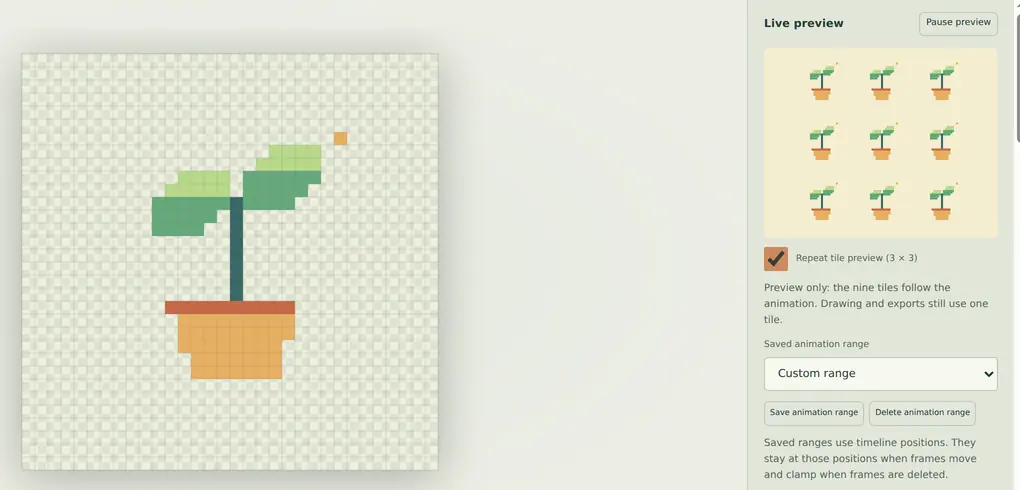
Çizerken veya animasyon oynatırken geçerli birleşik karenin dokuz kopyasını görmek için Özellikler'de Döşeme önizlemesini tekrarla (3 × 3) seçeneğini etkinleştir. Böylece dört kenarın tümündeki birleşim yerlerini inceleyebilirsin. Bu yalnızca oturumdaki önizlemeyi değiştirir: tek tuvalde çizmeye devam edersin ve dışa aktarımlar yine özgün döşemeyi veya seçili animasyon aralığını içerir. Önizleme, saydam piksellerin arkasında geçerli kâğıt rengini kullanır.
Renkleri ve katmanları düzenlenebilir tut
Bir renk örneği seç ve Seçili palet rengini değiştirerek o palet yuvasını her yerde yeniden renklendir. Paleti düzenle, en fazla 32 altı haneli HEX rengi liste, GIMP GPL veya metin tabanlı JASC-PAL dosyası olarak kabul eder ve paleti bu üç biçimin hepsinde indirir. Farklı bir palet uyguladığında tüm cel'ler, titreklik (dithering) olmadan en yakın RGB rengine yeniden eşlenir. Palet düzenlemeleri, kilitli katmanlar dahil tüm sprite'ı etkiler.
Palet dizinini değiştir, kilidi açık katmanların tüm karelerinde, gizli katmanlar dahil, eşleşen her piksel dizinini başka bir dizinle değiştirir. Bir rengi saydamlıkla ya da saydamlığı bir renkle değiştirebilirsin; palet renklerinin kendisi değişmez. Kilitli katmanlar atlanır. Değişiklik tek bir geri alma adımıdır ve aynı görünen renk örnekleri ayrı dizinler olarak kalır.
Piksel katmanı ekle ile ön planı ve arka planı ayırırsın. Liste önden arkaya sıralanır; katman görünürlüğü, opaklığı ve sırası birleşik görüntüyü belirler. Piksel katmanını kilitle, katmanın piksellerini düzenlemelere karşı korur. Üst katmanda silgi kullanmak alttaki katmanları ortaya çıkarır. Pikselleri çevir etkin cel'e uygulanır; Piksel tuvalini 90° döndür ise her kareyi ve katmanı döndürür ve tuvalin genişliğiyle yüksekliğini yer değiştirir. Döndürmeden veya yeniden boyutlandırmadan önce tüm katmanların kilidini aç.
Ona biraz hareket kat
Piksel karesini çoğalt, birkaç pikseli değiştir ve Canlı önizleme'yi izle. Önizleme döngüde oynarken çizmeye devam edebilirsin. Her karenin zaman çizelgesi tikleri cinsinden kendi bekleme süresi vardır; Sprite FPS tiklerin hızını belirler. İlk ve son önizleme karesini ve ileri, geri veya ping-pong yönünü seç. Aralık uç kareleri de kapsar ve ping-pong uç kareleri tekrarlamaz. Animasyon aralığını kaydet, benzersiz adlı en fazla 24 aralığı yönleriyle birlikte sprite içinde saklar. Önizleme için kayıtlı bir aralık seç ya da onu Sprite'ı dışa aktar içinde ayrıca seç. Aralıklar uçları kapsayan zaman çizelgesi konumlarını kullanır: kareleri yeniden sıralamak veya araya kare eklemek sınırlarını kaydırmaz, kare silmek ise sınırları kalan zaman çizelgesine sığacak şekilde kırpar. Bir sprite açıldığında geçerli önizleme seçimi sıfırlanır. Boş kareler ekle, kareleri yeniden sırala veya bir kareyi kaldır. Sprite'ı kaydet, düzenlenebilir bir .flipline-pixels.json dosyası indirir. Yerel otomatik kayıt ve biçim sürümü başına en fazla sekiz son sprite kurtarmaya yardımcı olur; kalıcı yedek ise indirdiğin dosyalardır. Ana Aç düğmesi piksel projelerini de kabul eder.
Sprite bölgelerini ve pivotları adlandır
Bir oyun motoru çoğu zaman bir çarpışma kutusunun, bir elin ya da bir karakterin ayaklarının nerede olduğunu bilmek ister. Özellikler panelinde Sprite bölgeleri bölümünü bul ve Sprite bölgesi ekle'yi seç. Bir Bölge adı gir (örneğin "Feet", yani ayaklar), ardından tuvalin sol üst köşesinden itibaren tam piksel olarak Sol (px), Üst (px), Genişlik (px) ve Yükseklik (px) değerlerini gir. Bölge içindeki pivot X (px) ve Bölge içindeki pivot Y (px), bölgenin kendi sol üst köşesinden ölçülür; pivot herhangi bir kenarın üzerinde de olabilir, yani pivotu 5 / 12 olan 10 × 12'lik bir bölge alt kenarının ortasını işaretler. Sprite bölgesini kaydet'i seç.
En fazla 24 bölge birbiriyle çakışabilir ve hepsi her animasyon karesine uygulanır. Düzenleme tuvalinde bir bölgenin dış çizgisini ve küçük bir pivot artısını görmek için onu Seçili sprite bölgesi altında seç; bu kılavuz çizim asla çizimin bir parçası olmaz. Sprite bölgesini düzenle ve Sprite bölgesini sil seçili bölgeye uygulanır ve her bölge değişikliği tek bir geri alma adımıdır. Piksel tuvali ayarları bölgeleri ve pivotları piksellerle birlikte ölçeklendirir, Piksel tuvalini 90° döndür ise onları çizimle birlikte döndürür.
Bölgeleri olan bir sprite, Flipline piksel biçiminin 2. sürümüyle kaydedilir; Flipline'ın eski sürümleri bu dosyayı açamaz. Böyle sprite'ların otomatik kayıtları, 1. sürüm sprite'lardan ayrı bir tarayıcı depolamasında tutulur ve Son sprite'lar listesi onları "sprite format version 2" (sprite biçimi sürüm 2) olarak işaretler. Kalıcı bir yedek olarak sprite dosyasını kaydet. Sprite sayfası + atlas ZIP'i olarak dışa aktardığında ZIP ayrıca regions.flipline.json dosyasını içerir: bu dosya her çıktı karesi için her bölgeyi hem kaynak piksellerle hem de ölçeklenmiş sayfa koordinatlarıyla listeler. Bu Flipline'a özgü bir biçimdir; bir Aseprite dilimi (slice) ya da dokuz dilim (nine-slice) dosyası değildir.
Bir görüntü veya sprite sayfası getir
Görüntü / sayfa içe aktar, 4 MB ve 2 MP'ye kadar PNG, JPEG veya WebP dosyalarını kabul eder. Tek görüntü modu, görüntüyü en yakın komşu örneklemesiyle seçilen kare boyutlarına yeniden boyutlandırır. Sprite sayfası modu, eşit boyutlu hücreleri tam olarak soldan sağa, sonra yukarıdan aşağıya okur. Kare genişliğini, yüksekliğini, dış kenar boşluğunu, aralığı ve kare sayısını ayarla. 16 renkli bir palet çıkar, örneklenen renkler arasından en sık geçenleri seçer; geçerli paletini kullanmak için bu seçeneğin işaretini kaldır. Alfa değeri 128'in altındaki pikseller saydam olur. İçe aktarma geçerli sprite'ın yerini alır ve geri alınabilir.
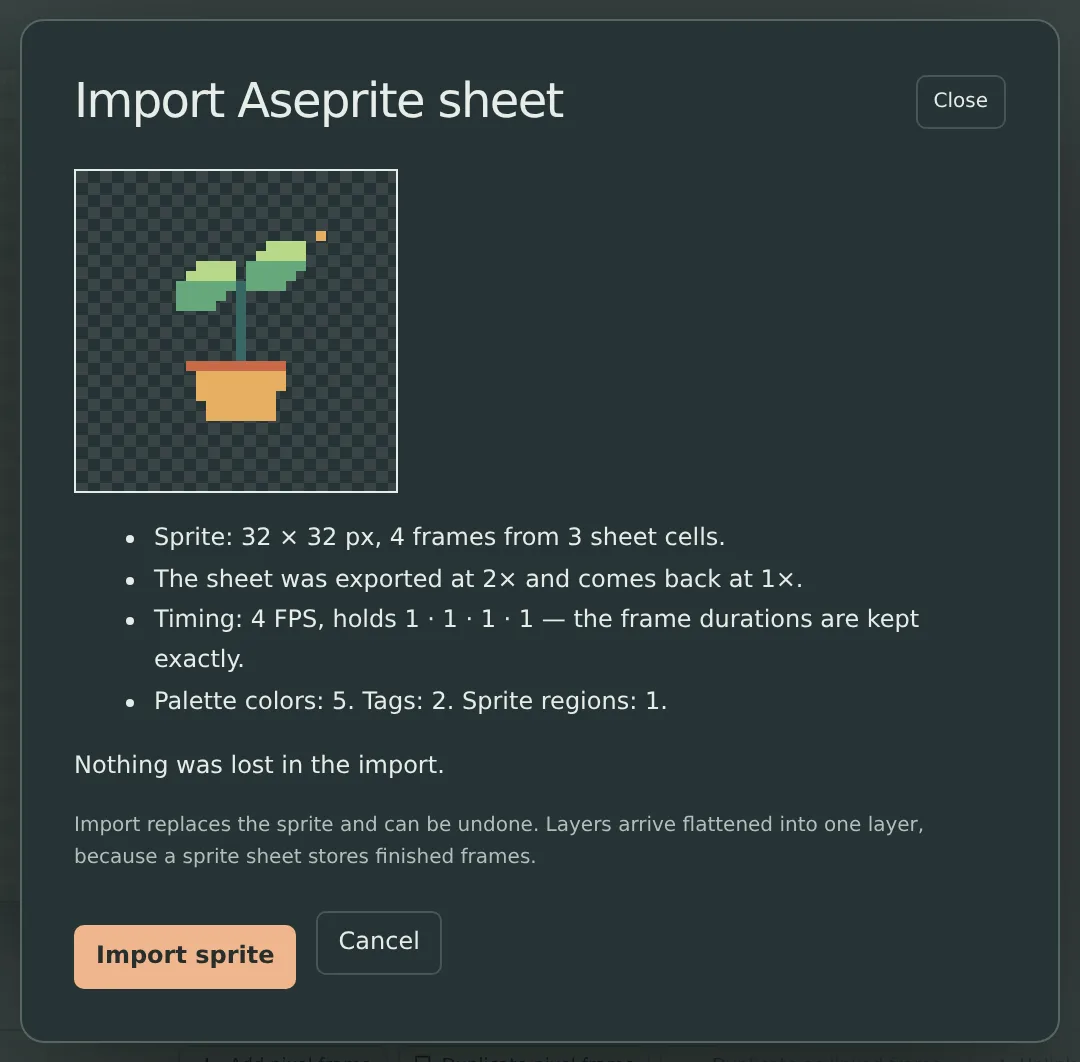
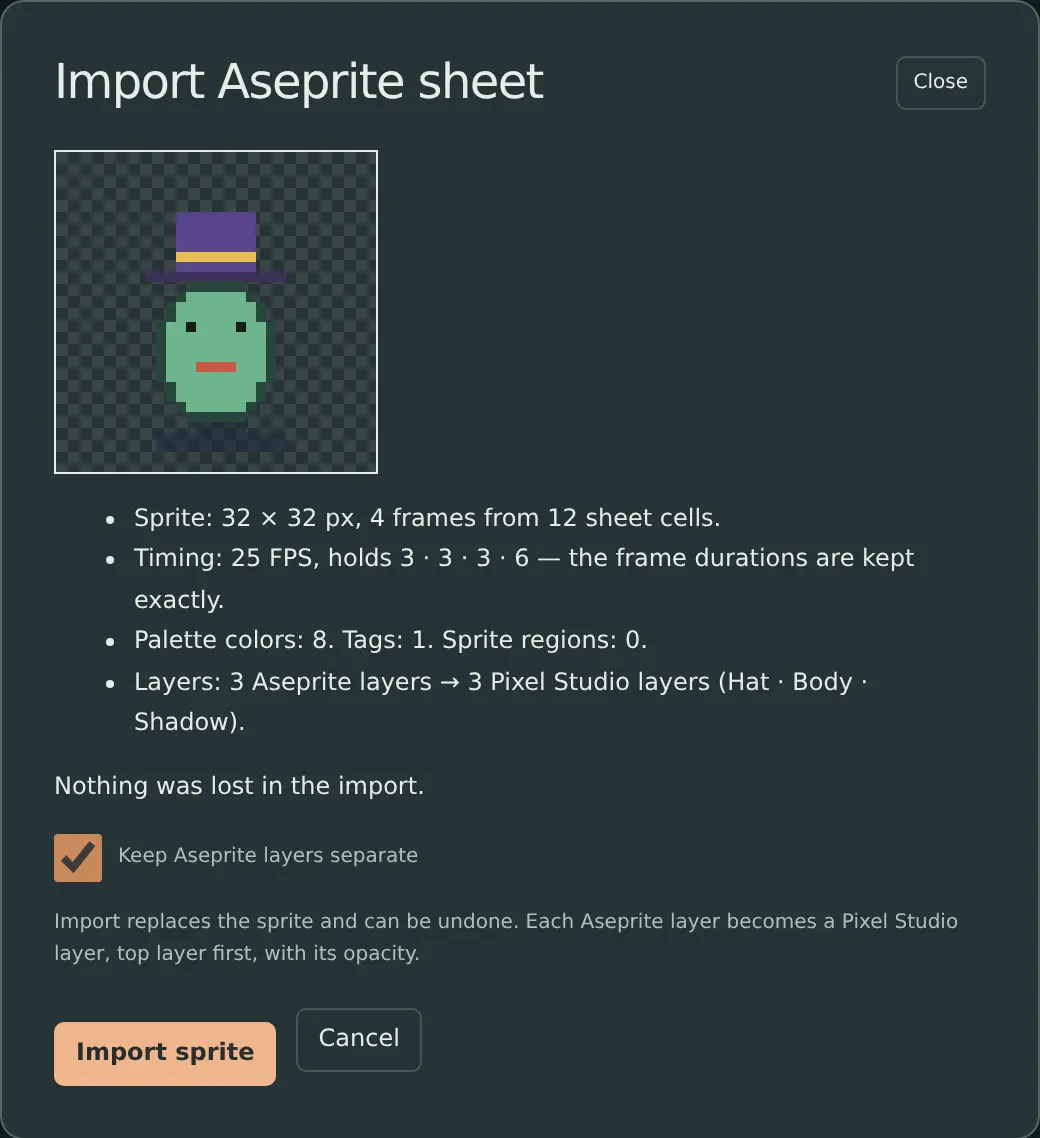
Aseprite sayfasını içe aktar, Aseprite'tan (ya da buradaki Sprite sayfası + Aseprite JSON seçeneğinden) dışa aktarılmış bir sprite sayfasını okur: JSON dosyasını PNG'siyle birlikte ya da ikisini birden içeren tek bir ZIP seç. Hash ve dizi (array) JSON düzenlerinin ikisi de çalışır. Kareler kendi sıralarıyla gelir, kırpılmış kareler tam tuval boyutlarına döner ve 2× veya 3× dışa aktarılmış bir sayfa 1× olarak gelir. Kare süreleri, zamanlamayı koruyan bir kare hızına ve bekleme sürelerine dönüşür; etiketler kayıtlı animasyon aralıkları, dilimler ise pivotlu ve dokuz dilim kenarlıklı sprite bölgeleri olur. Bir inceleme ekranı neyin aktarılacağını ve aktarılamayan her şeyi listeler; örneğin kısmen saydam pikseller, 32'den fazla renk veya döndürülmüş kareler. Sıradan bir sayfa bitmiş kareleri saklar, bu yüzden katmanları tek bir katman olarak gelir. Katmanları korumak için Aseprite'tan Split Layers (Katmanları Ayır) seçeneğiyle (komut satırında --split-layers) dışa aktar: Flipline her kare adındaki katman adını tanır (Aseprite'ın varsayılanı sprite (Layer) 0 ya da {layer}-{frame} gibi kendi kalıbın) ve her Aseprite katmanı, en üst katman önce gelecek şekilde, opaklığıyla birlikte bir Piksel Stüdyosu katmanı olur. Katmanları bunun yerine tek bir katmanda birleştirmek için incelemede Aseprite katmanlarını ayrı tut seçeneğinin işaretini kaldır; dörtten fazla katmanı olan ya da Piksel Stüdyosu'nun saklayabileceğinden fazla piksel içeren sayfalar otomatik olarak birleştirilir ve inceleme ekranı bunu belirtir. Normal dışındaki karışım modları normal olarak gelir. En fazla 128 × 128 piksellik en çok 24 kare sığar.
Paylaşmak veya bir oyunda kullanmak için dışa aktar
Sprite'ı dışa aktar; geçerli karenin PNG'sini, animasyonlu GIF'i, PNG dizisi ZIP'i, atlas JSON'lu sprite sayfası ZIP'ini, Gömülü PNG içeren SVG'yi ve tarayıcıdan yazdırmayı sunar. Tam sayı ölçek her pikseli bulanıklaştırmadan tekrarlar. PNG tam alfa kanalını korur. Piksel GIF, palet renklerini ve saydam pikselleri birebir korur; opaklık karışımları proje paletine geri eşlenir, alfa 128 eşiğinde ikili hale gelir ve bekleme süreleri 10 ms'ye yuvarlanır. GIF, sprite sayfası ve PNG dizisi, seçilen önizleme aralığını veya kayıtlı aralığı ve yönünü, her kaynak karenin bekleme süresiyle birlikte kullanır; atlas ve zamanlama JSON'u kaynak kare numaralarını içerir. PNG, SVG ve yazdırma seçili çizimi kullanır. GIF ve PNG dizileri toplam 12 milyon kare pikseliyle sınırlıdır; gerektiğinde daha küçük bir ölçek veya aralık seç. Sayfa dolgusu dışa aktarılan piksellerle ölçülür.
Bağlı kareler ve oyun atlasları. Bağlı kare olarak çoğalt, pikselleri geçerli kareyle ortak olan bir kare ekler; bu, sabit duran pozlar için kullanışlıdır: iki kareden herhangi birinde bir pikseli düzeltirsen ikisi de değişir. Bağlı karelerin kesikli bir kenarlığı ve ∞ işareti vardır; Bu cel'in bağlantısını kaldır, kareye yeniden kendi kopyasını verir. Bir oyun motoru için Sprite sayfası + Aseprite JSON seç: ZIP, tek bir sayfa ve Aseprite'ın dışa aktardığı düzende bir JSON dosyası içerir; bu dosyada her karenin dikdörtgeni ve süresi, etiket olarak kayıtlı aralıklar ve dilim olarak bölgeler bulunur. Bağlı kareler gibi birebir aynı kareler sayfada tek bir hücreyi paylaşır.
Çizim tahtasına gönder, her kare için işlenmiş görüntü işaretleri oluşturur ve bekleme sürelerini korur; böylece çizim tahtası işaretleri ekleyebilirsin. Dizinli katmanları düzenlenebilir tutmak için önce piksel projesini kaydet.
Birkaç kısayol
B, E, F, I, L ve R sırasıyla kalemi, silgiyi, dolguyu, seçiciyi, çizgiyi ve dikdörtgeni seçer. Ctrl+C / V etkin cel'i kopyalar ve yapıştırır; Ctrl+D bir kareyi çoğaltır. Ctrl+Z / Ctrl+Shift+Z geri alır ve yineler. Köşeli parantez tuşları kareler arasında geçiş yapar, Boşluk önizlemeyi duraklatır, Delete kilidi açık bir cel'i temizler ve Ctrl+S kaydeder. Telefonlarda Özellikler kenar çubuğunu açar.
Ayrı bir araç olan Piksel Sanatı Görüntü Dönüştürücü, bir görüntüyü sunucuya yükler ve bir PNG ile düzenlenebilir bir piksel projesi döndürür. Piksel Izgarası Dönüştürme metin ızgaraları ve paletlerle çalışır. Palet dönüştürücü ve retro toplu işlemci, palet dosyası dönüştürme ve ortak paletli toplu dışa aktarma olanakları ekler. Tüm yardımcı araçlar API ve MCP üzerinden kullanılabilir. Piksel Stüdyosu'nun kendisi çizimlerini bu tarayıcıda kaydeder.
Bir karo haritası oluştur
Sprite'ından bir oyun haritası oluşturmak için Piksel Stüdyosu araç çubuğunda Karo Haritası Çalışma Masası'nı seç. Her kareyi bir karoya dönüştürmek için Piksel Stüdyosu sprite'ı ekle'yi kullan ya da 1. karenin adlandırılmış bölgelerini karolara böl. Çalışma masası kendi haritalarını tutar ve onları bu cihazda otomatik olarak kaydeder; boyama, otomatik döşeme, çarpışmalar ve Tiled dışa aktarımı için Karo Haritası Çalışma Masası'nda oyun haritaları oluştur eğitimine bak. Eski Döşeme Haritası Stüdyosu dosyaları da orada açılır: çarpışma işaretçileri dikdörtgen nesnelere dönüşür.
Kusursuz döşemeler boya
Boyayı döşeme kenarlarından sarmala, fırça izlerinin karşı kenardan devam etmesini sağlar ve kova dolgusu için karşılıklı kenarları birbirine bağlar. Çizerken etkin cel'i etkiler, aynalama denetimleriyle birlikte çalışır ve normal geri alma işlemine tabidir; çizim tuvali ve dışa aktarımlar yine tek bir döşeme içerir. İşaretçi konumları o tuvalin içinde kalır, bu yüzden tuvalin dışına çıkmak işaretçiyi önizlemenin içine taşımaz. Piksel Stüdyosu'nu yeniden açtığında bu seçenek sıfırlanır.
Bir görüntü dizisini içe aktar
Kare dizisini içe aktar'ı seç ve 1–24 yerel PNG, JPEG veya WebP dosyası seç. Dosyalar adlarına göre, sayılar doğal sırada olacak şekilde sıralanır (örneğin frame2, frame10'dan önce gelir); aynı adlı dosyalar seçim sırasını korur. Tüm kareler için İçe aktarılan kare genişliği ve İçe aktarılan kare yüksekliği değerlerini ayarla; Tüm karelerden 16 renkli bir palet çıkar seçeneğini ya işaretli bırak ya da geçerli paleti kullanmak için işaretini kaldır. Görüntüler en yakın komşu örneklemesiyle ölçeklenir ve alfa değeri 128'in altındaki pikseller saydam olur. Her kaynak dosya 4 MB ve 2 megapikselle, toplam boyut ise 32 MB ile sınırlıdır; görüntü boyutları kod çözmeden önce ve sonra denetlenir, alışılmadık dosyalar (örneğin yüksekliğini dosyanın sonunda saklayan JPEG'ler) reddedilir. Diziyi içe aktar, sprite'ın yerine geri alınabilir tek bir değişiklik olarak yenisini koyar. Zamanlama ve katmanlar kaynak görüntülerden içe aktarılmaz.
Denemeye hazır mısın?