Eğitim 15 / 19
Tilemap Desk ile oyun haritaları oluştur
Orta 10 dk
Bir sprite sayfasını karolara böl, bir bölümü boya ve otomatik karola, çarpışmalar ve nesneler ekle, ardından Tiled TMX veya JSON olarak dışa aktar.
Karo Haritası Çalışma Masası'nı Flipline'ın araç çubuğundan veya Pixel Studio araç çubuğundan aç ya da Çayır adaları karo haritası örneğiyle başla. Çalışma masası kendi haritalarını ayrı tutar: en son beş harita bu cihazda otomatik olarak kaydedilir. Projeyi kaydet ise düzenlenebilir bir .flipline-tilemap.json dosyası indirir.
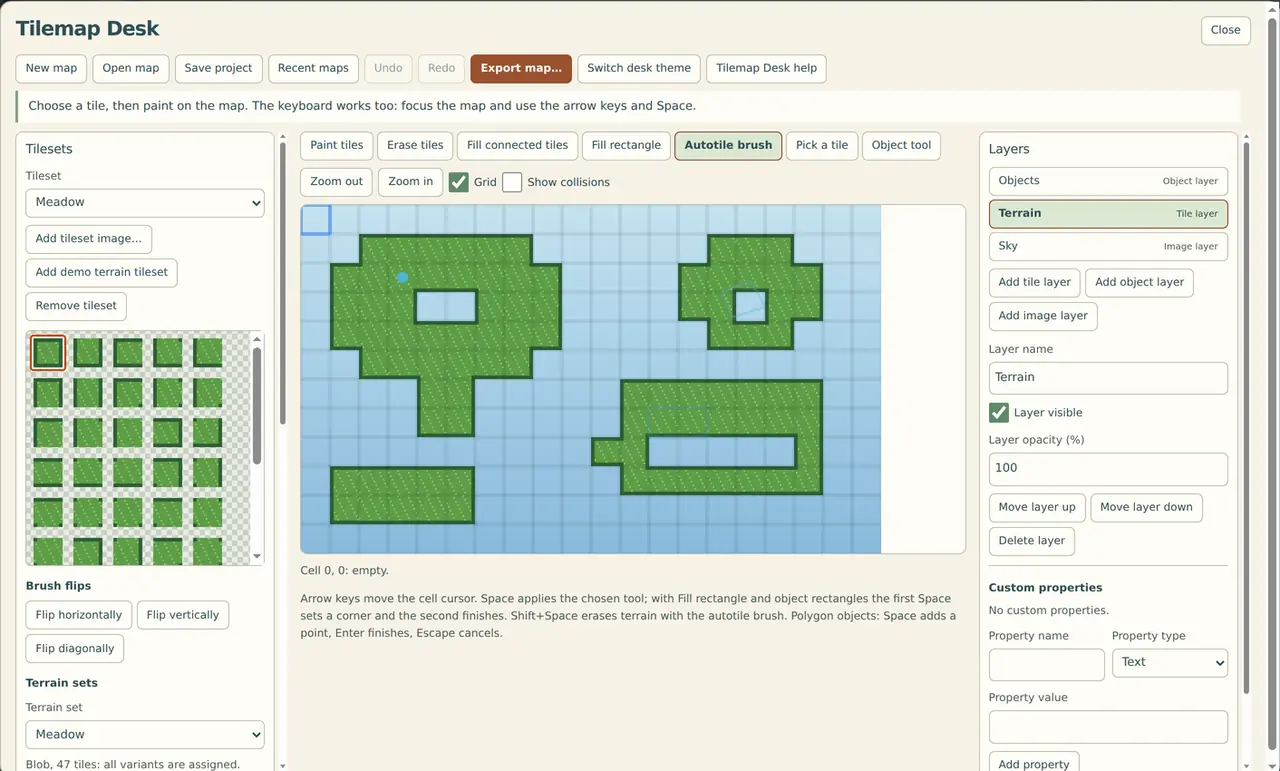
Karo seti ekle
Karo seti görseli ekle… seçeneğini seç ve bir PNG sprite sayfası belirle. Sprite sayfasını karolara böl penceresinde Döşeme genişliği (px), Döşeme yüksekliği (px), Kenar boşluğu (px) ve Aralık (px) değerlerini Tiled'da yaptığın gibi ayarla. Pencere kaç sütun, satır ve karonun sığdığını gösterir. Pixel Studio'dan açtığında Piksel Stüdyosu sprite'ı ekle her kareyi bir karoya dönüştürür ya da 1. karedeki adlandırılmış bölgeleri karolara böler. Bu karolar bölge adını ve pivot noktasını karo özellikleri olarak korur. Demo arazi karo seti ekle, arazi seti hazır olan özgün bir çayır karo seti ekler. Başka bir uygulamadan Flipline'a gönderilen bir PNG de (örneğin Lumina'dan gelen bir sprite sayfası) karo seti olabilir: Karo Haritası Çalışma Masası'nda döşeme seti olarak kullan seçeneğini seç.
Haritayı boya
Karo ızgarasından bir karo seç, ardından bir araç belirle: Döşeme boya, Döşemeleri sil, Bağlantılı döşemeleri doldur, Dikdörtgeni doldur, Otomatik karo fırçası, Döşeme seç veya Nesne aracı. Yatay çevir, Dikey çevir ve Çapraz çevir, boyadığın karolara uygulanır. Geri alma ve yineleme her düzenlemede çalışır (Ctrl+Z, Ctrl+Shift+Z).
Her şey klavyeyle de yapılabilir. Haritaya odaklan, hücre imlecini ok tuşlarıyla taşı (Shift ile imleç beş hücre ilerler) ve aracı uygulamak için Space tuşuna bas. Dikdörtgeni doldur aracında ilk Space bir köşeyi belirler, ikincisi alanı doldurur. Ok tuşlarıyla karo ızgarasındaki karolar ve araçlar arasında geçiş yapabilirsin.
Araziyi otomatik karola
Arazi seti, çalışma masasına hangi karonun hangi komşuluk desenine ait olduğunu bildirir. Arazi seti ekle… seçeneğini seç, bir Kural seti belirle (Blob, 47 karo, Wang kenar, 16 karo veya Wang köşe, 16 karo) ve İlk karo değerini gir. Varyantlar, pencerede açıklanan Flipline yuva sırasını izler. İstersen her yuva için bir karoyu tek tek de listeleyebilirsin. Ardından Otomatik karo fırçası ile boya: her hücre komşularına uyan varyantı alır, komşular da güncellenir. Araziyi silmek için Shift tuşunu basılı tut (veya Shift+Space tuşlarına bas). Arazi satırlarından otomatik karola…, # ve . karakterlerinden oluşan satırlarla bütün bir alanı doldurur. Eksik varyant olduğunda ve yedek karolar kullanıldığında panel seni bilgilendirir.
Çarpışmalar, özellikler ve animasyon
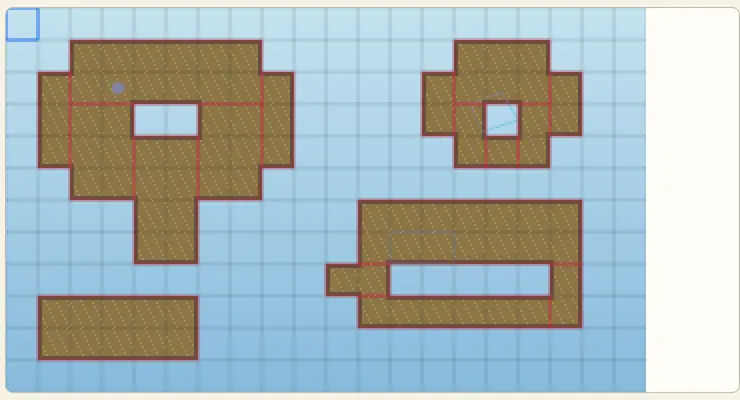
Karo setinin altındaki panelde seçili karo düzenlenir. Bir Döşeme türü belirle, Özel özellikler ekle ve Döşemenin tamamını katı yap, Çarpışma dikdörtgeni ekle veya Çarpışma çokgeni ekle seçeneklerini kullan. İçinden zıplanarak geçilebilen platformlar için Tek yönlü seçeneğini işaretle. Kareler (döşeme:milisaniye, virgülle ayrılmış) alanı karoyu animasyonlu hale getirir. Dışa aktarmaya dahil edilecek birleştirilmiş çarpışma dikdörtgenlerini görmek için haritanın üstündeki Çarpışmaları göster seçeneğini işaretle.
Katmanlar ve nesneler
Katmanlar bölümünde karo, nesne ve görsel katmanları ekleyebilir, bunları yeniden adlandırabilir, gizleyebilir, Katman opaklığı (%) değerini değiştirebilir ve katmanları yukarı veya aşağı taşıyabilirsin. Bir nesne katmanında Nesne aracı dikdörtgenler (sürükleyerek veya Space tuşuna iki kez basarak), noktalar (tıklayarak) ve çokgenler yerleştirir. Çokgende her nokta için tıkla veya Space tuşuna bas, bitirmek için Enter, iptal etmek için Escape tuşunu kullan. Bir nesnenin adını, türünü, konumunu ve özelliklerini düzenlemek için onu Nesneler listesinden seç. Harita ayarları ile Ortogonal ve İzometrik (eşkenar dörtgen) arasında geçiş yapabilir, haritayı yeniden boyutlandırabilir veya Sonsuz harita (16 × 16 parçalar halinde büyür) haline getirebilirsin.
Dışa aktarma
Haritayı dışa aktar… seçeneğini seç. Tiled TMX (XML), Tiled JSON (.tmj), Motordan bağımsız JSON, Çarpışma dikdörtgenleri (JSON), Düzleştirilmiş PNG, Tüm biçimleri ve görselleri içeren ZIP paketi veya Flipline karo haritası projesi biçimlerinden birini seç. TMX ve Tiled JSON için Karo katmanı kodlaması seçeneğini belirle: CSV, base64, base64 + zlib veya base64 + gzip. Haritalar karo seti görsellerine dosya adıyla başvurur, bu yüzden PNG dosyalarını haritanın yanında tut. ZIP paketi bu dosyaları zaten içerir. Harita aç, karo setleri gömülü TMX ve Tiled JSON dosyalarını okur. Karoları görmek için haritayı PNG görselleriyle birlikte seç.
Aynı motor, insanlar ve yapay zekâ ajanları için sunulan Tilemap Converter ve Autotile Generator araçlarını da çalıştırır (Flipline'ın araç listesine bakın). Bu sayede çalışma masasından yapılan bir dışa aktarma ile bu araçlarda yapılan bir dönüştürme aynı dosyaları üretir.
Denemeye hazır mısın?