Eğitim 10 / 19
Hareket Masası'nda vektör çizimleri canlandır
Orta 8 dk
Vektör katmanları ekle, dönüşüm anahtarları oluştur ve Lottie, SVG ya da raster animasyon olarak dışa aktar.
Hareket Masası'nı Flipline'ın araç çubuğundan aç ya da /app#motion adresine git. Bu cihazda kendi ayrı projeleri, geçmişi ve son kullanılan beş dosyası vardır. Hareket Masası'nı kapattığında çizim tahtası projelerin kullanılabilir kalır.
Küçük bir hareketle başla
Küçük bir sinyal, Dönen bir yaprak, Üç küçük adım ya da Sakin yükleme noktaları örneklerinden birini dene. Bir dikdörtgen veya elips ekle ya da Bir SVG'yi canlandır ile düz renkli bir SVG çizimi içe aktar. SVG metinlerini, gradyanları, kırpmaları, maskeleri, efektleri ve referansları önce sadeleştirmen gerekir.
Bir katman seç, oynatma imlecini taşı, sonra çizimi sürükle ya da konum, ölçek, döndürme ve opaklık değerlerini düzenle. Her dönüşüm değişikliği, oynatma imlecinin bulunduğu yerde bir anahtar oluşturur. Zaman çizelgesindeki numaralı karolar seni anahtarlara götürür. Anahtar ekle o anki pozu kaydeder; Anahtarı sil katmanda her zaman en az bir anahtar bırakır.
Geçişi şekillendir
Yumuşatma, bir sonraki anahtara geçişi başlatan anahtara aittir. Sonraki anahtara yumuşatma altındaki grafik düzenleyici, bu anahtardan bir sonrakine uzanan eğriyi gösterir. Yuvarlak tutamaçlardan birini sürükle ya da bir tutamağa odaklanıp ok tuşlarını kullan (Shift ile on kat daha uzağa taşırsın). Yumuşatma ön ayarı doğrusal, yumuşak, yavaş başlayan, yavaş biten, yavaş başlayıp yavaş biten, nazik ve güçlü eğrilerin yanı sıra hazırlık, aşma ve bekletme seçeneklerini sunar. Metin alanına cubic-bezier(0.34, 1.56, 0.64, 1) gibi herhangi bir CSS zamanlama fonksiyonu yazabilirsin; adım fonksiyonları anahtarlarda kullanılamaz. Özel X tutamaçları sıfır ile bir arasında kalır; −2 ile 3 arasındaki Y tutamaçları hazırlık ve aşma hareketleri yapmana olanak tanır. Opaklık yüzde sıfır ile yüz arasında kalır.
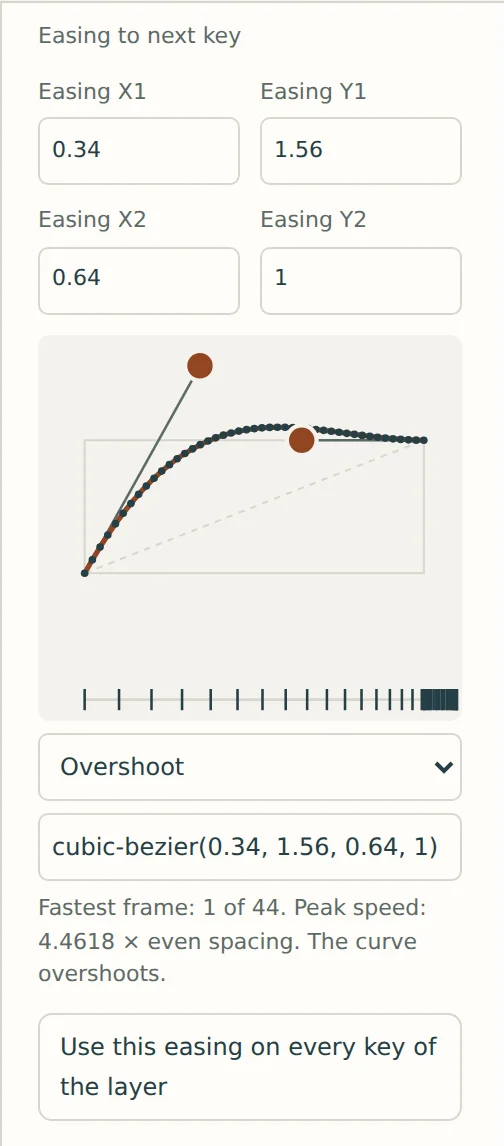
Eğri üzerindeki noktalar iki anahtar arasındaki her tam kareyi işaretler; alttaki çentik satırı ise bir aralık grafiğidir: Birbirine yakın çentikler yavaş, aralarındaki geniş boşluklar hızlı hareket anlamına gelir. Grafiğin altındaki satır en hızlı kareyi ve bu karenin eşit aralığa göre ne kadar hızlı olduğunu gösterir. Tamamlanan her sürükleme, ok tuşu ya da ön ayar, geri alınabilir tek bir düzenleme sayılır. Bu yumuşatmayı katmanın her anahtarında kullan mevcut eğriyi tek seferde seçili katmanın tüm anahtarlarına kopyalar. Yumuşatma Eğrisi ve Kare Aralığı aracı aynı değerleri kare kare listeler.
Bir anahtarı, tam kare alanını kullanarak boş bir kareye taşı. Hareket ayarları ile kare hızını değiştirebilir ya da zaman çizelgesini yeniden zamanlayabilirsin. Yeniden zamanlama, anahtar konumlarını ve görünürlük aralıklarını ölçekler; aynı kareye denk gelen anahtarlar birleşir.
Seçili ve kilitli olmayan katmandaki tüm anahtarları aynı sayıda tam kare kadar öne ya da geriye almak için Katman zamanlamasını kaydır'ı kullan. İstersen katmanın görünürlük aralığını da aynı miktarda kaydırabilirsin. İşlem anahtar aralıklarını ve yumuşatmayı korur ve geri alınabilir tek bir düzenleme sayılır; anahtarlar ya da seçili görünürlük aralığı zaman çizelgesinin dışına taşacaksa kaydırmanın tamamı reddedilir. İlk anahtardan önceki ve son anahtardan sonraki pozlar sabit kalmaya devam eder.
Kilitli olmayan bir katmanın anahtar izini, zaman çizelgesinin her tam karesinde düzenlenebilir bir anahtarla değiştirmek için Anahtar kareleri sabitle'yi kullan. Sabitlenen katman, bekletmeler dahil, bu karelerde orijinal pozlarla birebir eşleşir ve düzenlemeyi geri alabilirsin. Yeni anahtarlar doğrusal yumuşatma kullanır; bu yüzden kareler arasındaki hareket farklı olabilir ve proje büyüyebilir. Aşma yapan bir eğri desteklenen anahtar sınırlarının dışında değerler üretirse işlem, proje değiştirilmeden reddedilir.
Seçili katmanın oynatma imlecindeki dönüşümünü, giden yumuşatması dahil yakalamak için Pozu kopyala'yı kullan. Oynatma imlecini taşı ya da başka bir katman seç ve orada bir anahtar oluşturmak için Pozu yapıştır'ı kullan; o karede zaten bir anahtar varsa yenisiyle değiştirilir. Yapıştırma geri alınabilir, kilitli katmanlara dokunmaz ve kopyalanan poz yalnızca açık olan bu Hareket Masası oturumunda saklanır. Yeni anahtar, eklendiği yerin çevresindeki ara değerleri değiştirir.
Seçili katmanın orijin noktasını her tam karede örneklenmiş olarak görmek için sahnenin üstündeki Hareket yolu'nu aç. Mavi noktalar her kareyi gösterir; altın rengi işaretler anahtarları belirtir, kırmızı halka da oynatma imlecini takip eder. Birbirine yakın noktalar daha yavaş hareket anlamına gelir; bekletilen bir anahtar ise sıçramanın olduğu yerde bir kopukluk oluşturur. Çizime bakmak zorunda kalmadan her anahtarın koordinatlarını okumak için Hareket yolu anahtar konumları'nı kullan.
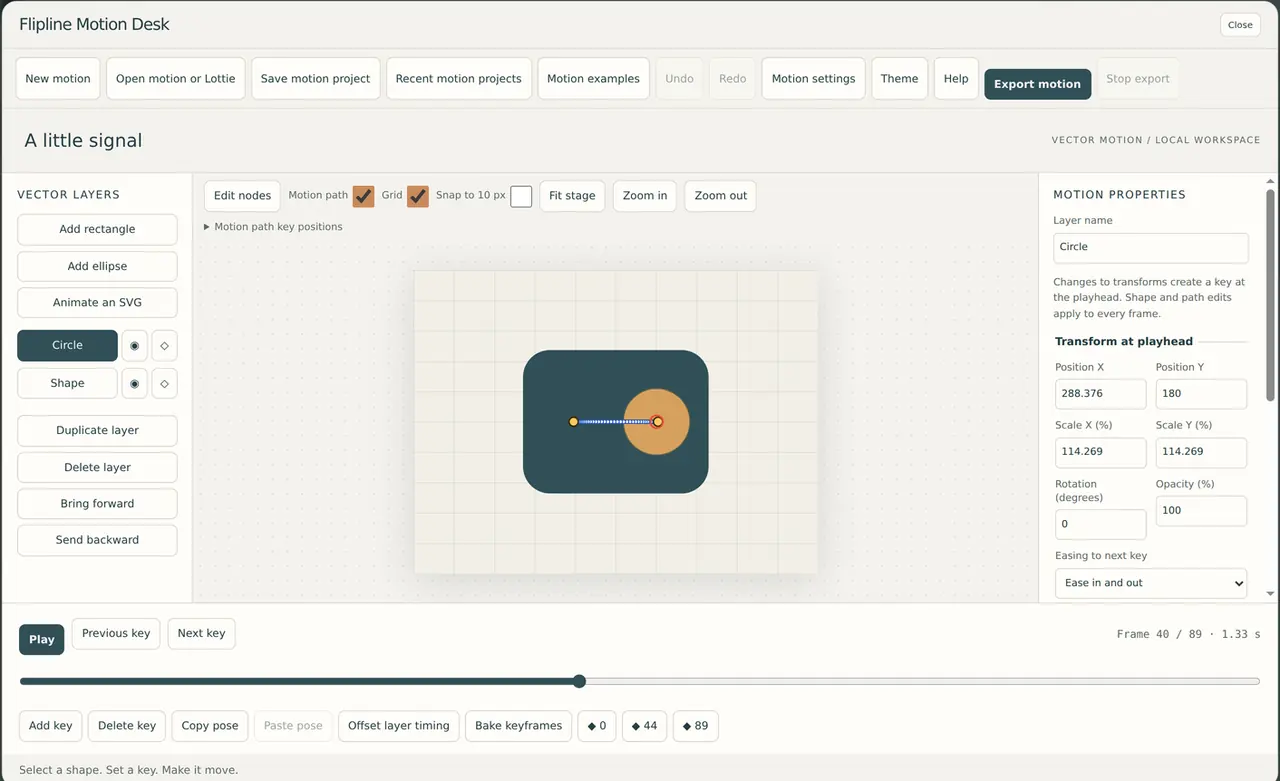
Kaplama, katmanın görünürlük aralığı dışındaki kareleri de içerir ve sahne sınırlarında kırpılır. Bir şekil dönerken ya da ölçeklenirken her noktanın izlediği yolu değil, yalnızca katmanın orijinini gösterir. Sadece oturum süresince geçerli bir yardımcıdır ve hiçbir dışa aktarıma dahil edilmez.
Vektör katmanlarını düzenle
Katman listesi öndeki katmanları en üstte gösterir. Bir katmanı gizleyebilir, kilitleyebilir, çoğaltabilir, silebilir ya da yeniden sıralayabilirsin. Kilitli katmanların geometrisini değiştirmeden önce kilidini açman gerekir. Kopyalama ve yapıştırma dahili bir katman panosu kullanır.
Görünür ve kilitli olmayan bir yol seç, ardından noktalarını sahnede sürüklemek için Düğümleri düzenle'yi seç. Gelen ve giden eğri tutamaçlarını görmek için bir nokta seç, sonra eğriyi ayarlamak için bir tutamağı sürükle. Kontur ve sayısal nokta denetimleri, klavyeyle hassas düzenleme için kullanılabilir kalır. Tek seferlik tutamaç işlemleri karşılıklı tutamaçları uzunluklarını koruyarak hizalar, bir tutamağı yansıtarak ikisini eşitler ya da iki tutamağı birden temizler. Sonraki sürüklemelerde her tutamaç bağımsız hareket eder. Düğümleri sahnede düzenlemek için sıfırdan farklı bir ölçek kullan.
Şekil görünümü, boyut ve yol noktası değişiklikleri her kareye uygulanır. İçe aktarılan yollar kontur ve nokta seçicilerini, koordinatları ve göreli gelen ve giden eğri tutamaçlarını sunar. Sonraki segmenti böl, kübik eğriyi değiştirmeden tam ortaya bir nokta ekler. Noktayı kaldır ise yolu değiştirir.
Bir şekli taşımak için sahnede sürükle ya da azar azar kaydırmak için ok tuşlarını kullan. Shift ile on piksel taşırsın. İsteğe bağlı yaslama on piksellik bir ızgara kullanır. Space (boşluk) tuşu oynatır veya duraklatır; Ctrl ya da Cmd+Z bir değişikliği geri alır.
Lottie içe aktar ve incele
Yerel bir hareket projesi, desteklenen bir Lottie JSON dosyası ya da düz renkli bir SVG aç. Desteklenen Lottie alt kümesi, statik yollar, stiller ve çapalarla birlikte düz renkli 2B şekilleri ve canlandırılmış dönüşümleri kapsar. İçe aktarılan dönüşümler kompozisyon karelerinde örneklenir; bu kareler arasındaki ara değerler farklı olabilir.
Desteklenmeyen bir Lottie dosyası bir inceleme raporu açar ve sıkıştırılmış bir JSON indirmesi sunar. İfadeler hiçbir zaman çalıştırılmaz ve harici varlıklar hiçbir zaman indirilmez. Tam kapsamlı bir Lottie düzenleyicisinde çalışmak için kaynak dosyanı sakla.
Başka bir usefulweb uygulaması Flipline'a bir SVG gönderdiğinde (App Bridge), düz renkli şekillerini ve yollarını katman olarak içe aktarmak için Düzenlenebilir vektörleri Hareket Masası'nda aç'ı, çizim tahtasına düzleştirerek eklemek için Çizim görseli olarak içe aktar'ı seç.
Kaydet ve dışa aktar
Yedek almak için düzenlenebilir bir hareket projesi indir. Lottie JSON, kare örneklemeli animasyonlu SVG, mevcut karenin SVG ya da PNG'si, animasyonlu GIF veya tam çözünürlüklü PNG dizisi ZIP olarak dışa aktarabilirsin. Önizleme arka planı dışa aktarıma dahil edilmez. Düz renkli bir sahne arka planı dışa aktarmak için bir arka plan katmanı ekle.
GIF dışa aktarımları en fazla kırk sekiz örneklenmiş kare, en uzun kenarda en fazla 320 piksel, on milisaniyelik zamanlama ve ikili saydamlık kullanır. PNG dizileri en fazla 120 kareyi ve toplamda yirmi dört milyon kare pikselini destekler. Dışa aktarmayı durdur, devam eden işlemi iptal eder.
Düzenleyici proje başına yirmi dört katmana, 360 kareye, altmış FPS'ye, altmış saniyeye, 4096 yol noktasına ve iki megabayta izin verir. Sahnenin her kenarı on altı ile 1600 piksel arasında olabilir ve toplam piksel sayısı iki milyonu geçemez.
Denemeye hazır mısın?