Eğitim 11 / 19
Simetri, kontur sabitleyici, ışık masası ve perspektif kılavuzlarıyla çizim yapın
Başlangıç 6 dk
Konturları tuval boyunca yansıt, serbest çizgileri yumuşat, bir referans çizimi sabitle ve bir sahneyi perspektif kılavuzuyla planla.
Flipline'ın çizim tahtasında dengeli ve düzgün çizimler için arka planda çalışan birkaç yardımcı bulunur. Bu yardımcılar mevcut işaretlerini değil, yalnızca yeni işaretlerin nasıl oluşturulacağını etkiler ve dışa aktarımlarda hiçbir zaman görünmez.
Konturlarını yansıt
Araç çubuğundan Kalem, Silgi, Çizgi, Dikdörtgen veya Elips aracını seç. Özellikler panelinde artık Çizim yardımcıları bölümü görünür. Simetri altında şunlardan birini seç:
- Her konturu dikey orta çizgiye göre yansıtmak için Dikey ayna,
- Konturu yukarıdan aşağıya yansıtmak için Yatay aynalama,
- Dört yönlü simetri için Her iki eksen veya Kapalı.
Çizim yaparken eksenler kesikli kılavuz çizgileriyle gösterilir. Bunlar yalnızca çalışma alanına ait kılavuzlardır: PNG, GIF, video ve diğer tüm dışa aktarımlarda yer almazlar. Yansıtılan her kopya, geçerli katmanda bağımsız ve sıradan bir işarettir. Böylece daha sonra Seç aracını kullanarak bir kopyayı diğerlerine dokunmadan taşıyabilir, rengini değiştirebilir veya silebilirsin. Geri al, son hareketle oluşturulan tüm kopyaları birlikte kaldırır. Tam olarak bir eksen üzerine çizilen kontur yinelenen işaretler oluşturmaz.
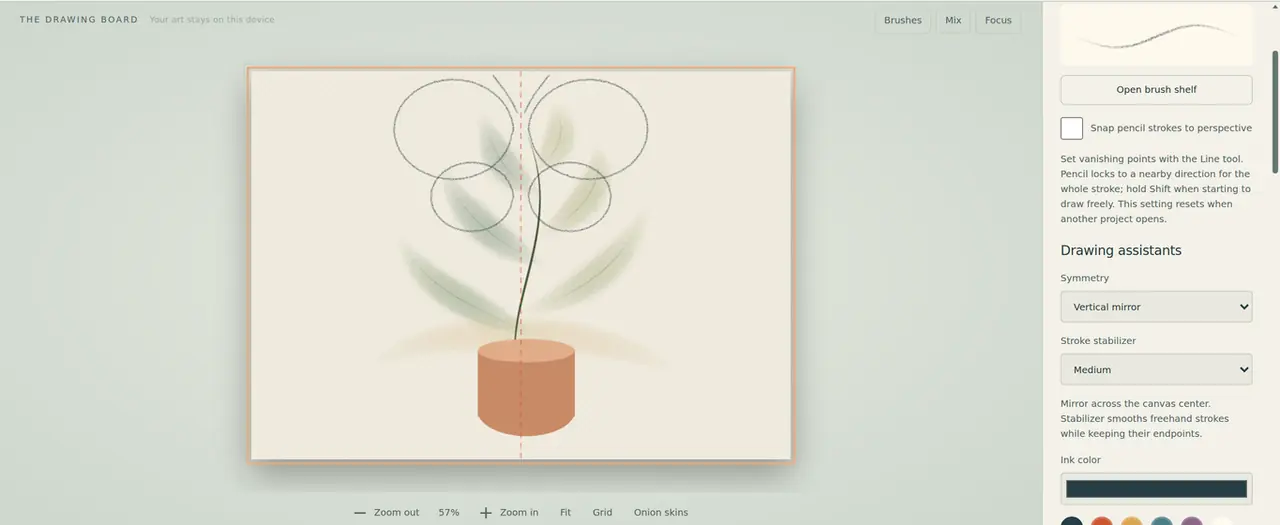
Simetri çizim sınırlarına da uyar: Bir çizim katmanı en fazla 500 işaret içerebilir, bu nedenle Her iki eksen seçiliyken her hareket bu işaretlerden dördünü kullanır.
Titrek bir çizgiyi yumuşat
Kontur sabitleyici altında Hafif, Orta veya Güçlü seçeneğini belirle. Sabitleyici, kalem veya silgi konturunun ortasındaki noktaları yumuşatırken başlangıç ve bitiş noktalarını tam olarak koyduğun yerde tutar. Daha güçlü ayarlar elinin hareketini daha yavaş takip eder; bu da fare veya dokunmatik yüzeyle çizilen uzun eğrilerde işine yarar. Ekran kaleminin basınç bilgisi yine her noktayla birlikte kaydedilir. Doğrudan tepki için Kapalı seçeneğini belirle.
Simetri ve sabitleyici tercihleri bu tarayıcıda hatırlanır; proje dosyasında saklanmaz. Bir konturun ortasında başka bir pencereye geçerseniz Flipline bu konturu iptal eder ve çizimi eski hâline getirir.
Işık masası referansı sabitle
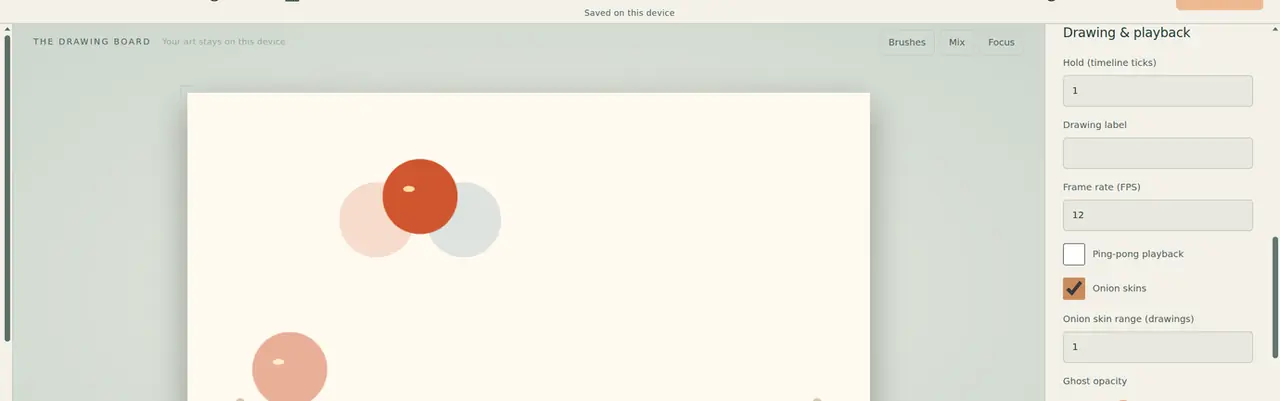
Soğan kabuğu görünümü, geçerli çizimin hemen öncesindeki ve sonrasındaki çizimleri gösterir. Başka herhangi bir çizimin üzerinden geçmek için özellikler panelinde Çizim ve oynatma bölümünü bul ve Işık masası referansı altında o çizimi seç. Referans belli belirsiz görünene kadar Işık masası opaklığı ayarını değiştir.
Sabitlenen çizim, zaman çizelgesinde çok uzakta olsa bile düzenlediğin çizimin altında soluk olarak görünür. Zaman çizelgesini yeniden sıraladığında bu çizimi takip eder; sabitlenen çizimin kendisini düzenlerken ve animasyon oynatılırken gizlenir ve dışa aktarımlarda hiçbir zaman görünmez. Kaldırmak için Yok seçeneğini belirle. Başka bir proje açtığında bu seçim sıfırlanır.
Bir sahneyi perspektif kılavuzuyla planla
Özellikler panelinin en altında Çizim ve animasyon araçları, ardından Perspektif Kılavuzu Oluşturucu seçeneğini belirle. Tuval boyutunu, ufuk yüksekliğini ve bir veya iki kaçış noktasını yüzde olarak ayarla; noktalar tuvalin dışında da olabilir. Araç her noktadan ışınlar çizer, bunları tuvalin sınırlarına göre kırpar ve kılavuzu şeffaf bir SVG dosyası olarak indirmene sunar.
SVG dosyasını bir illüstrasyon uygulamasında referans katmanı olarak kullanabilir veya kâğıt üzerindeki eskizlerin için altlık olarak yazdırabilirsin. Bu sabit bir kılavuzdur: Konturlarını yakalamaz veya bükmez. Aynı araç, JSON API ve MCP aracılığıyla betikler ve yapay zekâ ajanları tarafından da kullanılabilir.
Çalışmanı koru
Yansıtılmış ve sabitlenmiş konturlar normal, düzenlenebilir işaretlerdir; bu nedenle Projeyi kaydet hepsini .flipline.json dosyasında saklar. Zaman zaman bir proje dosyası indir: Tarayıcı depolama alanı temizlenebilir.
Denemeye hazır mısın?