Урок 18 из 19
Анимируйте вместе в командном рабочем пространстве
Средний 6 мин
Сохрани флипбук Flipline в общем рабочем пространстве, пригласи команду с нужными ролями, смотри, как рисунки коллег появляются в реальном времени, и оставляй комментарии к отдельным рисункам.
Флипбук не обязан оставаться на одном компьютере. В командном рабочем пространстве рисунки, слои, тайминг и импортированные изображения доступны людям, которых ты пригласишь. Если ты не входишь в аккаунт, ничего не меняется: рабочее пространство всегда остаётся необязательным.
Войди и сохрани в рабочее пространство
- Выбери Рабочая зона → Сохранить в рабочее пространство…. Если ты ещё не вошёл в аккаунт, войди с помощью ключа доступа (passkey) или через Google. Для аккаунта с ключом доступа адрес электронной почты не нужен.
- Выбери рабочее пространство или создай новое, проверь название и нажми Сохранить.
- Теперь в строке состояния внизу на индикаторе статуса написано Сохранено в и название рабочего пространства. С этого момента каждое изменение автоматически сохраняется в рабочем пространстве примерно через секунду после того, как ты его внёс.
Если ты не вошёл в аккаунт, ничего не меняется: флипбук по-прежнему сохраняется только в этом браузере, а пунктами рабочего пространства можно просто не пользоваться.
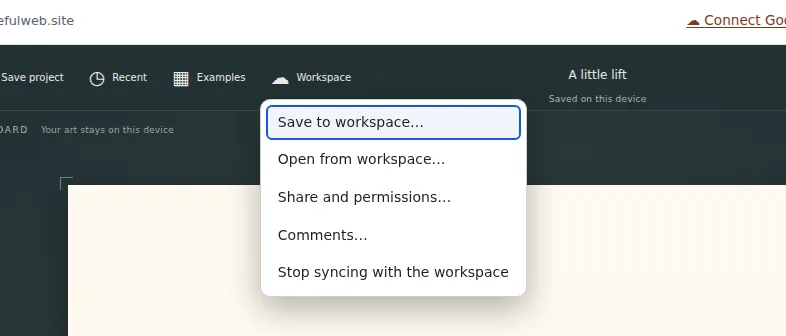
Пригласи людей и реши, кто может редактировать
Выбери Доступ и права…, чтобы увидеть участников рабочего пространства, создать ссылку-приглашение с определённой ролью и скопировать прямую ссылку на этот флипбук. От роли зависит, что человек может делать:
- Владелец, Администратор, Участник могут редактировать. Участники всегда управляют документами, которые создали сами.
- Наблюдатель может открывать и просматривать, но ничего не может изменить.
- Гость видит только те документы, к которым ему открывает доступ правило общего доступа.
В разделе Доступ к этому документу ты можешь повысить или понизить доступ для роли или отдельного человека только для этого флипбука.
Работайте вместе в реальном времени
Коллеги открывают флипбук через Открыть из рабочего пространства… или по прямой ссылке (она заканчивается на #teamdoc=…). Пока флипбук открыт у нескольких человек, на индикаторе видны их инициалы. Когда кто-то другой сохраняет изменения, его версия загружается автоматически, если у тебя нет несохранённых изменений. Если вы оба изменили флипбук одновременно, выбираешь ты: Загрузить их версию, Оставить мою версию и перезаписать их или Сохранить мою версию как копию.
Если открыть другой проект, шаблон или файл, синхронизация останавливается, чтобы общий флипбук никогда не перезаписался случайно. Остановить синхронизацию с рабочим пространством делает то же самое намеренно. В любом случае твоя копия остаётся сохранённой в этом браузере.
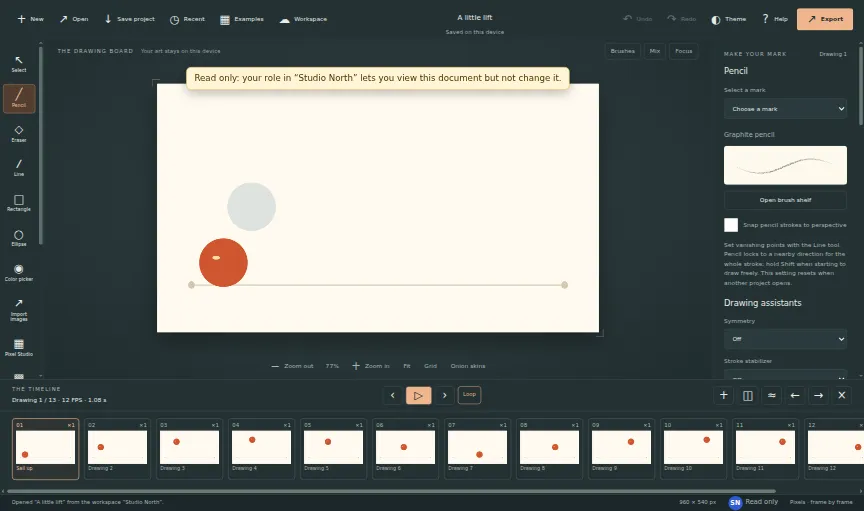
Только чтение для наблюдателей
Люди с ролью «Наблюдатель» видят жёлтое уведомление: Только чтение: твоя роль в «…» позволяет просматривать этот документ, но не изменять его. Рисование, стирание, перемещение пометок, поля инспектора и отмена действий заблокированы, а воспроизведение, «луковая кожура», масштабирование и экспорт продолжают работать. Вместо того чтобы изменить флипбук, каждое действие редактирования объясняет, почему оно недоступно.
Комментарии
Выбери Комментарии…, чтобы читать и писать комментарии к общему документу. Если выбран рисунок, отметь О …, чтобы прикрепить комментарий к нему. В списке видно, к чему относится каждый комментарий. Участники могут комментировать, наблюдатели могут читать комментарии, а свои комментарии ты можешь удалять.
Что где хранится
Импортированные изображения хранятся как вложения документа рабочего пространства. Каждое отдельное изображение сохраняется один раз, даже если оно встречается в нескольких рисунках, и занимает место в хранилище рабочего пространства объёмом 50 MB. Столы со своими собственными проектами (Pixel Studio, Стол тайловых карт, Retro Lab, Story Desk, Xsheet Desk, Comic Desk и Motion Desk) по-прежнему сохраняют данные локально. Рисунок, на котором ты сейчас находишься, и настройки твоих инструментов остаются личными и не синхронизируются.
Готовы попробовать?