Урок 19 из 19
Добавь искры, снег и дым с помощью частиц
Средний 6 мин
Настрой эмиттер частиц с зерном, посмотри предпросмотр поверх своего рисунка, добавь эффект как редактируемый слой с одним рисунком на кадр и экспортируй прозрачную PNG-последовательность.
Искрам над костром, падающему снегу или взрыву конфетти нужны десятки маленьких точек, которые немного смещаются в каждом рисунке. Диалог Частицы рассчитывает их за тебя и переносит результат на твою доску для рисования в виде обычных редактируемых штрихов.
Открой диалог «Частицы»
Выбери Ещё на верхней панели, затем Частицы. Предпросмотр слева воспроизводит эффект поверх бумаги твоего рисунка и остальных видимых слоёв. Если в системе включено уменьшение движения, предпросмотр запускается на паузе: нажми Воспроизвести предпросмотр или перетаскивай Кадр предпросмотра, чтобы пройти эффект по шагам.
Начни с пресета в разделе Начать с пресета: Взлетающие искры, Мягкий снег, Взрыв конфетти, Лёгкий дым, Фонтан, Кружащиеся искры или Магнитное притяжение. Каждый пресет — это полный набор настроек, который ты потом можешь изменить.
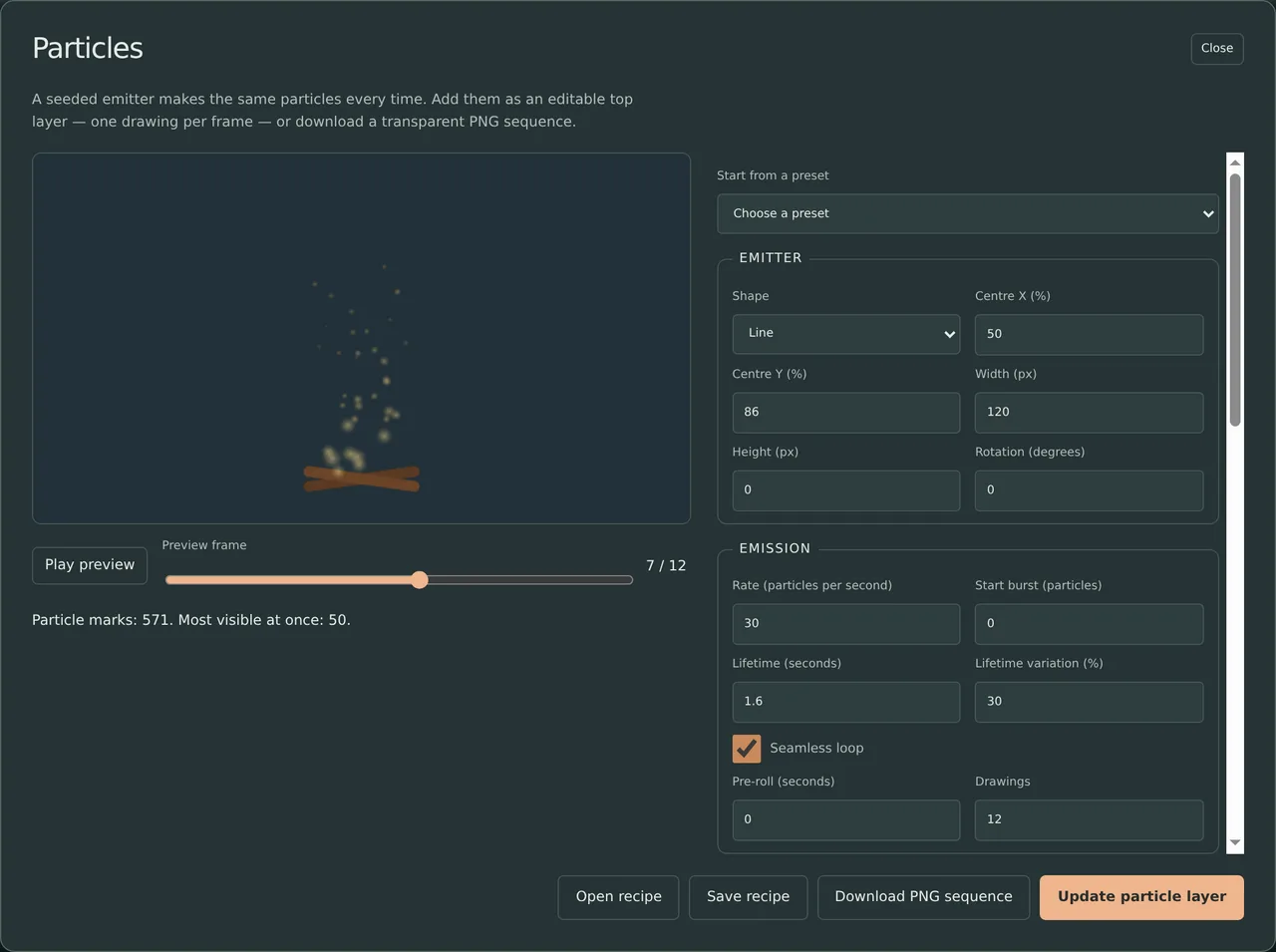
Настрой форму эмиттера
- Эмиттер: точка, линия, прямоугольник, заполненный эллипс, контур кольца или выделенный тобой штрих. Центр по X и Y задаётся в процентах от холста; ширина, высота и поворот — в пикселях и градусах.
- Испускание: постоянная частота в секунду, начальный выброс, время жизни со случайным разбросом и Чертежи — сколько рисунков заполняет слой (1–24).
- Движение: направление (90 — вверх), разброс, скорость, гравитация (положительное значение тянет вниз), ветер (положительное значение толкает вправо) и сопротивление, которое со временем замедляет частицы. Разбрасывать от центра формы заставляет кольца и эллипсы разлетаться наружу.
- Вид за время жизни: точки или мягкое свечение, начальный и конечный размер, цвет и непрозрачность. У каждого параметра есть кривая сглаживания, например
ease-in,ease-outилиcubic-bezier(…)— те же кривые, что и в Motion Desk.
Силы искривляют траектории. Турбулентность закручивает частицы вдоль потока, заданного зерном: её размер определяет величину завихрений, а изменение — как быстро они смещаются (в бесшовном цикле они повторяются). Добавить аттрактор ставит точку, которая притягивает частицы или, при отрицательной силе, отталкивает их; радиус задаёт, как далеко она действует. Измени числа или щёлкни по предпросмотру, чтобы переместить туда ближайший аттрактор. С силами траектория каждой частицы — это небольшая симуляция, поэтому для очень насыщенных эмиттеров тебя могут попросить снизить частоту.
Чтобы испускать частицы вдоль своей линии, сначала выдели на доске штрих пера или линию, затем открой Частицы и выбери форму Вдоль штриха. Частицы появляются в любом месте штриха; Разбрасывать от центра формы отбрасывает их вбок от него, как искры от бикфордова шнура. Штрих копируется в эмиттер, поэтому последующие правки штриха его не сдвигают — выдели штрих снова и выбери Снова использовать выделенный штрих.
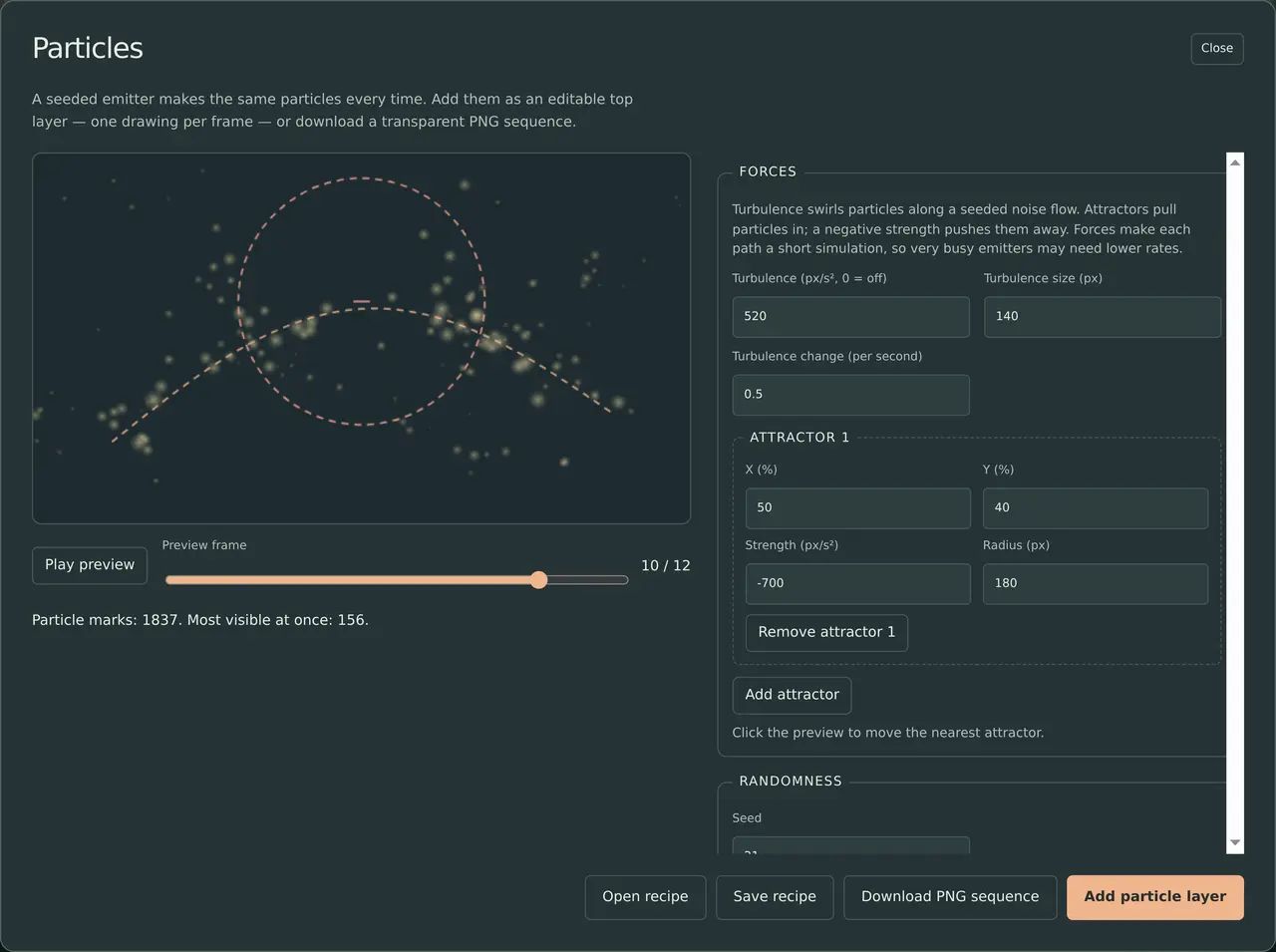
Бесшовный цикл плавно переводит последний рисунок в первый, что хорошо подходит для снега, дыма и огня. Он игнорирует начальный выброс, поэтому для одиночных взрывов выключи его, а если уже первый рисунок должен быть насыщенным, используй Предварительный прогон. Зерно определяет случайность: одно и то же зерно всегда даёт одни и те же частицы, а Новое зерно перемешивает их.
Добавь слой в свой рисунок
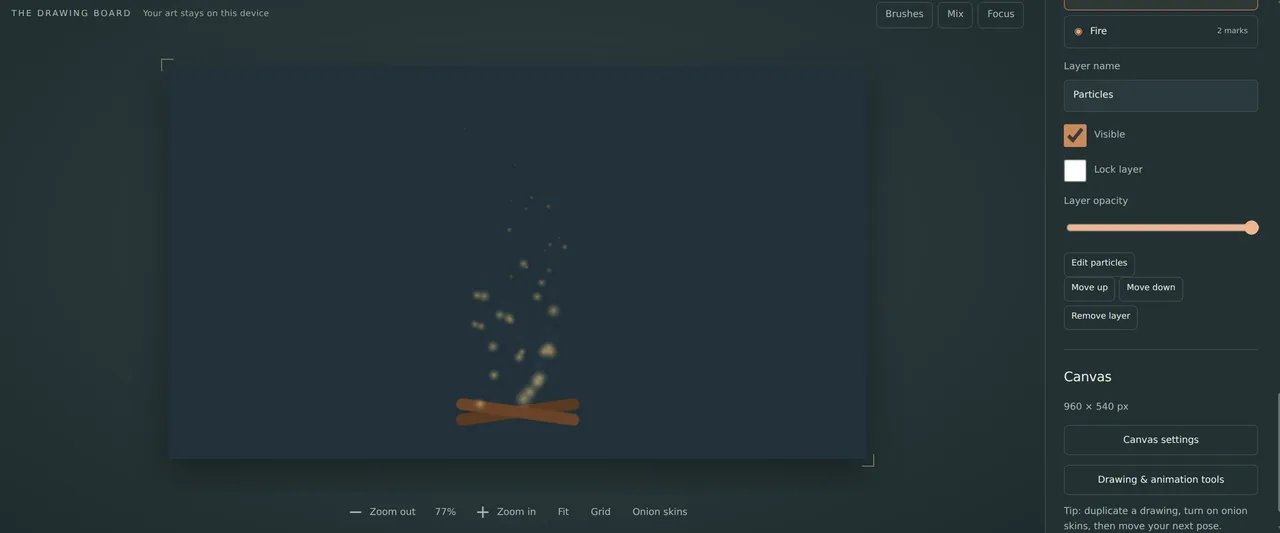
Выбери Добавить слой частиц. Flipline добавляет верхний слой с названием Particles, по одному рисунку на кадр, и дополняет анимацию пустыми рисунками, если она короче. Каждая частица — обычный мазок кисти: выделяй, перемещай, перекрашивай или удаляй её, как любой другой штрих. Рисунок может содержать не больше четырёх слоёв, 500 частиц на рисунок и 2000 штрихов в сумме; если эффект слишком плотный, диалог сообщит об этом до того, как что-либо изменится.
Всё изменение — это один шаг: Отменить снова убирает слой. Настройки эмиттера сохраняются в проекте, поэтому на панели слоёв появляется Изменить частицы. Эта кнопка снова открывает диалог с твоими настройками, а Обновить слой частиц заменяет старые частицы на месте.
Экспорт и повторное использование
Скачать PNG-последовательность отрисовывает прозрачные PNG-кадры и файл particles.json с размером, частотой кадров и настройками эмиттера. Отрисовка идёт в фоне, поэтому диалогом можно продолжать пользоваться. Накладывай кадры на видео или игровую сцену либо распакуй их и используй Импорт последовательности кадров в Pixel Studio.
Сохранить рецепт скачивает файл .flipline-particles.json; Открыть рецепт снова загружает его. Схема рецепта доступна здесь.
Инструмент Генератор кадров эффекта частиц использует тот же движок через веб-форму, JSON API и MCP. Он создаёт побайтно идентичные PNG-последовательности, поддерживает до 240 кадров и возвращает редактируемый рисунок, если рисунков не больше 24.
Ограничения
Частицы — это двумерный визуальный эффект, а не физическая симуляция: они никогда не сталкиваются, не отскакивают и не реагируют на твой рисунок, а аттракторы их не поглощают. Частицы, центр которых выходит за пределы холста, не отрисовываются. Проекты с настройками частиц сохраняются как проект рисунка версии 2; старые версии Flipline отказываются открывать такие проекты, чтобы не потерять настройки.
Готовы попробовать?