← Todos os tutoriais · Flipline
Tutorial 18 de 19
Animem juntos em um espaço de trabalho de equipe
Intermediário 6 min
Salve um flipbook do Flipline em um espaço de trabalho compartilhado, convide sua equipe com funções, veja os desenhos dela chegarem ao vivo e comente desenhos específicos.
Um flipbook não precisa ficar em um único computador. Em um espaço de trabalho de equipe, desenhos, camadas, tempos e imagens importadas são compartilhados com as pessoas que você convidar. Se você não entrar na sua conta, nada muda: o espaço de trabalho é sempre opcional.
Entre na sua conta e salve em um espaço de trabalho
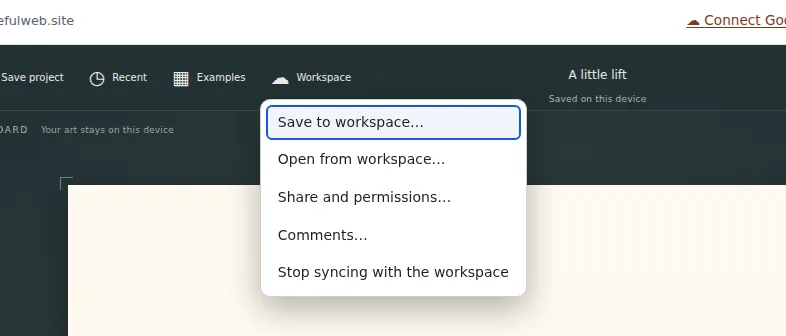
- Escolha Espaço de trabalho → Salvar no espaço de trabalho…. Se você ainda não tiver entrado, entre com uma chave de acesso (ou com o Google). Uma conta com chave de acesso não precisa de endereço de e-mail.
- Escolha um espaço de trabalho ou crie um, confira o título e escolha Salvar.
- O indicador de status na barra de status, na parte inferior, agora mostra Salvo em e o nome do espaço de trabalho. A partir daí, cada alteração é salva automaticamente no espaço de trabalho, cerca de um segundo depois de você fazê-la.
Sem entrar na conta, nada muda: seu flipbook continua sendo salvo apenas neste navegador, e os itens do espaço de trabalho são simplesmente opcionais.
Convide pessoas e escolha quem pode editar
Escolha Compartilhamento e permissões… para ver os membros do espaço de trabalho, criar um link de convite com uma função e copiar um link direto para este flipbook. As funções definem o que cada pessoa pode fazer:
- Proprietário, Administrador, Membro podem editar. Os membros sempre gerenciam os documentos que eles mesmos criaram.
- Leitor pode abrir e ler, mas não pode alterar nada.
- Convidado vê apenas os documentos liberados para ele por uma regra de compartilhamento.
Em Acesso a este documento, você pode aumentar ou reduzir o acesso de uma função ou de uma pessoa específica só para este flipbook.
Trabalhem juntos ao vivo
Os colegas abrem o flipbook com Abrir do espaço de trabalho… ou pelo link direto (ele termina em #teamdoc=…). Enquanto várias pessoas estiverem com ele aberto, o indicador mostra as iniciais delas. Quando outra pessoa salva, a versão dela é carregada automaticamente se você não tiver alterações não salvas. Se vocês dois tiverem alterado o flipbook ao mesmo tempo, você escolhe: Carregar a versão deles, Manter a minha e sobrescrever a deles ou Salvar a minha como cópia.
Abrir outro projeto, um modelo ou um arquivo interrompe a sincronização, para que o flipbook compartilhado nunca seja sobrescrito por engano. Parar de sincronizar com o espaço de trabalho faz a mesma coisa de propósito. Em ambos os casos, sua cópia continua salva neste navegador.
Somente leitura para leitores
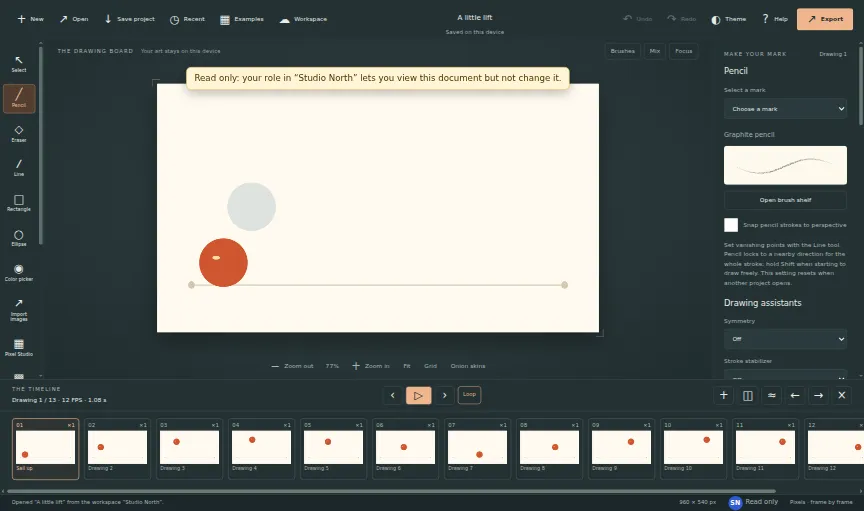
Pessoas com a função Leitor veem um aviso amarelo: Somente leitura: sua função em “…” permite ver este documento, mas não alterá-lo. Desenhar, apagar, mover traços, os campos do inspetor e desfazer ficam bloqueados. A reprodução, a casca de cebola, o zoom e as exportações continuam funcionando. Em vez de alterar o flipbook, cada ação de edição explica por que não está disponível.
Comentários
Escolha Comentários… para ler e escrever comentários no documento compartilhado. Quando um desenho estiver selecionado, marque Sobre … para vincular seu comentário a ele. A lista mostra a que cada comentário se refere. Membros podem comentar, leitores podem ler os comentários, e você pode excluir os seus próprios.
O que fica armazenado onde
As imagens importadas vão como anexos do documento do espaço de trabalho, cada imagem diferente uma única vez, mesmo que apareça em vários desenhos, dentro dos 50 MB de armazenamento do espaço de trabalho. As mesas com projetos próprios (Pixel Studio, Escrivaninha de Tilemap, Retro Lab, Story Desk, Xsheet Desk, Comic Desk e Motion Desk) continuam salvando localmente. O desenho em que você está e as configurações das suas ferramentas são pessoais e não são sincronizados.
Pronto para experimentar?