← Todos os tutoriais · Flipline
Tutorial 19 de 19
Adicione faíscas, neve e fumaça com partículas
Intermediário 6 min
Configure um emissor de partículas com semente, veja a prévia sobre o seu desenho, adicione-o como uma camada editável com um desenho por quadro e exporte uma sequência PNG transparente.
Brasas sobre uma fogueira, neve caindo ou uma explosão de confete precisam de dezenas de pontinhos que se movem um pouco em cada desenho. A caixa de diálogo Partículas simula esses pontos para você e coloca o resultado na sua prancheta como marcas comuns e editáveis.
Abra a caixa de diálogo Partículas
Escolha Mais na barra superior e depois Partículas. A prévia à esquerda reproduz o efeito sobre o papel do seu desenho e as outras camadas visíveis. Se o seu sistema pedir movimento reduzido, a prévia começa pausada. Use Reproduzir prévia ou arraste Quadro de pré-visualização para avançar por ela.
Comece com uma predefinição em Começar de uma predefinição: Brasas subindo, Neve suave, Explosão de confete, Fumaça suave, Fonte de água, Faíscas em redemoinho ou Atração magnética. Cada predefinição é um conjunto completo de configurações que você pode alterar depois.
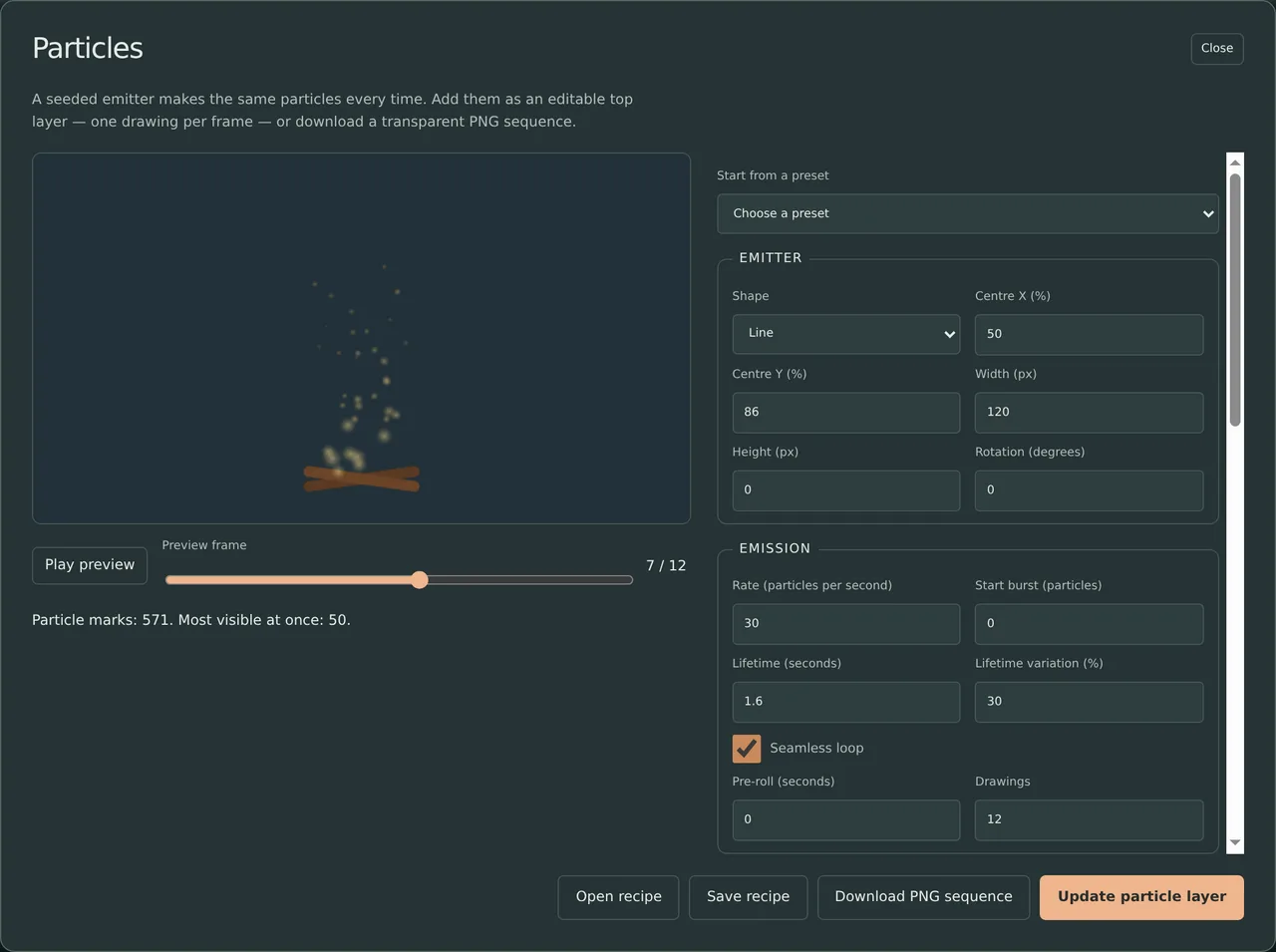
Defina o formato do emissor
- Emissor: um ponto, uma linha, um retângulo, uma elipse preenchida, o contorno de um anel ou um traço que você selecionou. O centro X e Y são porcentagens da tela. Largura, altura e rotação são em pixels e graus.
- Emissão: uma taxa constante por segundo, uma explosão inicial, o tempo de vida com uma variação aleatória e Desenhos, ou seja, quantos desenhos a camada preenche (1–24).
- Movimento: direção (90 é para cima), dispersão, velocidade, gravidade (valores positivos puxam para baixo), vento (valores positivos empurram para a direita) e arrasto, que desacelera as partículas com o tempo. Lançar para longe do centro da forma faz anéis e elipses explodirem para fora.
- Aparência ao longo da vida: pontos ou brilho suave, tamanho inicial e final, cor e opacidade. Cada um tem uma suavização como
ease-in,ease-outoucubic-bezier(…), as mesmas curvas do Motion Desk.
As Forças curvam as trajetórias. A Turbulência faz as partículas rodopiarem ao longo de um fluxo com semente: o tamanho define o quanto os redemoinhos são grandes, e a mudança define a rapidez com que eles se deslocam (um loop contínuo faz com que se repitam). Adicionar atrator coloca um ponto que puxa as partículas para si ou, com uma força negativa, as empurra para longe. O raio indica até onde ele alcança. Edite os números ou clique na prévia para mover o atrator mais próximo para lá. Com forças, a trajetória de cada partícula é uma pequena simulação, então emissores muito carregados podem pedir que você reduza a taxa.
Para emitir ao longo de uma linha sua, primeiro selecione um traço de caneta ou uma linha na prancheta, depois abra Partículas e escolha Ao longo de um traço como forma. As partículas surgem em qualquer ponto do traço, e Lançar para longe do centro da forma as lança para os lados, como faíscas de um pavio. O traço é copiado para o emissor, então edições posteriores no traço não o movem. Para atualizar, selecione o traço de novo e escolha Usar o traço selecionado novamente.
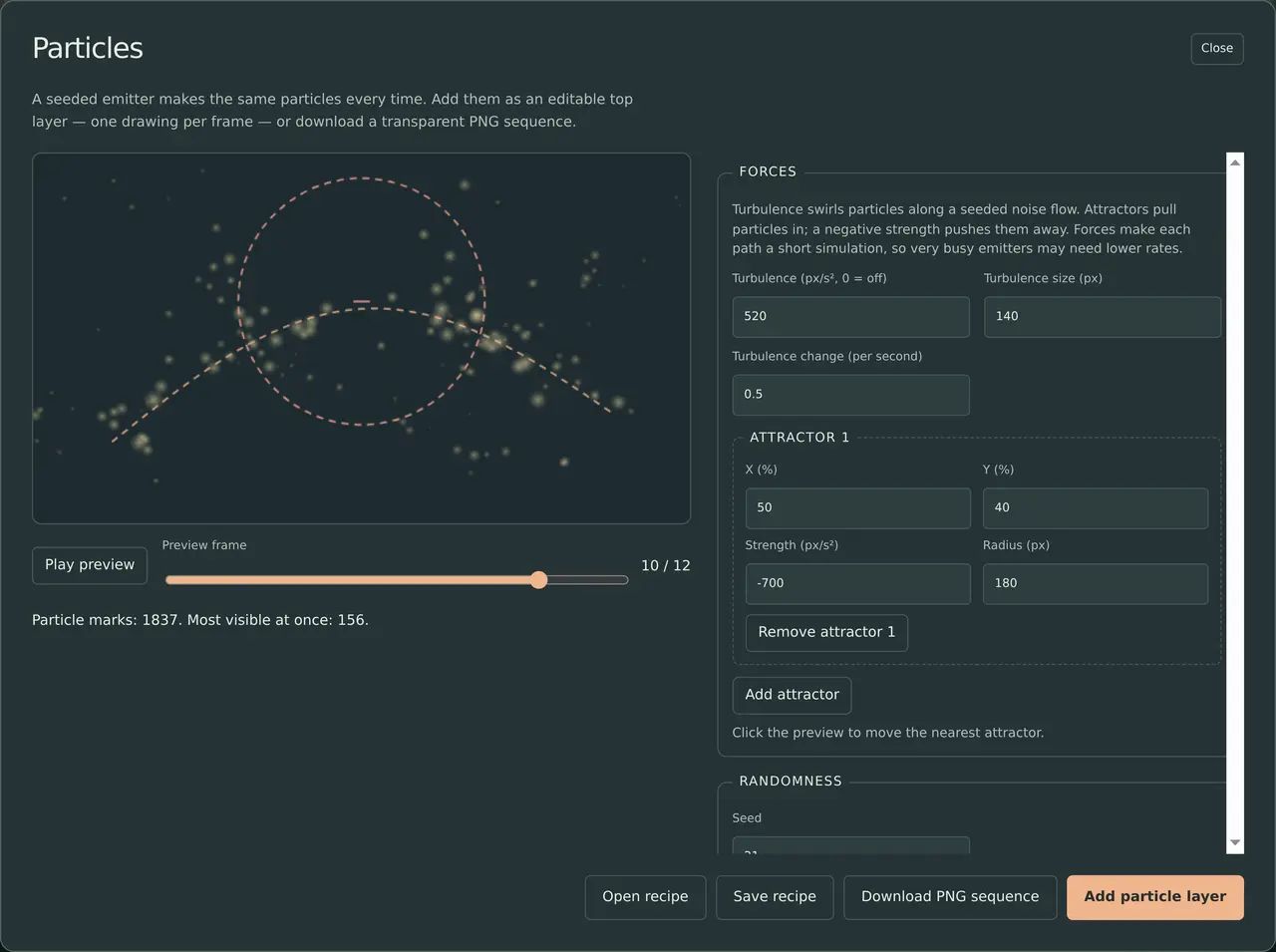
Loop contínuo faz o último desenho fluir para o primeiro, o que combina com neve, fumaça e fogo. Ele ignora a explosão inicial, então desative-o para explosões únicas e use Pré-rolagem se o primeiro desenho já tiver que estar cheio. A Semente define a aleatoriedade: a mesma semente sempre gera as mesmas partículas, e Nova semente as embaralha.
Adicione a camada ao seu desenho
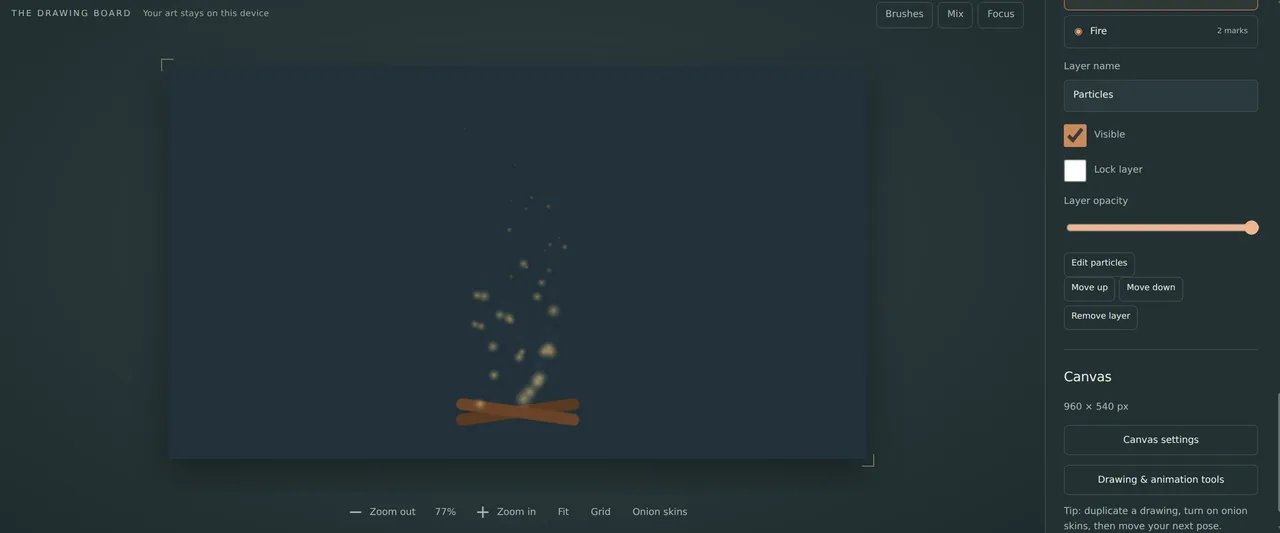
Escolha Adicionar camada de partículas. O Flipline adiciona uma camada no topo chamada Particles, com um desenho por quadro, e acrescenta desenhos em branco se a sua animação for mais curta. Cada partícula é uma marca de pincel normal: selecione, mova, mude a cor ou exclua como qualquer outro traço. Um desenho pode ter no máximo quatro camadas, 500 partículas por desenho e 2000 marcas no total. Se o efeito for denso demais, a caixa de diálogo avisa antes de qualquer alteração.
A mudança inteira é uma única etapa: Desfazer remove a camada de novo. As configurações do emissor são salvas no projeto, por isso o painel de camadas mostra Editar partículas. Esse botão reabre a caixa de diálogo com as suas configurações, e Atualizar camada de partículas substitui as partículas antigas no mesmo lugar.
Exporte e reutilize
Baixar sequência PNG renderiza quadros PNG transparentes e um arquivo particles.json com tamanho, taxa de quadros e as configurações do emissor. A renderização roda em segundo plano, então você pode continuar usando a caixa de diálogo. Componha os quadros sobre um vídeo ou uma cena de jogo, ou descompacte-os e use Importar sequência de quadros no Pixel Studio.
Salvar receita baixa um arquivo .flipline-particles.json, e Abrir receita carrega esse arquivo de novo. O esquema da receita está disponível aqui.
A ferramenta Gerador de quadros de efeitos de partículas usa o mesmo mecanismo por meio de um formulário web, da API JSON e do MCP. Ela gera sequências PNG idênticas byte a byte, permite até 240 quadros e retorna um desenho editável para até 24 desenhos.
Limites
As partículas são um efeito visual 2D, não uma simulação física: elas nunca colidem, quicam nem reagem ao seu desenho, e os atratores não as absorvem. Partículas cujo centro sai da tela não são desenhadas. Projetos com configurações de partículas são salvos como projeto de desenho na versão 2. Versões mais antigas do Flipline se recusam a abri-los, em vez de perder as configurações.
Pronto para experimentar?