← Wszystkie samouczki · Flipline
Samouczek 18 z 19
Wspólna animacja w obszarze roboczym zespołu
Średniozaawansowany 6 min
Zapisz flipbook Flipline we wspólnym obszarze roboczym, zaproś zespół z przypisanymi rolami, obserwuj na żywo pojawiające się rysunki innych osób i komentuj pojedyncze rysunki.
Flipbook nie musi zostawać na jednym komputerze. W obszarze roboczym zespołu rysunki, warstwy, timing i zaimportowane obrazy są udostępniane osobom, które zaprosisz. Jeśli się nie zalogujesz, nic się nie zmienia, bo obszar roboczy jest zawsze opcjonalny.
Logowanie i zapisywanie w obszarze roboczym
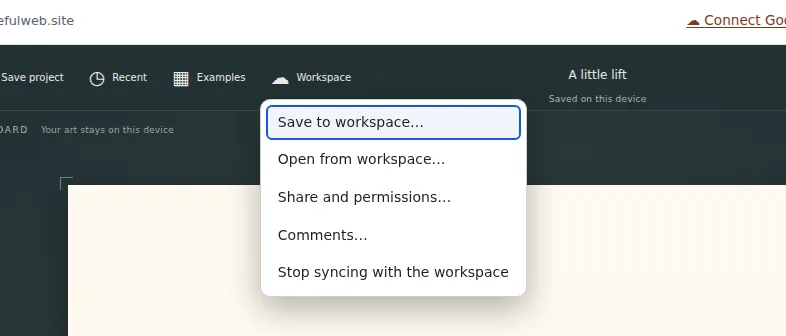
- Wybierz Przestrzeń robocza → Zapisz w obszarze roboczym…. Jeśli nie masz jeszcze zalogowanego konta, zaloguj się kluczem dostępu (passkey) albo przez Google. Konto z kluczem dostępu nie wymaga adresu e-mail.
- Wybierz obszar roboczy albo utwórz nowy, sprawdź tytuł i wybierz Zapisz.
- Plakietka stanu na pasku stanu u dołu pokazuje teraz Zapisano w i nazwę obszaru roboczego. Od tej chwili każda zmiana zapisuje się w obszarze roboczym automatycznie, mniej więcej sekundę po jej wprowadzeniu.
Po wylogowaniu nic się nie zmienia: flipbook nadal zapisuje się tylko w tej przeglądarce, a pozycje obszaru roboczego są po prostu opcjonalne.
Zapraszanie osób i wybór, kto może edytować
Wybierz Udostępnianie i uprawnienia…, aby zobaczyć członków obszaru roboczego, utworzyć link z zaproszeniem z określoną rolą i skopiować bezpośredni link do tego flipbooka. Role określają, co poszczególne osoby mogą robić:
- Właściciel, Administrator, Członek mogą edytować. Członkowie zawsze zarządzają dokumentami, które sami utworzyli.
- Obserwator może otwierać i przeglądać, ale niczego nie może zmieniać.
- Gość widzi tylko dokumenty, które otwiera dla niego reguła udostępniania.
W sekcji Dostęp do tego dokumentu możesz zwiększyć lub ograniczyć dostęp roli albo pojedynczej osoby tylko dla tego flipbooka.
Wspólna praca na żywo
Członkowie zespołu otwierają flipbook przez Otwórz z obszaru roboczego… albo bezpośrednim linkiem (kończy się na #teamdoc=…). Gdy flipbook ma otwarty kilka osób, plakietka pokazuje ich inicjały. Kiedy ktoś inny zapisze zmiany, jego wersja wczytuje się automatycznie, o ile nie masz niezapisanych zmian. Jeśli oboje zmieniliście go w tym samym momencie, sam decydujesz: Wczytaj ich wersję, Zachowaj moją wersję i nadpisz ich wersję albo Zapisz moją wersję jako kopię.
Otwarcie innego projektu, szablonu lub pliku zatrzymuje synchronizację, dzięki czemu wspólny flipbook nigdy nie zostanie przypadkiem nadpisany. Zatrzymaj synchronizację z obszarem roboczym robi to samo celowo. W obu przypadkach twoja kopia pozostaje zapisana w tej przeglądarce.
Tylko do odczytu dla obserwatorów
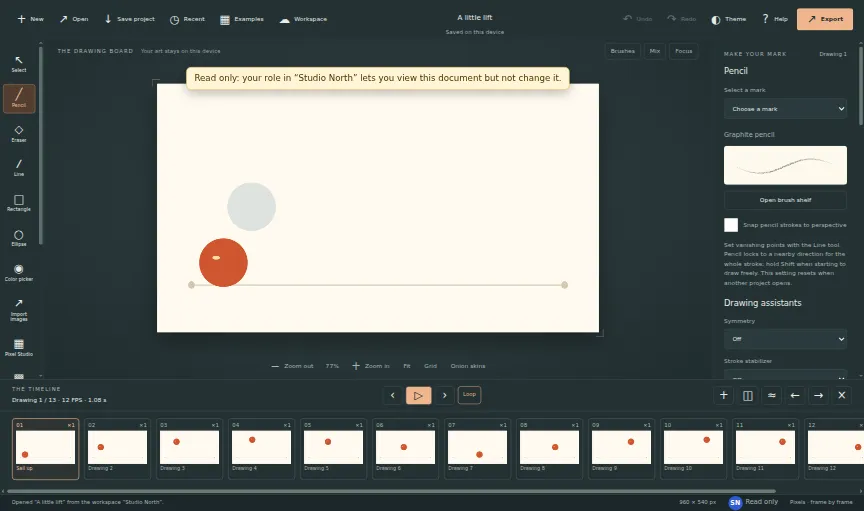
Osoby z rolą Obserwator widzą żółtą informację: Tylko do odczytu: twoja rola w „…” pozwala wyświetlać ten dokument, ale nie zmieniać go. Rysowanie, wymazywanie, przesuwanie znaczników, pola inspektora i cofanie są zablokowane. Odtwarzanie, kalki (onion skin), powiększanie i eksport nadal działają. Każda akcja edycji wyjaśnia, dlaczego jest niedostępna, zamiast zmieniać flipbook.
Komentarze
Wybierz Komentarze…, aby czytać i pisać komentarze do wspólnego dokumentu. Gdy zaznaczony jest rysunek, zaznacz Dotyczy …, aby przypiąć do niego komentarz. Lista pokazuje, do czego należy każdy komentarz. Członkowie mogą komentować, obserwatorzy mogą czytać komentarze, a własne komentarze możesz usuwać.
Co jest przechowywane i gdzie
Zaimportowane obrazy są przesyłane jako załączniki dokumentu w obszarze roboczym. Każdy obraz trafia tam tylko raz, nawet jeśli występuje w kilku rysunkach, i mieści się w limicie 50 MB pamięci obszaru roboczego. Biurka z własnymi projektami (Pixel Studio, Biurko map kafelków, Retro Lab, Story Desk, Xsheet Desk, Comic Desk i Motion Desk) nadal zapisują dane lokalnie. Rysunek, nad którym pracujesz, oraz ustawienia narzędzi pozostają osobiste i nie są synchronizowane.
Gotowy, by spróbować?