← Wszystkie samouczki · Flipline
Samouczek 19 z 19
Dodawanie iskier, śniegu i dymu za pomocą cząstek
Średniozaawansowany 6 min
Skonfiguruj emiter cząstek z ziarnem losowości, obejrzyj podgląd na tle rysunku, dodaj go jako edytowalną warstwę z jednym rysunkiem na klatkę i wyeksportuj przezroczystą sekwencję PNG.
Żar nad ogniskiem, padający śnieg czy wybuch konfetti wymagają dziesiątek małych kropek, które w każdym rysunku przesuwają się odrobinę dalej. Okno Cząstki symuluje je za ciebie i umieszcza wynik na twojej tablicy rysunkowej jako zwykłe, edytowalne ślady.
Otwieranie okna Cząstki
Wybierz Więcej na górnym pasku, a potem Cząstki. Podgląd po lewej odtwarza efekt na papierze twojego rysunku i na jego pozostałych widocznych warstwach. Jeśli twój system prosi o ograniczenie ruchu, podgląd startuje wstrzymany. Użyj wtedy przycisku Odtwórz podgląd albo przeciągaj suwak Klatka podglądu, aby przechodzić przez kolejne klatki.
Zacznij od jednego z ustawień w sekcji Zacznij od ustawienia wstępnego: Unoszące się iskry żaru, Delikatny śnieg, Wybuch konfetti, Miękki dym, Fontanna wody, Wirujące iskry albo Przyciąganie magnetyczne. Każde ustawienie wstępne to pełny zestaw ustawień, które możesz potem zmieniać.
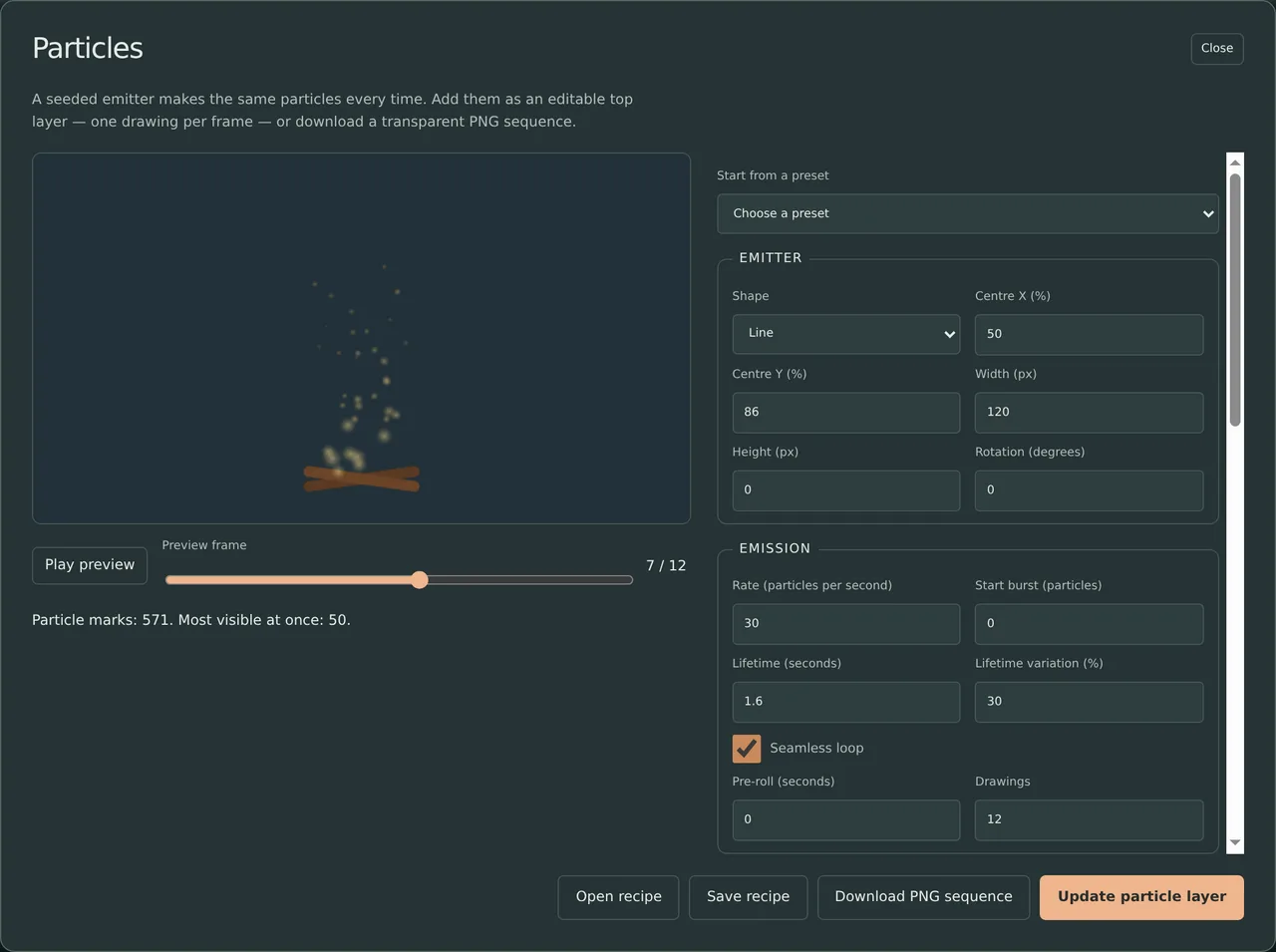
Kształtowanie emitera
- Emiter: punkt, linia, prostokąt, wypełniona elipsa, kontur pierścienia albo zaznaczone przez ciebie pociągnięcie. Środek X i Y podajesz w procentach płótna, szerokość i wysokość w pikselach, a obrót w stopniach.
- Emisja: stała częstotliwość na sekundę, wybuch początkowy, czas życia z losowym odchyleniem oraz Rysunki, czyli liczba rysunków, które wypełnia warstwa (1–24).
- Ruch: kierunek (90 to w górę), rozrzut, prędkość, grawitacja (wartość dodatnia ciągnie w dół), wiatr (wartość dodatnia pcha w prawo) i opór, który z czasem spowalnia cząstki. Opcja Wyrzucać od środka kształtu sprawia, że pierścienie i elipsy eksplodują na zewnątrz.
- Wygląd w czasie życia: kropki albo miękka poświata, rozmiar początkowy i końcowy, kolor i krycie. Każda z tych wartości ma krzywą przejścia, np.
ease-in,ease-outalbocubic-bezier(…)– te same krzywe co w Motion Desk.
Siły zaginają tory cząstek. Turbulencja zawirowuje cząstki wzdłuż przepływu wyznaczonego przez ziarno: jej rozmiar określa, jak duże są wiry, a zmiana – jak szybko się przesuwają (płynna pętla je powtarza). Dodaj atraktor umieszcza punkt, który przyciąga cząstki, a przy ujemnej sile je odpycha. Promień określa jego zasięg. Możesz edytować liczby albo kliknąć podgląd, aby przenieść tam najbliższy atraktor. Gdy działają siły, tor każdej cząstki to krótka symulacja, więc przy bardzo gęstych emiterach okno może poprosić cię o obniżenie częstotliwości.
Aby emitować cząstki wzdłuż własnej linii, najpierw zaznacz na tablicy pociągnięcie piórem albo linię, potem otwórz Cząstki i wybierz kształt Wzdłuż pociągnięcia. Cząstki startują w dowolnym miejscu pociągnięcia, a Wyrzucać od środka kształtu wyrzuca je na boki, jak iskry z lontu. Pociągnięcie jest kopiowane do emitera, więc późniejsze zmiany pociągnięcia go nie przesuwają. Zaznacz je wtedy ponownie i wybierz Użyj ponownie zaznaczonego pociągnięcia.
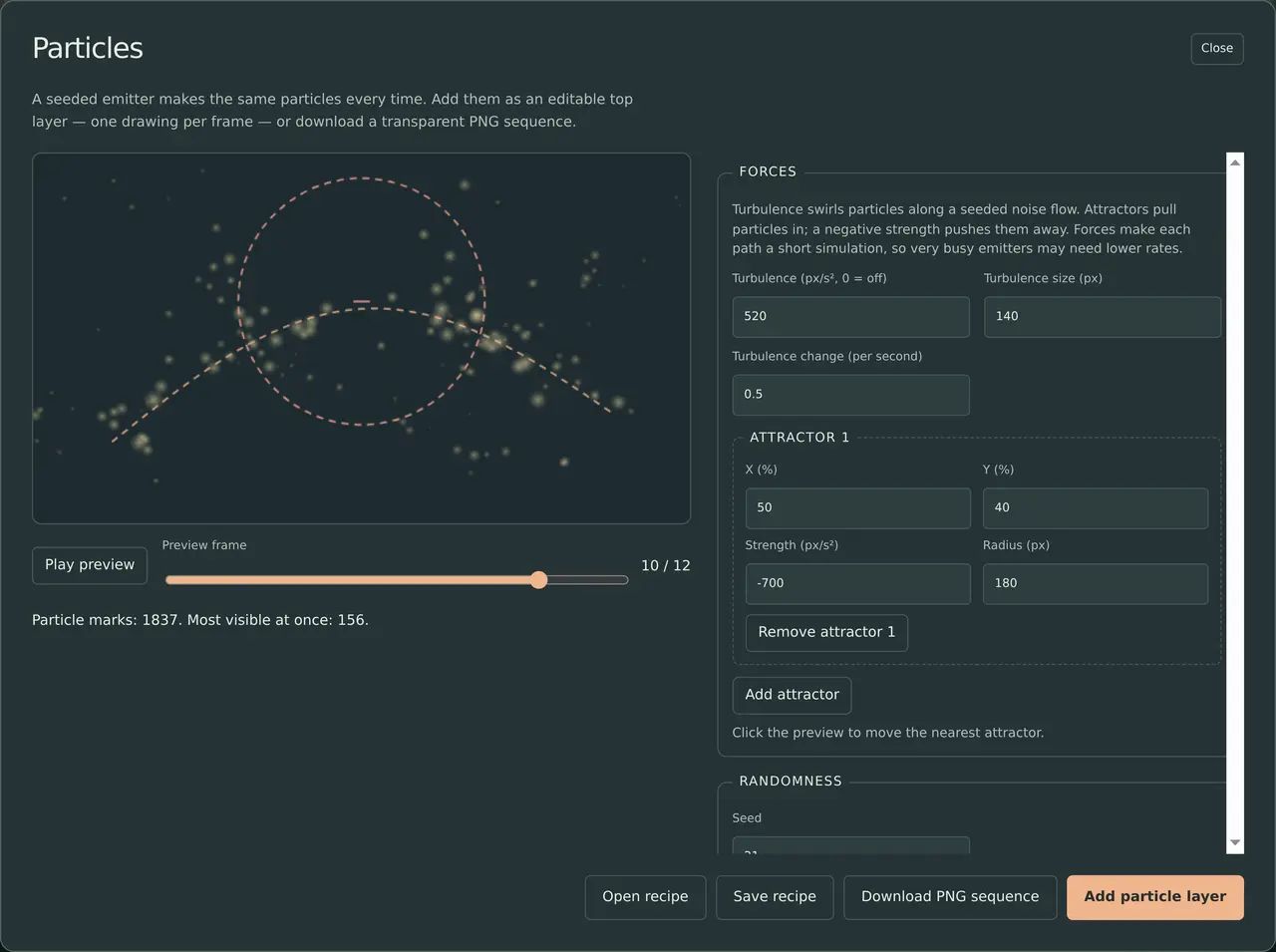
Płynna pętla sprawia, że ostatni rysunek płynnie przechodzi w pierwszy, co dobrze pasuje do śniegu, dymu i ognia. Pomija ona wybuch początkowy, więc przy jednorazowych eksplozjach ją wyłącz, a jeśli już pierwszy rysunek ma być pełen cząstek, użyj opcji Rozbieg. Ziarno decyduje o losowości: to samo ziarno zawsze daje te same cząstki, a Nowe ziarno je przetasowuje.
Dodawanie warstwy do rysunku
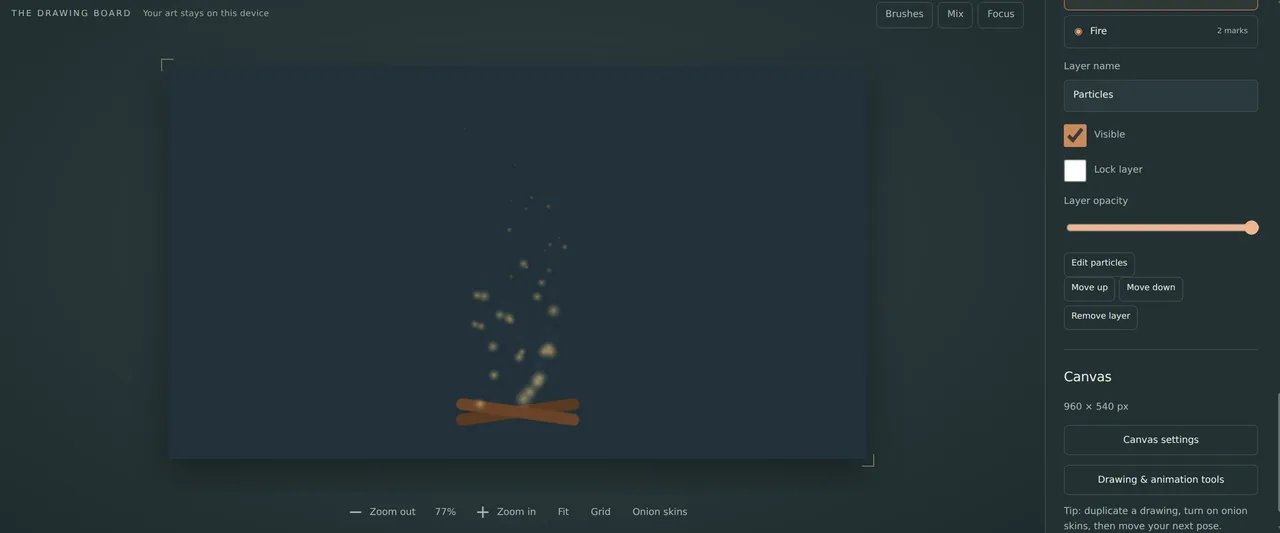
Wybierz Dodaj warstwę cząstek. Flipline dodaje na górze warstwę o nazwie Particles z jednym rysunkiem na klatkę i dokłada puste rysunki, jeśli twoja animacja jest krótsza. Każda cząstka to zwykły ślad pędzla: możesz ją zaznaczyć, przesunąć, przekolorować albo usunąć jak każde inne pociągnięcie. Rysunek może mieć najwyżej cztery warstwy, 500 cząstek na rysunek i łącznie 2000 śladów. Jeśli efekt jest zbyt gęsty, okno poinformuje cię o tym, zanim cokolwiek się zmieni.
Cała zmiana to jeden krok: Cofnij ponownie usuwa warstwę. Ustawienia emitera są zapisywane w projekcie, dlatego panel warstw pokazuje przycisk Edytuj cząstki. Otwiera on ponownie okno z twoimi ustawieniami, a Aktualizuj warstwę cząstek zastępuje stare cząstki w tym samym miejscu.
Eksport i ponowne użycie
Pobierz sekwencję PNG renderuje przezroczyste klatki PNG oraz plik particles.json z rozmiarem, liczbą klatek na sekundę i ustawieniami emitera. Renderowanie działa w tle, więc w tym czasie możesz dalej korzystać z okna. Nałóż klatki na wideo albo scenę gry lub rozpakuj je i użyj funkcji Importuj sekwencję klatek w Pixel Studio.
Zapisz przepis pobiera plik .flipline-particles.json, a Otwórz przepis wczytuje go z powrotem. Schemat przepisu znajdziesz tutaj.
Narzędzie Generator klatek efektów cząsteczkowych korzysta z tego samego silnika przez formularz internetowy, JSON API i MCP. Tworzy identyczne co do bajtu sekwencje PNG, obsługuje do 240 klatek i zwraca edytowalny rysunek dla maksymalnie 24 rysunków.
Ograniczenia
Cząstki to efekt wizualny 2D, a nie symulacja fizyczna: nigdy się nie zderzają, nie odbijają i nie reagują na twój rysunek, a atraktory ich nie pochłaniają. Cząstki, których środek wyjdzie poza płótno, nie są rysowane. Projekty z ustawieniami cząstek są zapisywane jako projekt rysunkowy w wersji 2. Starsze wersje Flipline odmawiają ich otwarcia, zamiast utracić te ustawienia.
Gotowy, by spróbować?