Tutorial 10 van 19
Vectorillustraties animeren in Bewegingsbureau
Gevorderd 8 min
Voeg vectorlagen toe, bouw transformatiekeyframes op en exporteer Lottie, SVG of rasteranimaties.
Open Bewegingsbureau via de gereedschapsbalk van Flipline of ga naar /app#motion. Het heeft eigen projecten, een eigen geschiedenis en vijf recente bestanden op dit apparaat. Projecten op het tekenbord blijven beschikbaar wanneer je het sluit.
Begin met een kleine beweging
Probeer Een klein signaal, Een omslaand blad, Drie kleine stapjes of Rustige laadpuntjes. Voeg een rechthoek of ellips toe, of importeer effen SVG-illustraties met Een SVG animeren. SVG-tekst, kleurverlopen, uitknippaden, maskers, effecten en verwijzingen moet je eerst vereenvoudigen.
Selecteer een laag, verplaats de afspeelkop en sleep dan de illustratie, of bewerk positie, schaal, rotatie en dekking. Elke wijziging aan de transformatie maakt een keyframe op de afspeelkop. Met de genummerde ruitjes in de tijdlijn spring je naar keyframes. Keyframe toevoegen legt de huidige pose vast. Keyframe verwijderen laat altijd minstens één keyframe op de laag staan.
Geef de overgang vorm
De easing hoort bij de uitgaande keyframe. De grafiekeditor onder Easing naar volgende sleutel toont de curve van deze keyframe naar de volgende. Sleep een van beide ronde handgrepen, of zet de focus op een handgreep en gebruik de pijltoetsen (met Shift ga je tien keer zo ver). Easing-preset biedt lineair, ease, ease in, ease out, ease in en out, zachte en sterke curves, anticipatie, overshoot en vasthouden. Het tekstveld accepteert elke CSS-timingfunctie, zoals cubic-bezier(0.34, 1.56, 0.64, 1). Stappen zijn niet beschikbaar voor keyframes. Eigen X-handgrepen blijven tussen nul en één. Met Y-handgrepen van −2 tot 3 zijn anticipatie en overshoot mogelijk. Dekking blijft tussen nul en honderd procent.
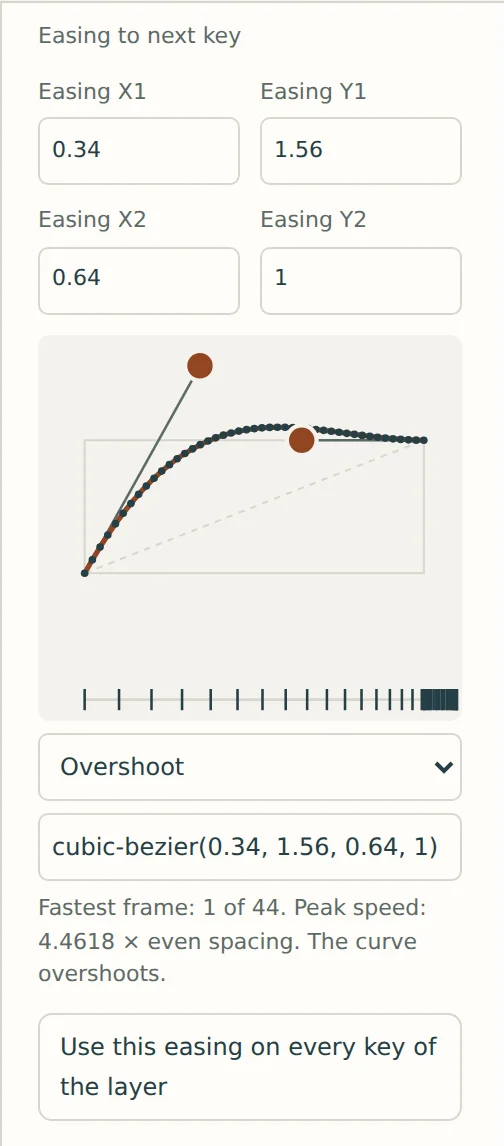
De punten op de curve markeren elk heel frame tussen de twee keyframes. De rij streepjes eronder is een tussenruimtegrafiek: streepjes dicht bij elkaar betekenen een langzame beweging, grote gaten een snelle. De regel onder de grafiek noemt het snelste frame en hoeveel sneller het is dan bij gelijkmatige tussenruimte. Elke voltooide sleepbeweging, pijltoets of preset is één bewerking die je ongedaan kunt maken. Deze easing op elke key van de laag toepassen kopieert de huidige curve in één keer naar alle keyframes van de geselecteerde laag. Het hulpmiddel Easingcurve & frametussenruimte toont dezelfde waarden frame voor frame.
Verplaats een keyframe naar een ongebruikt frame met het veld voor het exacte frame. Met Bewegingsinstellingen wijzig je de framerate of geef je de tijdlijn een nieuwe timing. Een nieuwe timing schaalt de posities van keyframes en de zichtbaarheidsbereiken. Keyframes die op hetzelfde frame belanden, worden samengevoegd.
Gebruik Laagtiming verschuiven om alle keyframes op de geselecteerde, ontgrendelde laag met hetzelfde aantal hele frames naar voren of naar achteren te verplaatsen. Als je wilt, verschuif je het zichtbaarheidsbereik met hetzelfde aantal frames. De tussenruimte en easing van de keyframes blijven behouden, en je kunt de hele verschuiving in één keer ongedaan maken. Als keyframes of het geselecteerde zichtbaarheidsbereik buiten de tijdlijn zouden vallen, wordt de hele verschuiving geweigerd. Poses vóór de eerste en na de laatste keyframe blijven vastgehouden.
Gebruik Keyframes bakken om het keyframespoor van een ontgrendelde laag te vervangen door een bewerkbare keyframe op elk heel frame van de tijdlijn. Op die frames komt de gebakken laag overeen met de oorspronkelijke poses, ook de vastgehouden poses, en je kunt de bewerking ongedaan maken. De nieuwe keyframes gebruiken lineaire easing, dus de beweging tussen frames kan afwijken en het project kan groter worden. Als een curve met overshoot waarden buiten de ondersteunde keyframegrenzen oplevert, wordt de bewerking geweigerd en blijft het project ongewijzigd.
Gebruik Pose kopiëren om de transformatie van de geselecteerde laag op de afspeelkop vast te leggen, inclusief de uitgaande easing. Verplaats de afspeelkop of kies een andere laag en gebruik Pose plakken om daar een keyframe te maken. Een bestaande keyframe op dat frame wordt vervangen. Plakken kun je ongedaan maken en vergrendelde lagen blijven onaangeroerd. De gekopieerde pose blijft alleen bewaard zolang deze sessie van Bewegingsbureau openstaat. De nieuwe keyframe verandert de interpolatie rond het frame waar je plakt.
Zet Bewegingspad boven het werkvlak aan om de oorsprong van de geselecteerde laag op elk heel frame te zien. Blauwe punten tonen elk frame, gouden markeringen geven keyframes aan en de rode ring volgt de afspeelkop. Punten die dichter bij elkaar liggen, wijzen op een langzamere beweging. Een vastgehouden keyframe geeft een onderbreking bij de sprong. Gebruik Keyframeposities op bewegingspad om de coördinaten van elke keyframe af te lezen zonder dat je op de tekening hoeft te vertrouwen.
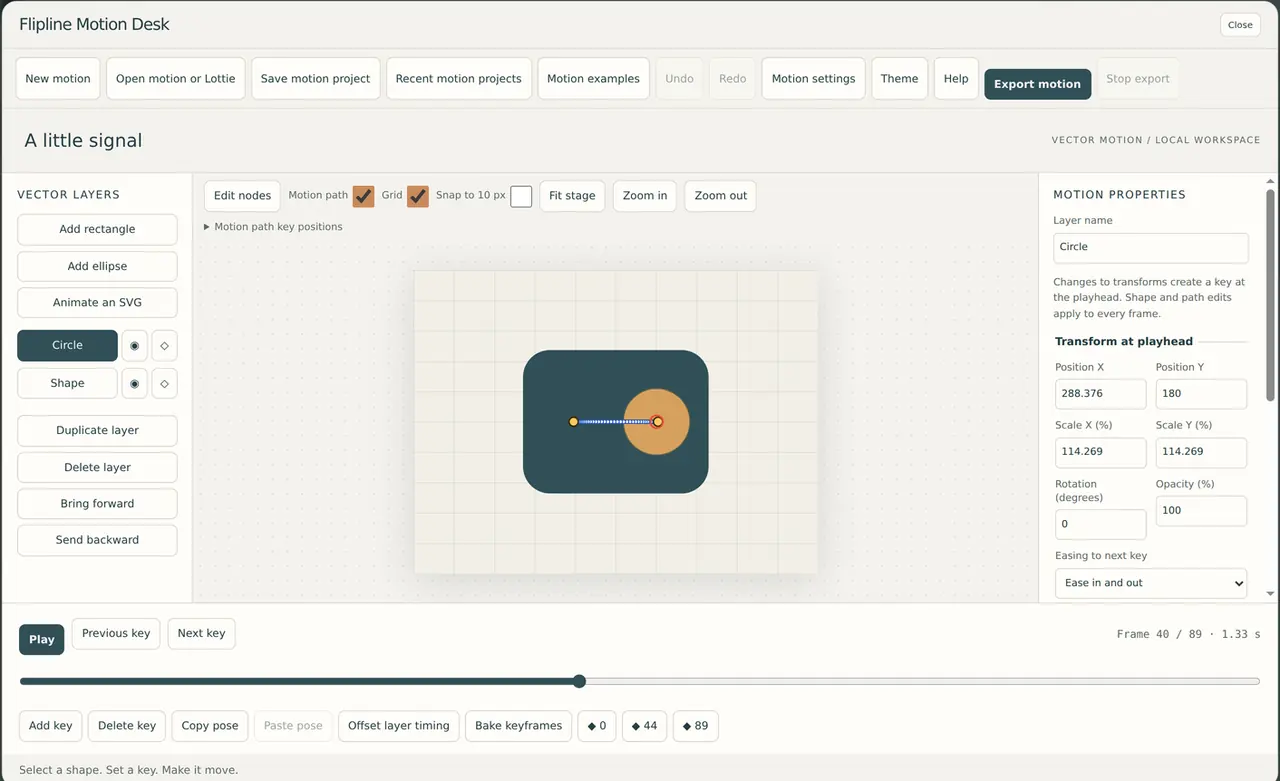
De overlay toont ook frames buiten het zichtbaarheidsbereik van de laag en wordt bijgesneden tot het werkvlak. Hij toont de oorsprong van de laag, niet het pad van elk punt als een vorm draait of schaalt. De overlay is een hulpmiddel dat alleen in deze sessie bestaat en zit in geen enkele export.
Bewerk de vectorlagen
De lagenlijst toont de voorste lagen eerst. Je kunt een laag verbergen, vergrendelen, dupliceren, verwijderen of van volgorde veranderen. Vergrendelde lagen moet je ontgrendelen voordat je de geometrie wijzigt. Kopiëren en plakken gebruikt een intern klembord voor lagen.
Selecteer een zichtbaar, ontgrendeld pad en kies Knooppunten bewerken om de punten ervan op het werkvlak te slepen. Selecteer een punt om de inkomende en uitgaande curvehandgrepen te tonen en sleep dan een handgreep om de curve aan te passen. De bedieningselementen voor contouren en punten met getalwaarden blijven beschikbaar, zodat je nauwkeurig met het toetsenbord kunt bewerken. De eenmalige handgreepacties werken zo: tegenover elkaar liggende handgrepen uitlijnen met behoud van hun lengte, één handgreep spiegelen zodat ze gelijk worden, of beide handgrepen wissen. Bij latere sleepbewegingen beweegt elke handgreep weer afzonderlijk. Knooppunten op het werkvlak bewerk je alleen als de schaal niet nul is.
Wijzigingen aan het uiterlijk, de grootte en de padpunten van een vorm gelden voor elk frame. Bij geïmporteerde paden kun je contouren en punten kiezen en zie je coördinaten en relatieve inkomende en uitgaande curvehandgrepen. Volgend segment splitsen voegt een exact middelpunt toe zonder de kubische curve te veranderen. Punt verwijderen verandert het pad.
Sleep op het werkvlak om een vorm te verplaatsen, of schuif hem met de pijltoetsen een klein stukje op. Met Shift verplaats je hem tien pixels. Uitlijnen is optioneel en gebruikt een raster van tien pixels. Met Spatie speel je af of pauzeer je. Met Ctrl of Cmd+Z maak je een wijziging ongedaan.
Lottie importeren en inspecteren
Open een eigen bewegingsproject, ondersteunde Lottie-JSON of een effen SVG. Het ondersteunde deel van Lottie omvat effen 2D-vormen en geanimeerde transformaties met statische paden, stijlen en ankerpunten. Geïmporteerde transformaties worden per compositieframe gesampled. De interpolatie tussen die frames kan afwijken.
Bij niet-ondersteunde Lottie opent een inspectierapport en kun je een compacte JSON downloaden. Expressies worden nooit uitgevoerd en assets worden nooit opgehaald. Bewaar het bronbestand om verder te werken in een volledige Lottie-editor.
Wanneer een andere usefulweb-app een SVG naar Flipline stuurt (App Bridge), kies je Bewerkbare vectoren openen in Bewegingsbureau om de effen vormen en paden als lagen te importeren. Met Importeren als tekeningafbeelding wordt de SVG plat op het tekenbord gezet.
Opslaan en exporteren
Download een bewerkbaar bewegingsproject als back-up. Exporteer Lottie-JSON, een per frame gesamplede geanimeerde SVG, een SVG of PNG van het huidige frame, een geanimeerde GIF of een PNG-reeks als ZIP op volledige resolutie. De achtergrond van de voorvertoning komt niet in de export. Voeg een achtergrondlaag toe als je een effen kleur voor het werkvlak wilt exporteren.
GIF-exports gebruiken maximaal achtenveertig gesamplede frames, een langste zijde van maximaal 320 pixels, timing in stappen van tien milliseconden en binaire transparantie. PNG-reeksen ondersteunen maximaal 120 frames en in totaal vierentwintig miljoen framepixels. Met Export stoppen breek je de export af.
Per project staat de editor vierentwintig lagen, 360 frames, zestig FPS, zestig seconden, 4096 padpunten en twee megabyte toe. Het werkvlak mag per zijde zestien tot 1600 pixels meten en in totaal twee miljoen pixels bevatten.
Klaar om het te proberen?