Tutorial 11 van 19
Tekenen met symmetrie, een stabilisator, een lichtbak en perspectiefhulplijnen
Beginner 6 min
Spiegel lijnen over het canvas, maak lijnen uit de vrije hand vloeiender, zet een referentietekening vast en plan een scène met perspectiefhulplijnen.
Het tekenbord van Flipline heeft een paar onopvallende hulpjes voor evenwichtige, rustige tekeningen. Ze bepalen hoe nieuwe lijnen worden gezet en laten bestaande lijnen ongemoeid. In exports zie je ze nooit terug.
Je lijnen spiegelen
Kies Potlood, Gum, Lijn, Rechthoek of Ellips in de gereedschapsbalk. Het eigenschappenpaneel toont nu Tekenhulpen. Kies onder Symmetrie:
- Verticaal spiegelen om elke lijn over de verticale middellijn te spiegelen,
- Horizontaal spiegelen om hem van boven naar onder te spiegelen,
- Beide assen voor symmetrie in vier richtingen, of Uit.
Terwijl je tekent, geven gestippelde hulplijnen de assen aan. Die hulplijnen zijn alleen in de werkruimte zichtbaar: PNG, GIF, video en alle andere exports laten ze weg. Elke gespiegelde kopie is een gewone, losse lijn op de huidige laag. Je kunt dus later Selecteren kiezen en één kopie verplaatsen, een andere kleur geven of verwijderen zonder de andere aan te raken. Ongedaan maken verwijdert alle kopieën van de laatste beweging in één keer. Teken je een lijn precies op een as, dan ontstaan er geen dubbele lijnen.
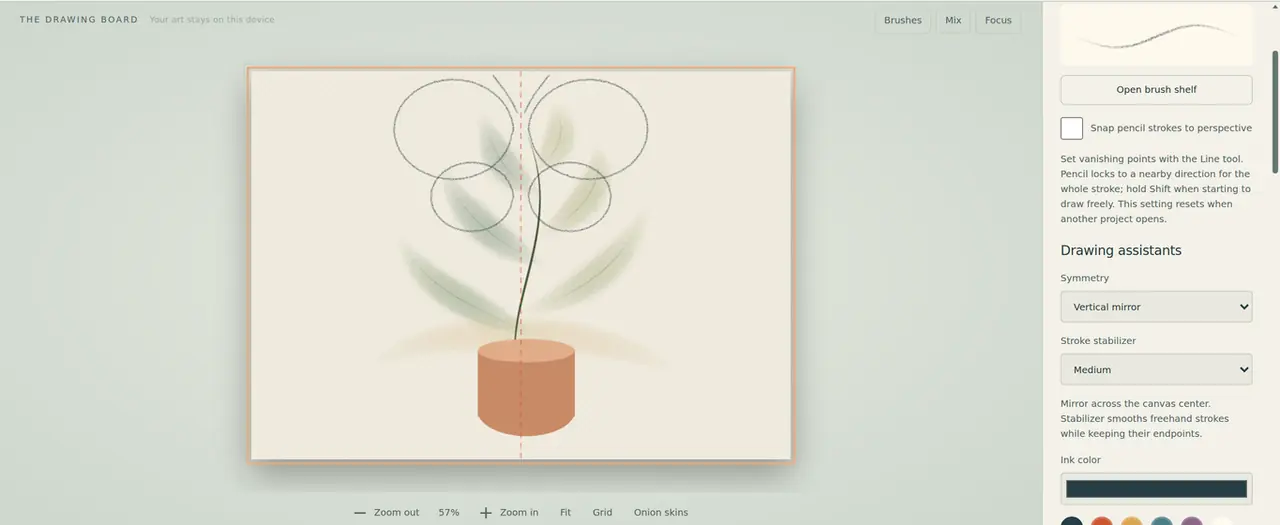
Symmetrie houdt zich nog steeds aan de tekenlimieten: één tekenlaag bevat maximaal 500 lijnen, dus met Beide assen kost elke beweging er vier.
Een bibberige lijn gladstrijken
Kies onder Lijnstabilisator de optie Licht, Gemiddeld of Sterk. De stabilisator strijkt de punten in het midden van een potlood- of gumlijn glad, terwijl begin en eind precies blijven waar je ze hebt gezet. Hoe sterker de instelling, hoe trager de lijn je hand volgt. Dat helpt bij lange bochten die je met een muis of touchpad tekent. Bij een stylus wordt de pendruk nog steeds bij elk punt vastgelegd. Kies Uit als je wilt dat de lijn direct reageert.
Je keuzes voor symmetrie en stabilisator worden in deze browser onthouden, maar niet in het projectbestand opgeslagen. Schakel je halverwege een lijn naar een ander venster, dan annuleert Flipline die lijn en zet de tekening terug.
Een lichtbakreferentie vastzetten
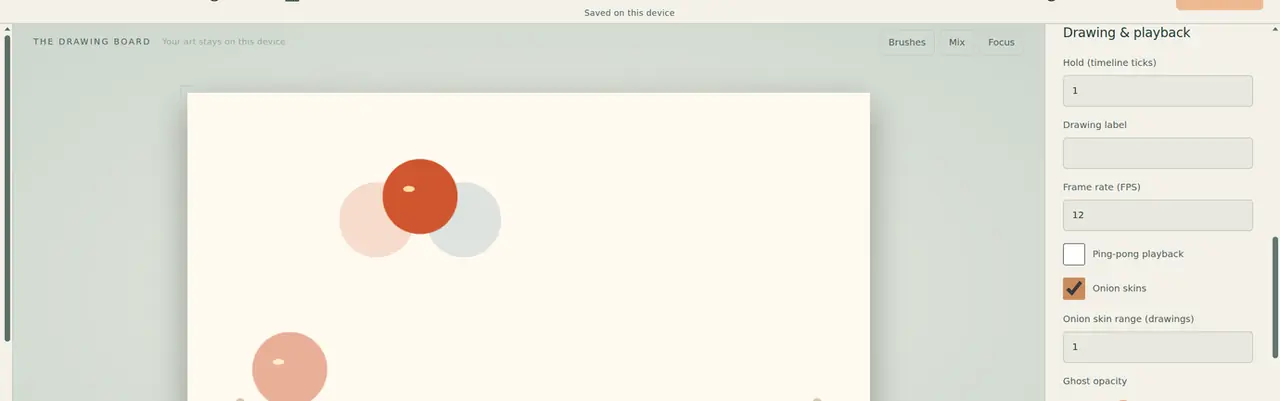
Onion skins tonen de tekeningen direct voor en na de huidige tekening. Wil je een andere tekening overtrekken, zoek dan Tekenen en afspelen in het eigenschappenpaneel en kies die tekening onder Lichtbakreferentie. Pas Dekking lichtbak aan tot de referentie net zichtbaar is.
De vastgezette tekening verschijnt vaag onder de tekening die je bewerkt, ook als ze ver weg op de tijdlijn staat. Ze blijft aan die tekening gekoppeld als je de volgorde op de tijdlijn wijzigt. Ze is verborgen zolang je de vastgezette tekening zelf bewerkt of de animatie afspeelt, en verschijnt nooit in exports. Kies Geen om haar te verwijderen. De keuze wordt teruggezet wanneer je een ander project opent.
Een scène plannen met perspectiefhulplijnen
Kies onderaan het eigenschappenpaneel Teken- en animatietools en daarna Perspectiefhulplijnen-generator. Stel de canvasgrootte, de hoogte van de horizon en een of twee verdwijnpunten in als percentages. Punten mogen buiten het canvas liggen. De tool trekt stralen vanuit elk punt, snijdt ze af op de rand van het canvas en biedt de hulplijnen aan als transparante SVG om te downloaden.
Gebruik de SVG als referentielaag in een illustratie-app, of print hem als ondergrond voor schetsen op papier. Het zijn vaste hulplijnen: ze laten je lijnen niet magnetisch vastklikken en buigen ze niet. Dezelfde tool is ook beschikbaar voor scripts en AI-agents via de JSON API en MCP.
Je werk bewaren
Gespiegelde en gestabiliseerde lijnen zijn gewone, bewerkbare lijnen. Project opslaan bewaart ze dus allemaal in het bestand .flipline.json. Download af en toe een projectbestand, want browseropslag kan worden gewist.
Klaar om het te proberen?