튜토리얼 8 / 19
Xsheet Desk로 애니메이션 레이어별 타이밍 맞추기
중급 8분
레이어마다 독립적인 노출, 유지, 빈 셀, 반복으로 그림을 재사용한 다음 애니메이션이나 편집 가능한 그림 프로젝트로 내보내요.
Flipline의 레일에서 Xsheet Desk를 열거나 /app#xsheet로 이동하세요. Paper bird, 신호소, 작은 밀물, 정원의 맥박 중 하나로 시작해 보세요. 그림판 사용을 누르면 현재 그림 프로젝트가 새 시트로 복사돼요. 일반 .flipline.json 파일도 소스로 열 수 있어요.
시트 읽기
각 행은 타임라인 틱 하나예요. 각 열은 소스 레이어 하나에 해당해요. 숫자는 그 레이어 라이브러리에 있는 그림을 가리키고, 0은 빈 셀이에요. 같은 숫자가 반복되면 같은 그림이 유지돼요. 미리 보기는 현재 틱에서 각 열의 참조를 합성해서 보여 주며, 소스 레이어의 불투명도, 표시 여부, 종이도 반영해요.
그림 프로젝트를 변환하면 소스의 유지 구간이 틱 단위로 펼쳐져요. 소스 셀의 내용이 같으면 마크 ID가 달라도 재사용돼요. 비어 있는 소스 셀은 빈 참조가 돼요. 원래 그림 라이브러리는 Xsheet 프로젝트 안에 그대로 포함돼요.
셀을 클릭하면 선택돼요. 같은 열 안에서 Shift를 누른 채 클릭하면 범위가 늘어나고, 첫 틱과 마지막 틱을 직접 입력해도 돼요. 화살표 키로 활성 셀을 옮기고, Shift+위/아래로 범위를 늘릴 수 있어요. 틱 슬라이더와 재생/일시 정지로 타이밍을 바꾸지 않고 합성 결과를 확인할 수 있어요.
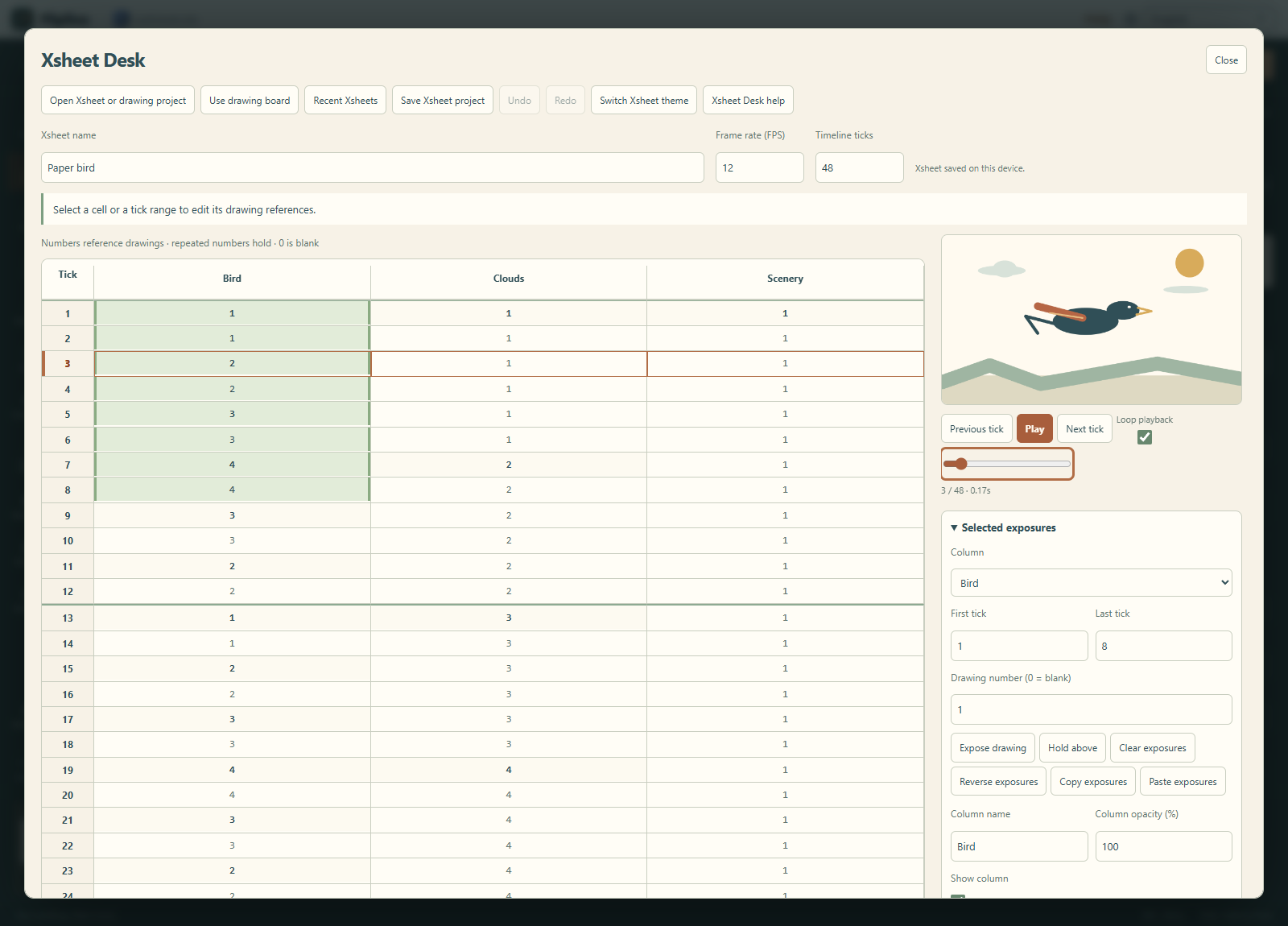
셀에 포커스가 있을 때 삭제를 누르면 선택한 범위가 지워지고, Ctrl+C, Ctrl+X, Ctrl+V로 노출을 복사, 잘라내기, 붙여 넣기 할 수 있어요. 입력 필드나 버튼에 포커스가 없으면 스페이스로 미리 보기를 재생하고, ?로 도움말을 열어요. Xsheet Desk 도움말에서 이런 단일 키 단축키를 끌 수 있어요.
참조 편집
그림 번호를 고르고 그림 노출을 누르면 선택한 범위가 채워져요. 빈 셀은 0을 쓰세요. 위 셀 유지는 바로 위 셀로 범위를 채워요. 노출 뒤집기, 노출 지우기, 노출 복사, 노출 붙여 넣기는 선택한 열 안에서 동작해요. 붙여 넣기는 선택한 첫 틱부터 시작하고 시트 안에 들어가야 해요.
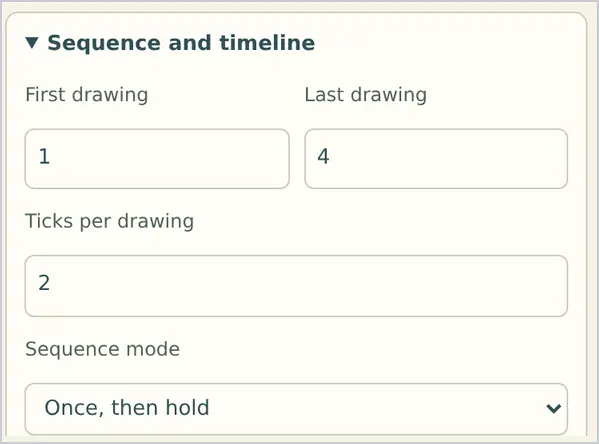
시퀀스와 타임라인에서 첫 그림과 마지막 그림, 그림당 틱 수, 모드를 고르세요.
- 한 번 후 유지는 시퀀스를 한 번 재생하고 선택한 나머지 틱 동안 마지막 그림을 유지해요.
- 그림 반복은 시퀀스를 반복해요.
- 그림 왕복은 앞으로 재생한 다음 거꾸로 재생하며, 양 끝 그림은 중복되지 않아요.
시퀀스는 선택한 범위를 정확히 채워요. 범위가 한 단계 중간에서 끝나면 마지막 노출이 짧아질 수 있어요. 범위 앞에 틱 삽입과 선택한 틱 삭제는 모든 열에 적용돼요. 타임라인 틱 수를 바꾸면 뒤쪽에 빈 셀이 추가되거나 끝부분이 잘려요. 실행 취소로 되돌릴 수 있어요.
열 이름을 바꾸고 표시 여부와 불투명도를 조정할 수 있어요. 그림 라이브러리에는 선택한 열의 소스 그림이 표시돼요. 썸네일을 고르면 그림 번호가 설정되고, 그림 노출로 배치할 수 있어요.
노출 줄 사용하기
노출 줄 붙여 넣기에는 소스 열마다 한 줄씩 입력해요.
Bird | 1x2 2x2 3x2 4x2
Clouds | 1x4 2x4
Scenery | 1x8NxH는 그림 N을 H틱 동안 노출해요. 0은 빈 셀이에요. 점은 바로 앞의 참조를 반복하므로 .x3은 그 참조를 3틱 더 유지해요. 더 짧은 열은 빈 셀로 채워져요. 텍스트 플래너도 같은 문법을 써요.
저장과 내보내기
소스 아트워크와 참조를 함께 보관하려면 .flipline-xsheet.json으로 저장하세요. 최근 시트 다섯 개가 이 브라우저에 각각 자동 저장되지만, 다운로드한 사본도 꼭 보관하세요. 실행 취소는 24 MB 문자열 한도 안에서 최대 30단계까지 기억해요. 그림판의 Google Drive 저장에는 Xsheet 프로젝트가 포함되지 않아요.
타이밍 및 애니메이션 내보내기에서는 소스 크기 미리 보기 PNG, 애니메이션 GIF, 타이밍 CSV/SVG, 편집 가능한 그림 프로젝트를 내보낼 수 있어요. CSV는 틱마다 한 행이 들어가며, 수식 기호로 시작하는 열 이름도 안전하게 처리해요. SVG는 아트워크가 아니라 타이밍 표예요. 긴 열 이름은 화면에서 줄여서 표시돼요.
GIF 내보내기는 합성 구간을 최대 48개까지 쓰고, 긴 변은 최대 640픽셀이에요. 오래 멈춰 있는 구간은 10초 단위로 나뉘어요. 10 ms 경계를 누적으로 계산해서 타이밍 오차를 줄여요. GIF는 적응형 팔레트와 이진 알파를 쓰고, PNG는 투명도를 그대로 유지해요.
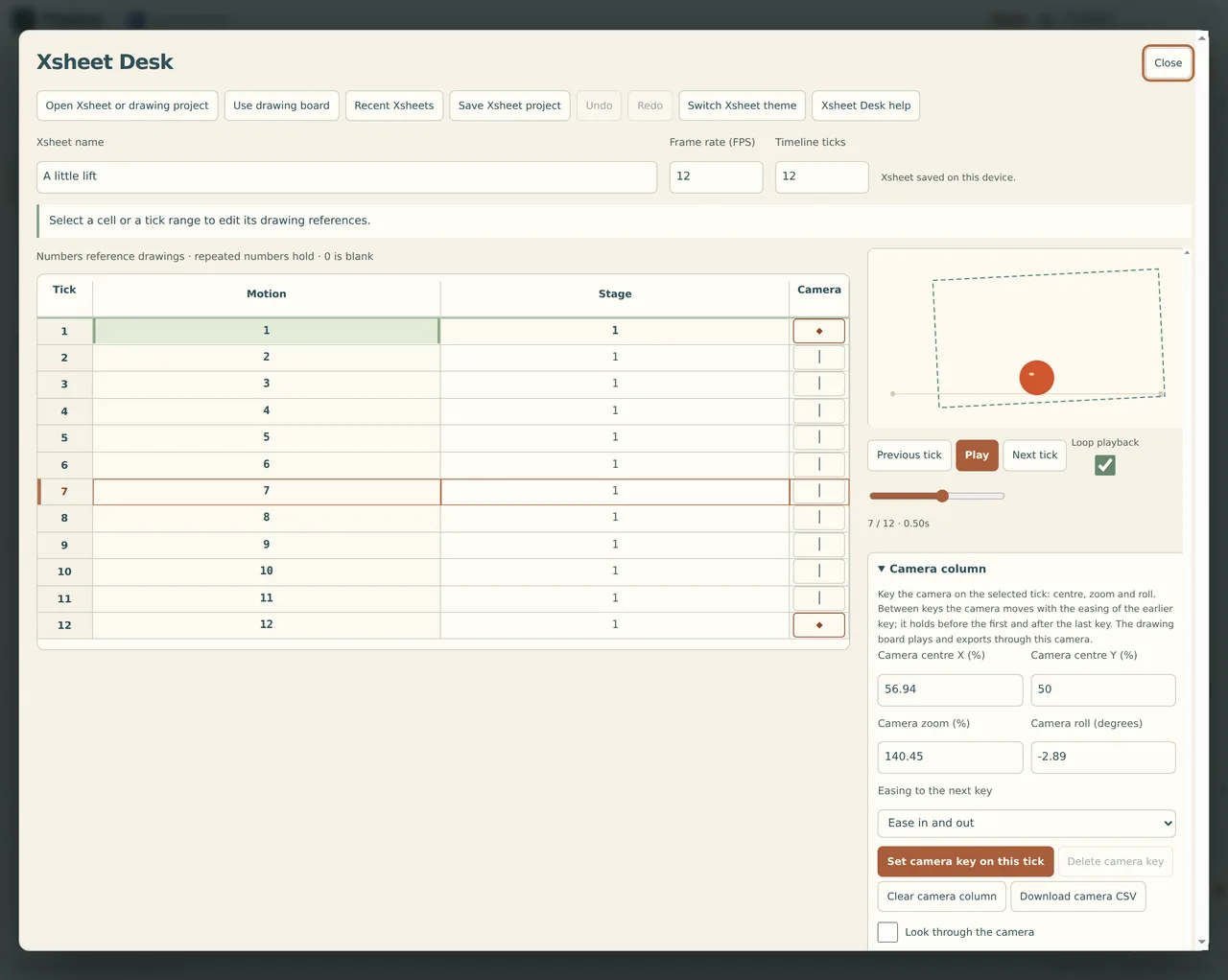
카메라 열. 시트의 마지막 열에서 틱마다 2D 카메라 키를 지정해요. ◆는 키, │는 카메라가 움직이는 틱을 나타내요. 틱을 선택하고 카메라 열을 연 다음 화면 중심, 확대/축소, 회전을 입력하고 다음 키까지의 이징을 고른 뒤 이 틱에 카메라 키 설정을 누르세요. 첫 키 이전에는 첫 키가, 마지막 키 이후에는 마지막 키가 유지돼요. 확대/축소는 같은 비율로 단계적으로 바뀌어서 푸시인이 일정하게 보여요. 카메라로 보기를 켜면 미리 보기에 촬영 화면이 보이고, 꺼져 있으면 점선 프레임으로 표시돼요. 미리 보기 PNG와 GIF는 카메라를 통해 촬영되며, 카메라 CSV 다운로드로 틱마다의 화면 정보를 받을 수 있어요. 틱을 삽입하거나 삭제하면 키도 해당 틱과 함께 이동해요. 카메라가 있는 시트는 Xsheet 버전 2로 저장돼요.
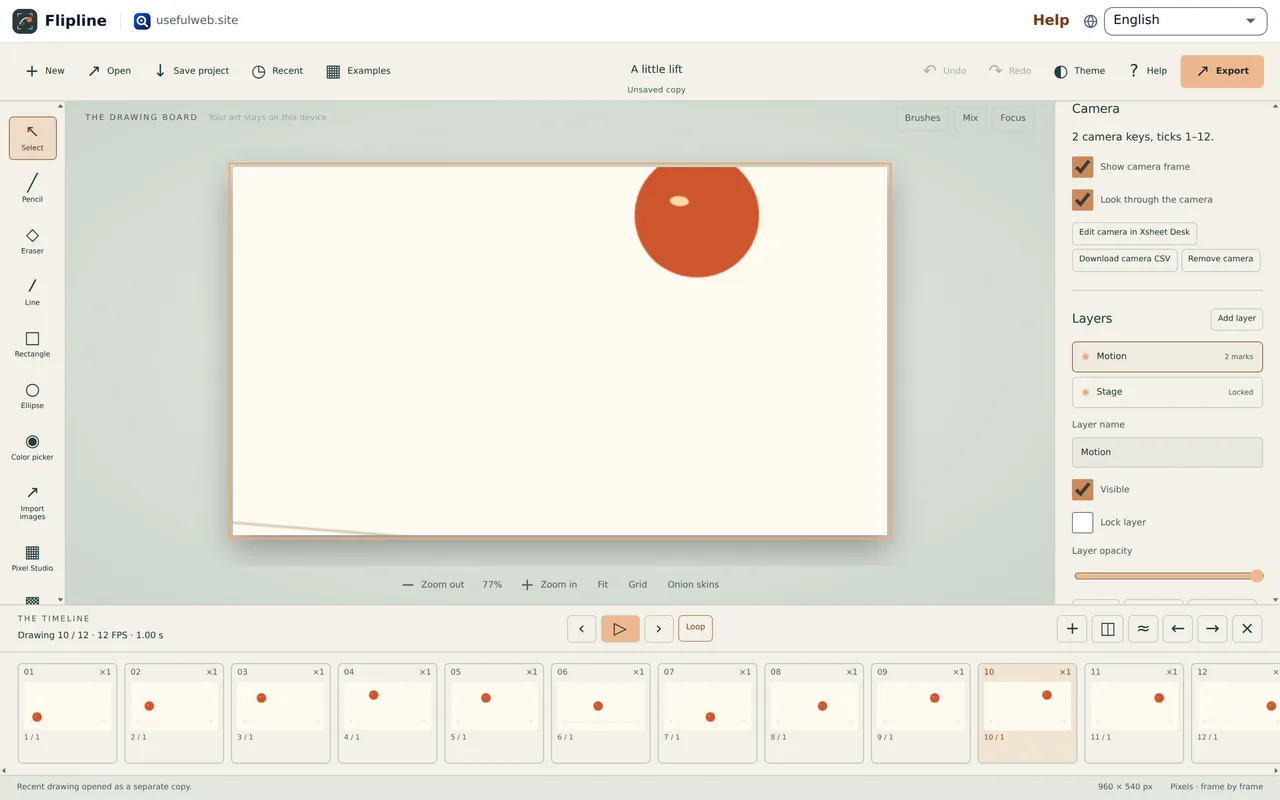
그림판에서 계속을 누르면 시트가 독립된 셀로 컴파일되고, 10틱이 넘는 유지 구간은 나뉘어요. 결과는 그림 프레임 24개와 일반 아트워크 복잡도 한도 안에 들어가야 해요. 길거나 복잡한 시트는 여기서 계속 편집할 수 있어요. 변환할 때 내용을 줄이지 않고 어떤 한도를 넘었는지 알려 줘요. 컴파일 결과는 보이는 애니메이션을 그대로 유지하고, Xsheet 파일은 참조 기반 타이밍을 유지해요.
그림판에서 계속을 쓰면 카메라도 함께 옮겨져요. 그림판은 키를 같은 틱에 유지하고 카메라 섹션에 카메라 프레임 표시와 카메라로 보기를 보여 줘요. 그러면 재생, GIF, 동영상, PNG, PNG 시퀀스(틱마다 PNG 한 장과 camera.json, camera.csv)가 카메라를 통해 촬영돼요. 스프라이트 시트, 레이어 PNG, 스토리보드는 원래 아트워크를 그대로 써요. Xsheet Desk에서 카메라 편집을 누르면 그림판 내용이 카메라 열과 함께 시트로 돌아가요. 카메라가 있는 그림 프로젝트는 버전 2로 저장되며, 이전 버전의 Flipline은 카메라를 버리지 않고 파일 열기를 거부해요.
형식은 Xsheet 스키마에 정리돼 있어요. 공유용 #xsheet=<base64url-json> 링크는 1 MB로 제한되니, 더 큰 문서는 프로젝트 파일을 쓰세요.
이 작업 방식은 OpenToonz의 참조 기반 셀에서 영감을 받았어요. OpenToonz 장면, 오디오, 노드 효과는 가져오지 않아요. 카메라는 3D 카메라가 아니라 2D 이동, 확대/축소, 회전만 지원해요.
사용해 볼 준비가 되셨나요?