튜토리얼 9 / 19
패널, 말풍선, 스크린톤으로 만화 페이지 만들기
중급 8분
작화를 페이지에 배치하고 대사를 넣은 뒤, 편집 가능한 만화 프로젝트나 완성된 페이지로 내보내요.
Flipline의 레일에서 코믹 데스크를 열거나 /app#comic에 접속하세요. 작은 탐험이나 조용한 네 박자 예제를 열어 보세요. 코믹 데스크에는 별도의 프로젝트와 기록이 있고, 이 기기에서 최근에 연 페이지 다섯 개를 보관해요.
패널 배치하기
새 만화 페이지에서는 세로, A5, 150 DPI, 세로 스트립, 가로 프리셋을 고를 수 있어요. 행과 열 수를 정한 다음 페이지를 만드세요. 패널은 최대 열두 개까지 만들 수 있어요. 페이지 및 인쇄 설정에서는 픽셀 크기, DPI, 안전 여백, 거터, 테두리, 읽기 방향을 정해요.
페이지나 읽기 순서 목록에서 패널을 선택하세요. 드래그해서 옮기거나 X/Y/너비/높이 필드에 정확한 값을 입력할 수 있어요. 열로 분할과 행으로 분할은 현재 거터 폭을 사용해요. 겹친 패널은 쌓인 순서를 따르고, 읽기 번호는 공간상의 행과 선택한 방향(왼쪽에서 오른쪽 또는 오른쪽에서 왼쪽)을 따라요. 안내선은 페이지를 내보낼 때 포함되지 않아요.
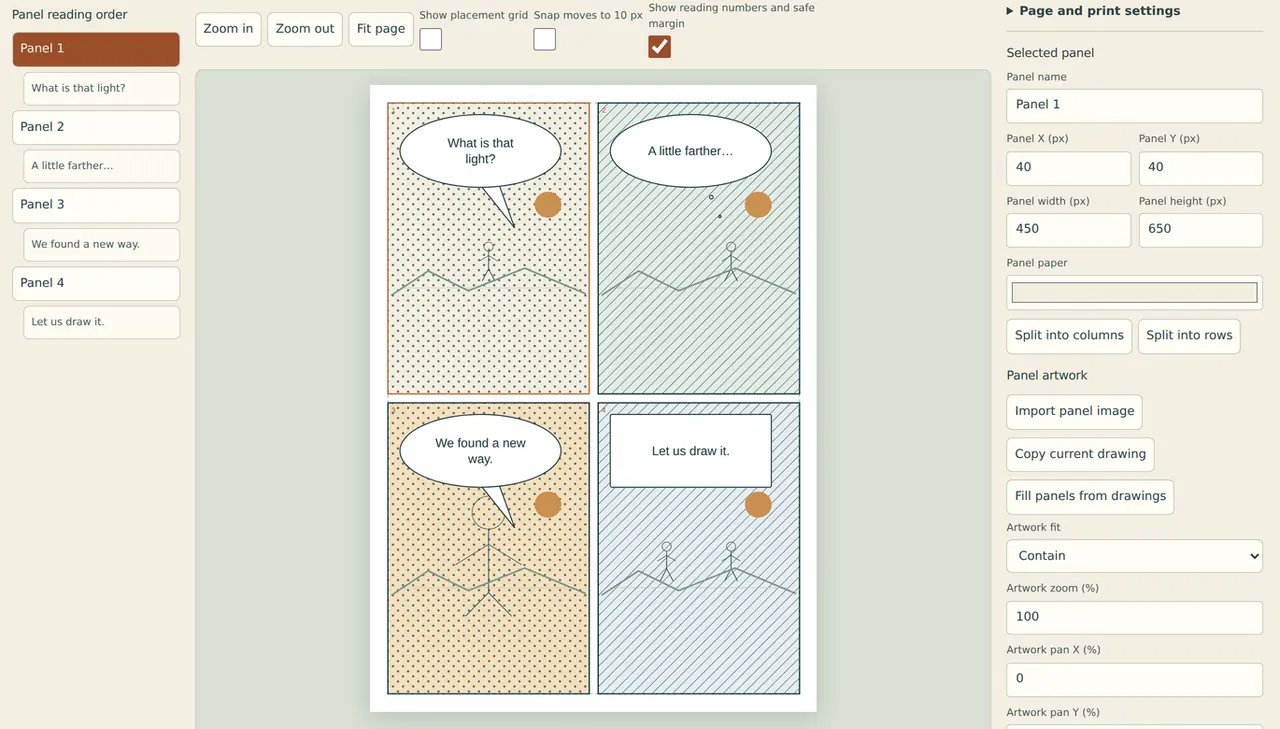
기울어지거나 모양을 바꾼 패널. 패널 모양에서 왼쪽 기울기, 오른쪽 기울기, 사다리꼴, 모서리 자르기 중 하나를 고르고 모양 정도(%)를 설정하세요. 다른 윤곽선이 필요하면 패널 코너에 코너 좌표를 입력하거나(패널 상자 기준 X, Y 백분율, 한 줄에 하나씩) 페이지에서 둥근 코너 핸들을 드래그하세요. 작화, 톤, 말풍선은 윤곽선에 맞춰 잘려요. 열로 분할이나 행으로 분할을 누르기 전에 분할용 거터 각도(°)를 설정하면 현재 폭의 기울어진 거터를 따라 패널을 나눠요. 윤곽선이 말풍선을 잘라 내면 상태 표시줄에 알림이 뜨고, 말풍선을 윤곽선 안으로 옮기기를 누르면 말풍선을 안으로 옮겨 줘요(필요하면 폭도 줄여요). 기본적으로 읽기 순서는 각 패널의 상자를 따라요(아래 참고).
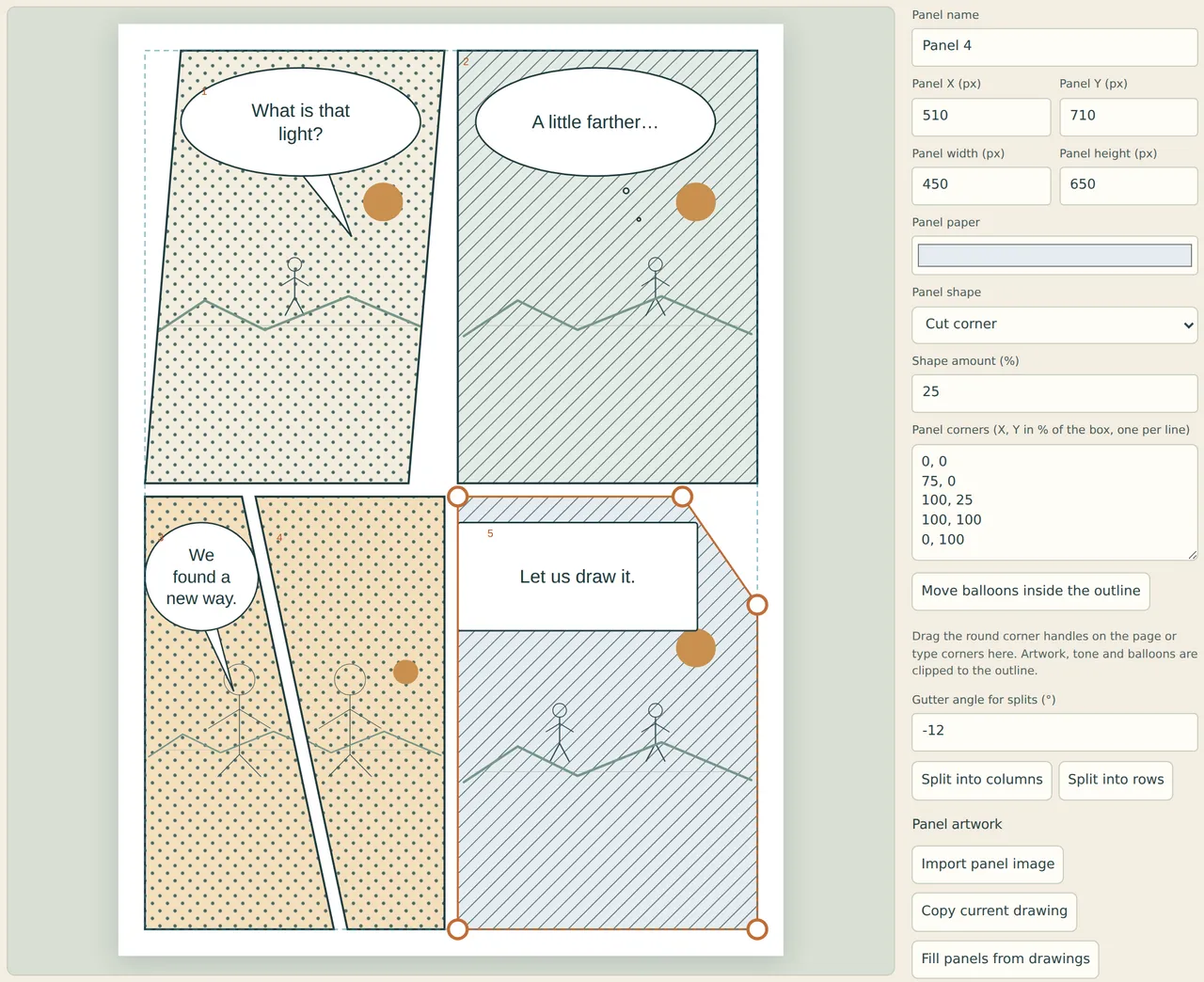
패널 윤곽선에 따른 읽기 순서. 페이지 및 인쇄 설정에서 읽기 순서 기준을 패널 중심(거터를 따라 분할)으로 설정하세요. 그러면 코믹 데스크가 곧은 거터를 따라 먼저 가로로(위에서 아래로), 그다음 세로로(읽기 방향대로) 페이지를 나눠요. 그래서 키 큰 패널 옆에 쌓인 패널들은 한 열로 읽히고, 기울어진 행도 행으로 유지돼요. 읽기 번호, 목록, 레터링 CSV, 그림으로 패널 채우기가 모두 이 순서를 따라요. 패널 상자는 기존 순서를 유지하며 기본값이에요.
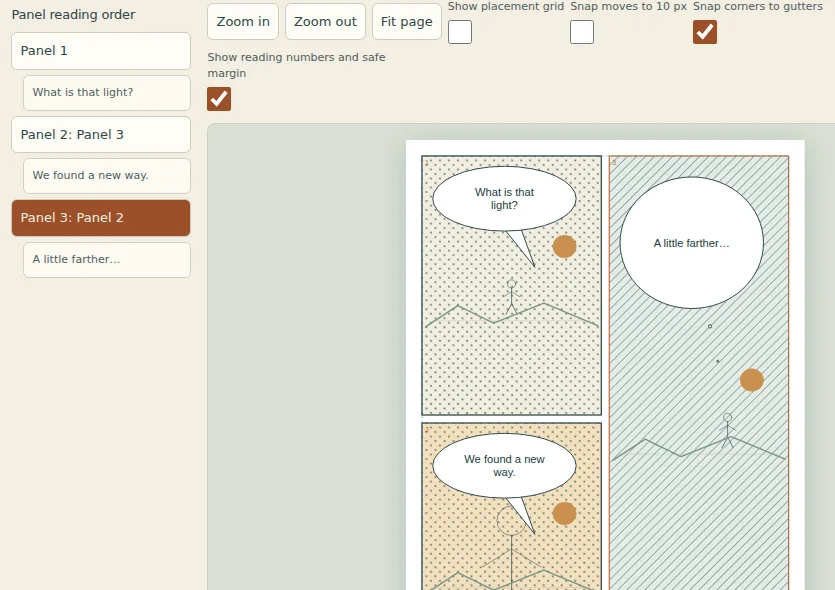
거터를 지키는 코너. 코너를 거터에 맞추기가 켜져 있으면 드래그한 코너 핸들이 이웃 패널 가장자리에서 정확히 거터 폭만큼 떨어진 위치, 두 거터가 만나는 지점, 또는 안전 여백에 붙고, 상태 표시줄에 어느 패널에 맞췄는지 표시돼요. 마우스가 없다면 모양을 바꾼 패널을 선택하고 코너를 이웃 거터에 맞추기를 누르세요. 거터에서 24 px 이내에 있는 코너가 모두 한 번의 실행 취소 단계로 거터에 맞춰져요.
작화 가져오기
패널 이미지 가져오기를 누르면 선택한 패널에 PNG, JPEG, WebP 이미지를 넣을 수 있어요. 편집기는 큰 이미지의 크기를 줄이고 PNG 스냅샷으로 포함해요. 맞춤은 원본 전체를 보여 주고, 채우기는 패널을 가득 채워요. 확대/축소와 이동으로 패널 안에서 원본을 잘라 보일 부분을 정해요.
현재 그림 복사는 Flipline 드로잉 보드에서 투명 스냅샷을 가져와요. 그림으로 패널 채우기는 앞쪽 그림들을 읽기 순서대로 패널에 복사해요. 이 작업은 원본 드로잉 프로젝트를 건드리지 않아요. 그림을 고칠 때는 원본 파일에서 작업하고, 준비되면 새 스냅샷을 복사하세요.
예제 페이지는 Flipline의 공용 Story Desk 렌더러로 만든 벡터 장면을 사용해요. 이 그림을 그대로 두거나, 지우거나, 직접 만든 이미지로 바꿀 수 있어요.
대사와 톤 넣기
말풍선, 생각 말풍선, 캡션 상자를 추가하세요. 페이지나 목록에서 선택한 뒤 텍스트를 고치고, 몸체와 꼬리를 옮기고, 색을 고르고, 글자 크기를 조절할 수 있어요. 레터링 맞춤은 글자 크기를 최소 12 px까지 줄여요. 그래도 텍스트가 넘치면 말풍선을 키우거나 문장을 줄이세요. 텍스트가 넘치면 SVG, PNG, 인쇄 내보내기가 막히지만, 프로젝트와 레터링 CSV는 계속 다운로드할 수 있어요.
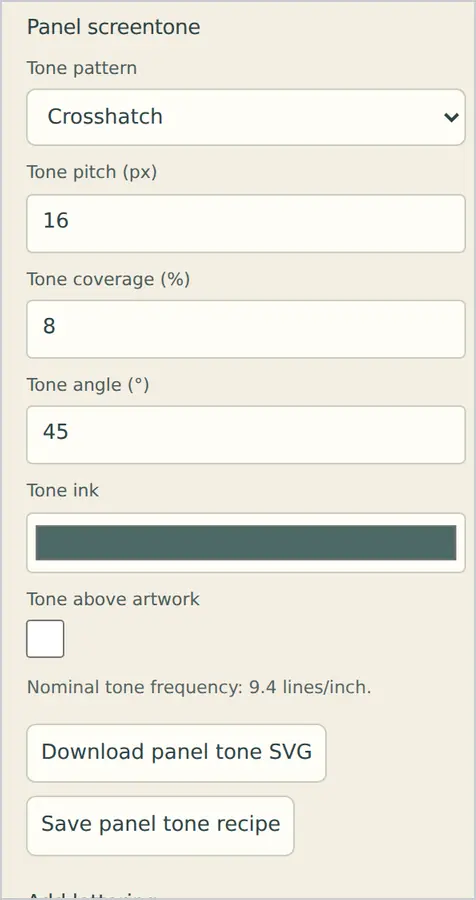
패널 스크린톤에서 톤 패턴으로 점, 선, 크로스해칭 중 하나를 고르세요. 톤 간격은 반복되는 셀의 크기를, 톤 커버리지는 명목상의 잉크 면적을 정해요. 작화 위 톤은 합성 순서를 바꿔요. 패널 톤 SVG 다운로드는 벡터 견본을 저장하고, 패널 톤 레시피 저장은 설정을 다른 페이지에서 쓸 수 있게 보관해요. 레시피는 만화 프로젝트 열기로 열어요. 페이지 DPI가 달라도 가져올 때 인치당 명목 선 수가 유지돼요. 지원하지 않는 간격 변환은 값을 억지로 맞추지 않고 거부해요.
내보내고 계속 편집하기
만화 프로젝트 저장은 편집 가능한 패널, 작화, 말풍선, 톤을 담은 .flipline-comic.json 파일을 다운로드해요. 최근 만화 페이지에서는 이 기기에서 최근에 작업한 페이지 다섯 개 중 하나를 다시 열 수 있어요. SVG는 벡터 잉크와 패턴을 유지하고, 페이지 DPI를 바탕으로 한 실제 밀리미터 크기를 사용해요. PNG는 페이지의 정확한 픽셀 크기를 사용하니, 필요하면 받는 앱에서 인쇄 해상도를 설정하세요. 레터링 CSV에는 모든 대사가 읽기 순서대로 들어 있어요. 실행 취소와 다시 실행은 모든 페이지 편집에 적용되고, 만화 책상 도움말에서 단축키 목록을 볼 수 있어요.
만화 인쇄 보기 열기는 깔끔한 SVG를 새 탭에서 열어요. 종이로 인쇄하거나 PDF로 저장하려면 브라우저의 인쇄 명령을 사용하세요. 글꼴, 여백, 프린터 배율을 확인하세요. 시스템 글꼴의 줄바꿈은 근사치이며, 글꼴은 파일에 포함되지 않아요.
제한: 패널 열두 개, 말풍선 서른여섯 개, 페이지당 6메가픽셀, PNG 참조 하나당 2 MP, 참조 합계 8 MP, 포함 문자 600만 자까지예요. 만화 파일은 최대 12 MB예요. MediBang 파일 가져오기, CMYK 변환, 클라우드 공동 작업은 지원하지 않아요.
사용해 볼 준비가 되셨나요?