튜토리얼 5 / 19
획을 변형하고 중간 그림은 Flipline에 맡기기
중급 6분
획의 크기를 조정하고, 회전하고, 뒤집고, 순서를 바꾼 다음 두 키 포즈 사이를 자동으로 채워요.
획 집어 들기
선택(V)을 고르고 활성 레이어의 획, 도형 또는 가져온 이미지를 클릭하세요. 네 개의 네모난 모서리 핸들과 그 위의 둥근 핸들이 달린 점선 프레임이 나타나요. 프레임 안을 드래그하면 획이 이동해요. 화살표 키는 1픽셀씩, Shift와 함께라면 10픽셀씩 움직이고, Escape는 선택을 해제해요.
크기 조정, 회전, 뒤집기
모서리 핸들을 드래그하면 획이 중심을 기준으로 균등하게 커지거나 작아져요. 둥근 핸들을 드래그하면 회전하고, Shift를 누르면 15° 단위로 스냅돼요. 속성 패널에는 같은 변경을 정확하게 할 수 있는 컨트롤이 있어요: 회전 (°), 크기 −10% / +10%, 가로 뒤집기, 세로 뒤집기. 앞으로 가져오기와 뒤로 보내기는 그림 안에서 쌓이는 순서를 바꿔요. 모든 변경은 Ctrl+Z로 실행 취소할 수 있어요.
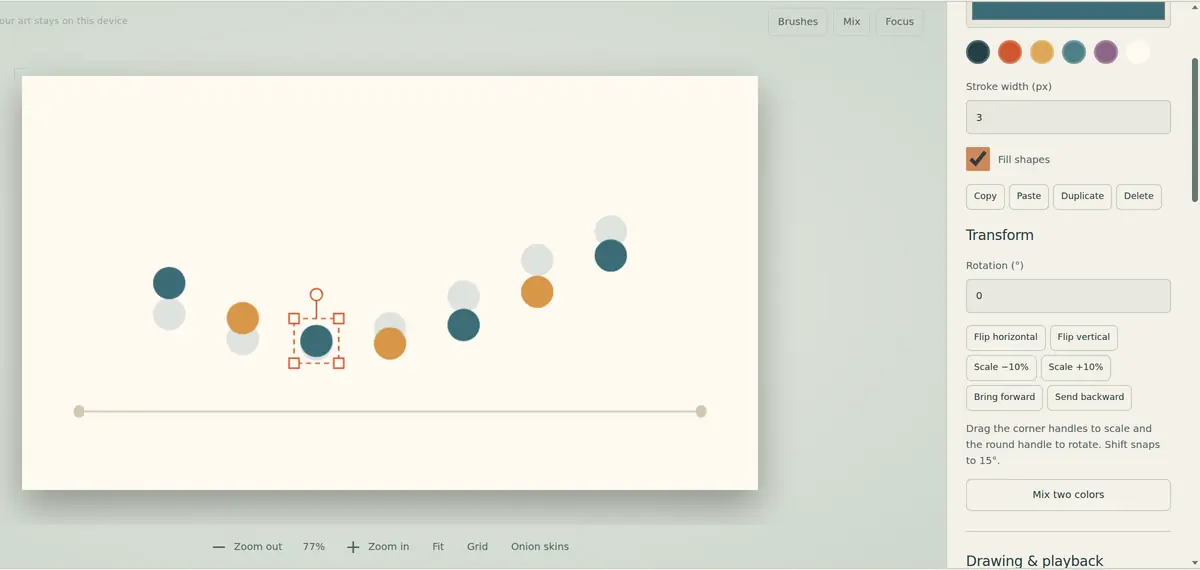
변형은 획과 함께 저장되므로 프로젝트 파일은 계속 편집할 수 있어요. 회전은 도 단위 각도이고, 뒤집기는 단순한 켜기/끄기예요. 크기 조정은 획의 점을 바꾸지만 획 두께는 그대로라서 선의 굵기가 유지돼요.
키 포즈 먼저
키 포즈를 그린 다음 그림 복제(Shift+N)를 고르세요. 복사본은 모든 획의 정체성을 유지하므로 나중에 Flipline이 획끼리 짝을 지을 수 있어요. 복사본의 획을 이동하거나 크기를 바꾸거나 회전해서 두 번째 키 포즈를 만드세요. 잉크 색이나 획 두께도 바꿀 수 있어요.
중간 그림 넣기
첫 번째 키 포즈로 돌아가 타임라인에서 중간 그림 넣기(T)를 고르세요. 추가할 그림 수(1–8)와 간격을 고르세요: 균등 간격, 슬로 인, 슬로 아웃 또는 슬로 인, 슬로 아웃. Flipline은 짝지어진 각 획의 위치, 모양, 회전, 색, 두께를 보간하고 첫 번째 포즈의 유지 값으로 새 그림을 넣어요. 점 개수가 다른 획은 길이를 따라 다시 샘플링돼요.
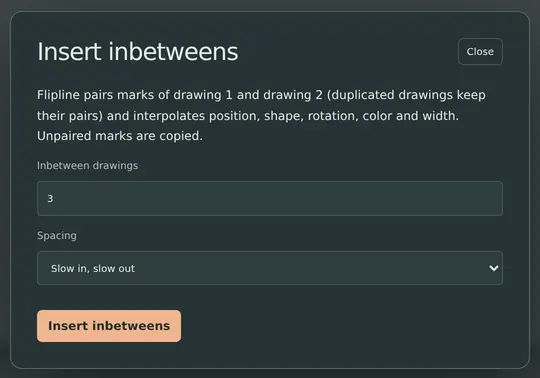
첫 번째 포즈에만 있는 획은 그대로 복사되고, 두 번째 포즈에만 있는 획은 무시돼요. 따로 그린 포즈는 같은 종류의 획 사이의 순서대로 짝지어지므로 단순한 도형에서 가장 잘 맞아요. 넣은 뒤의 중간 그림은 평범한 그림이니, 움직임에 개성이 필요한 곳은 손으로 다듬으세요.
움직임 확인하기
어니언 스킨(K)을 켜고 어니언 스킨 범위를 그림 2~3장으로 설정하면 움직임의 호를 볼 수 있어요. 핑퐁 재생은 앞으로 재생한 뒤 뒤로 재생해서 숨쉬기, 손 흔들기, 떠다니기 같은 루프에 잘 어울려요. GIF와 동영상 내보내기에도 같은 옵션이 있어요.
사용해 볼 준비가 되셨나요?