튜토리얼 6 / 19
Story Desk에서 스토리 계획하기
초급 8분
숏 시퀀스를 스케치하고 대사와 타이밍을 넣은 다음 밀착 인화 시트, 숏 목록 또는 애니매틱으로 내보내요.
Flipline의 그리기 레일에서 Story Desk를 열어요. 스토리 예시를 선택해 작은 배달을 열어 보거나 새 스토리보드로 시작해요. 그리기 보드 프로젝트는 따로 보관돼요. 하단의 스토리 도움말에서 도구, 키보드 단축키, 내보내기 형식을 한눈에 볼 수 있어요.
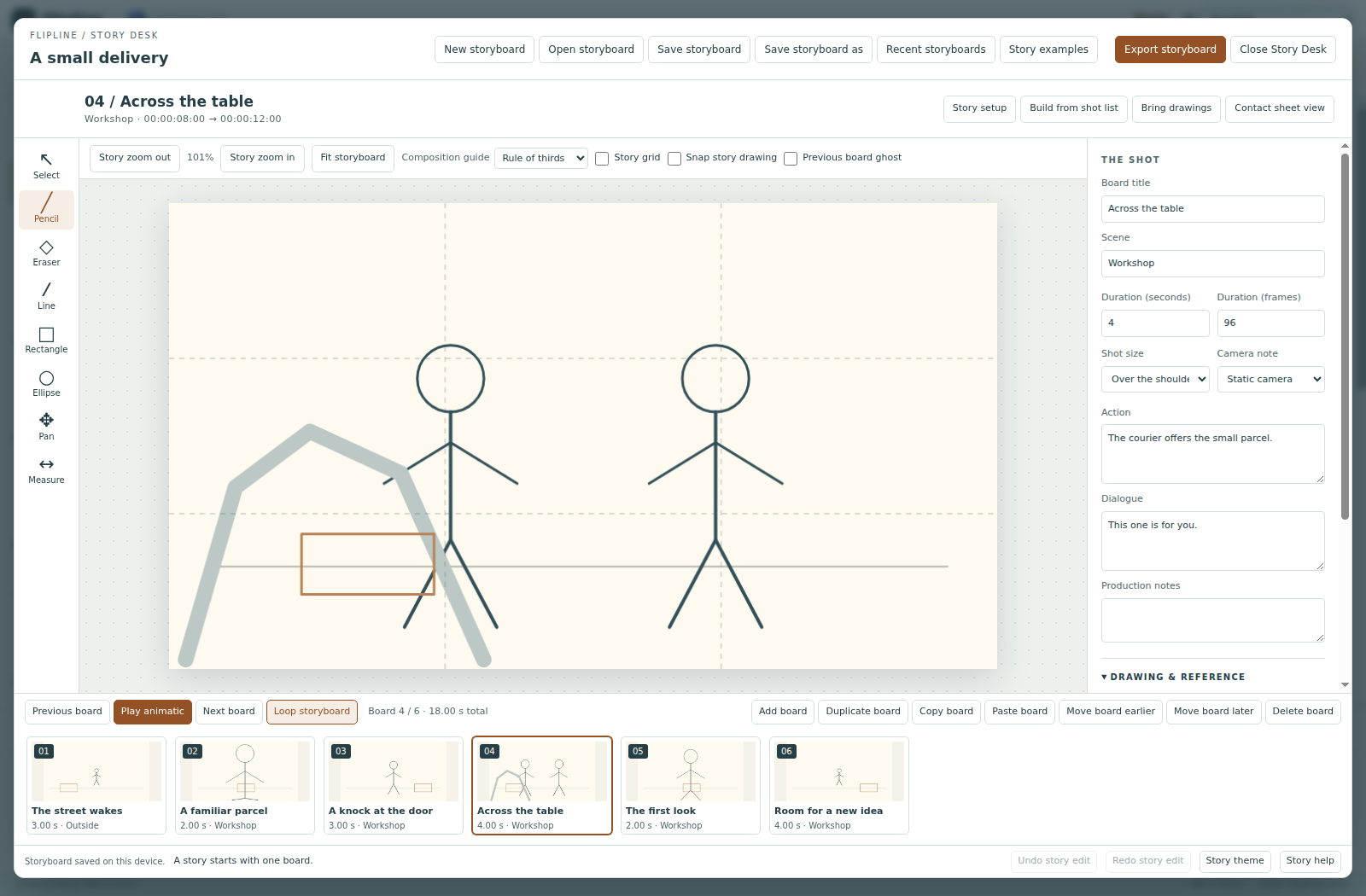
1. 시퀀스 계획
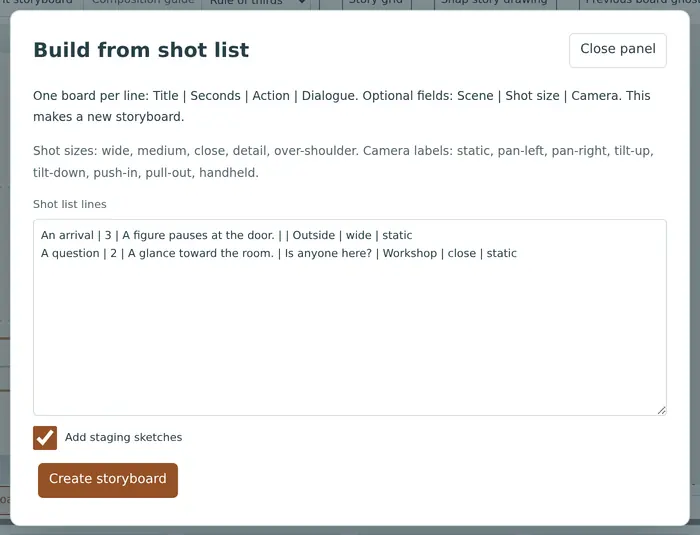
숏 목록으로 만들기를 선택해요. 한 줄에 보드를 하나씩 입력해요.
An arrival | 3 | A figure pauses at the door. | | Outside | wide | static A question | 2 | A glance into the room. | Is anyone here? | Workshop | close | static
앞의 네 필드는 제목 | 초 | 액션 | 대사예요. 장면, 숏 크기, 카메라는 넣지 않아도 돼요. 숏 크기 값은 wide(와이드), medium(미디엄), close(클로즈업), detail(디테일), over-shoulder(오버 숄더)이고, 카메라 값은 static(고정), pan-left(왼쪽 팬), pan-right(오른쪽 팬), tilt-up(틸트 업), tilt-down(틸트 다운), push-in(푸시 인), pull-out(풀 아웃), handheld(핸드헬드)예요. 필드는 세로 막대로 구분하니까 대사에는 세로 막대를 쓰지 마세요. 간단하게 편집할 수 있는 인물을 넣으려면 배치 스케치 추가하기를 켜 둔 채로 스토리보드 만들기를 선택해 새 스토리를 만들어요.
캔버스 아래의 보드 추가는 현재 보드 뒤에 빈 보드를 넣고, 보드 복제는 현재 보드를 복제해요. 보드 복사와 보드 붙여넣기로 보드를 다른 위치에 한 번 더 넣을 수 있어요. 순서는 보드를 앞으로 이동과 보드를 뒤로 이동으로 바꾸거나 썸네일을 원하는 위치로 끌어다 놓아 바꿔요. 하단의 스토리 편집 실행 취소와 스토리 편집 다시 실행으로 변경 내역을 한 단계씩 오갈 수 있어요.
2. 숏 그리기
도구 레일에는 선택, 연필, 지우개, 직선, 사각형, 타원, 이동, 측정 도구가 있어요. 선택 도구로 선을 클릭해 옮기거나 속성 패널의 선 선택에서 골라요. 캔버스에 포커스가 있으면 화살표 키로 선택한 선을 조금씩 옮기고(Shift를 누르면 10픽셀씩) Delete 키로 지워요. 숏 연출은 현재 숏 크기와 배치에 맞춰 편집할 수 있는 막대 인물을 한 명에서 세 명까지 추가해요.
참조 가져오기로 PNG, JPEG, WebP 이미지를 불러온 뒤 참조 불투명도 (%)를 조절하거나 참조 표시로 숨길 수 있어요. 잉크는 따로 관리돼서 지우개를 쓰거나 잉크 지우기를 선택해도 참조 이미지는 그대로 남아요. 보드 그림 잠금은 그림에 새 선을 긋거나 옮기거나 지우는 것과 보드 삭제를 막아 줘요. 메모와 타이밍은 계속 편집할 수 있어요.
구도 가이드(삼분할, 중앙 십자선, 80% 안전 영역), 스토리보드 그리드, 이전 보드 잔상을 쓰면 프레이밍을 비교하기 쉬워요. 스토리 그림 스냅은 32 캔버스 픽셀 단위로 맞춰 줘요. 측정 도구는 거리를 픽셀로 알려 줘요. 이런 보기 보조 기능은 내보낸 파일에 들어가지 않아요.
3. 글 작성과 타이밍
보드 제목, 장면, 숏 크기, 카메라 메모를 정해요. 액션, 대사, 제작 메모도 적어요. 휴대폰이나 좁은 창에서는 하단의 보드 속성을 열어요.
길이는 초나 프레임 단위로 입력해요. 초는 선택한 FPS에 맞춰 정수 프레임으로 반올림돼요. 스토리 설정에서 화면 비율, 프레임 레이트, 종이 색을 바꿀 수 있어요. FPS를 바꾸면 초 길이는 반올림해서 그대로 유지돼요.
카메라 메모는 밀착 인화 시트와 숏 목록에 쓰이는 표시예요. 카메라를 실제로 움직이려면 속성 패널에서 카메라 이동을 열고 카메라 애니메이션을 선택해요. 그러면 Story Desk가 메모를 바탕으로 시작 움직임(팬, 틸트, 푸시 인, 풀 아웃 또는 잔잔한 핸드헬드 흔들림)을 만들어요. 메모가 고정이면 푸시 인으로 시작해요. 캔버스의 청록색 프레임은 시작 화면이고, 적갈색 점선 프레임은 끝 화면이에요.
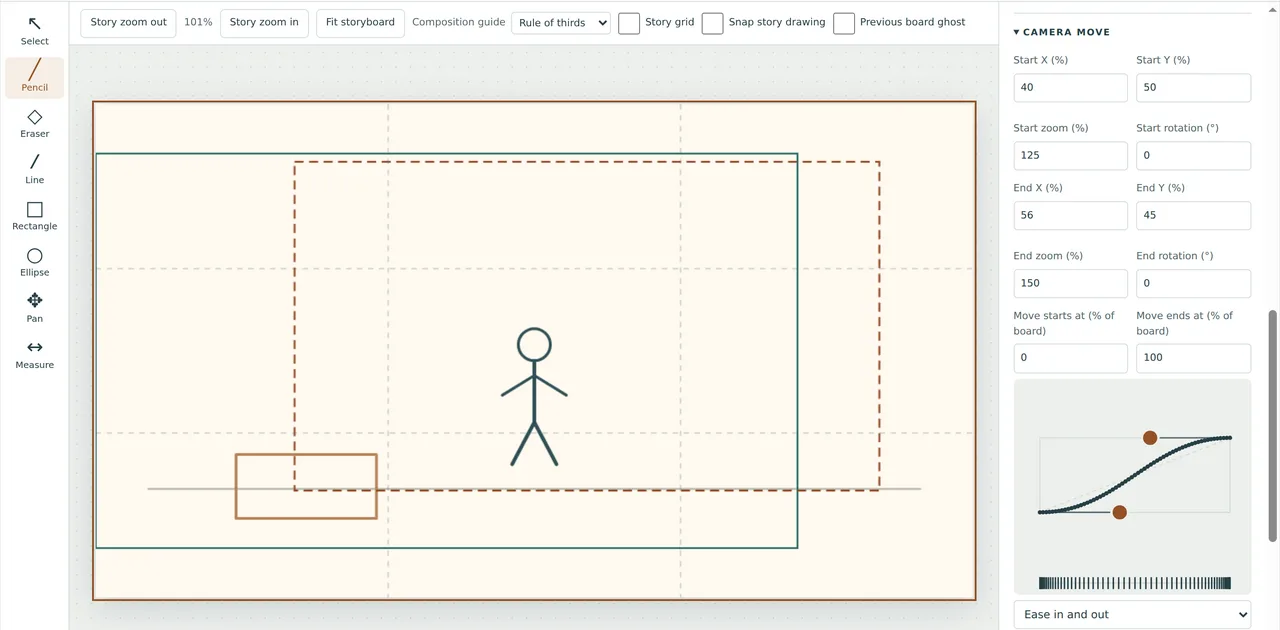
시작과 끝의 중심은 보드 크기에 대한 퍼센트로, 줌은 퍼센트로(100%는 보드 전체, 200%는 보드의 절반), 회전은 도 단위로 정해요. 이동 시작 시점과 이동 종료 시점을 쓰면 보드의 처음이나 끝에서 카메라가 멈춰 있어요. 이징 그래프는 Motion Desk의 그래프와 같은 방식으로 작동해요. 카메라로 보기는 재생 헤드 위치의 카메라 화면을 보여 줘요. 시작과 끝 바꾸기, 카메라 메모에서 초기화, 카메라 이동 제거는 각각 한 번에 실행 취소할 수 있는 편집이에요. 애니매틱 미리보기, GIF, 동영상에는 카메라 움직임이 반영돼요. GIF는 움직이는 보드를 초당 최대 12프레임으로 샘플링해요. PNG 시퀀스에는 원본 그림 전체가 들어가고, 프레임마다 카메라 화면을 기록한 camera-moves.json이 추가돼요. 카메라 이동이 있는 스토리는 버전 2로 저장돼요. 이전 버전의 Flipline은 움직임을 몰래 빼 버리는 대신 이 파일을 아예 열지 않아요. 스토리보드 카메라 이동 플래너 도구로 같은 움직임을 숫자로 계획한 뒤 여기서 열 수도 있어요.
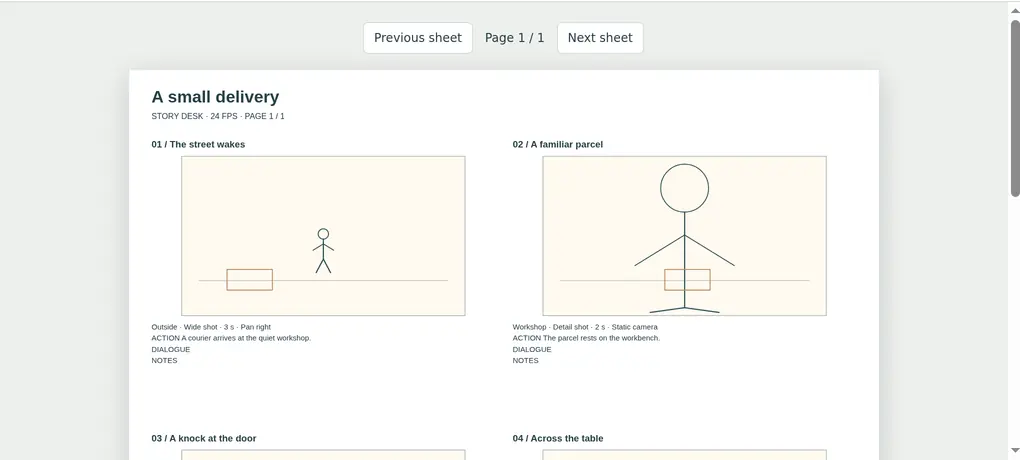
캔버스에서 Space를 누르거나 애니매틱 재생을 선택하면 정확한 타이밍으로 시퀀스를 미리 볼 수 있어요. 스토리보드 반복을 켜면 계속 반복돼요. 밀착 인화 시트 보기는 한 페이지에 보드 6개를 보여 줘요. 스토리 하나에는 보드를 48개까지 넣을 수 있고 길이는 최대 10분이에요.
한 글자 단축키(N은 보드 추가, B·E·V는 각각 연필·지우개·선택 도구)는 스토리 도움말에서 끌 수 있어요. 끄면 스토리보드 캔버스에 포커스가 있을 때만 작동해요.
그림에서 Reelcraft 편집까지. 그림 가져오기는 애니메이션의 그림을 한 장씩 보드로 만들고, 그 그림을 보드의 참조 이미지로 넣어요. 스토리보드 내보내기의 애니매틱 동영상을 다른 앱으로 보내기…는 애니매틱을 녹화해서(세션 오디오를 골랐다면 함께, 아니면 소리 없이) Reelcraft로 넘겨요. Reelcraft는 동영상을 라이브러리에 추가하고 Flipline 태그를 붙인 뒤 보드마다 숏 마커를 하나씩 기록해요. 그래서 편집을 시작할 때 컷이 이미 표시되어 있어요. 다른 앱에서 보낸 그림(예: Renderloom 렌더링)으로 새 스토리보드를 시작할 수도 있어요. 스토리보드 참조 이미지로 사용을 선택하면 돼요.
4. 계획 공유
스토리보드 저장은 편집할 수 있는 .flipline-story.json 파일을 다운로드하고, 스토리보드 다른 이름으로 저장은 먼저 새 이름을 물어봐요. 스토리보드 열기로 파일을 다시 열 수 있고, Flipline의 기본 열기 버튼도 이 파일을 알아봐요. 자동 저장은 이 기기의 최근 스토리보드에 스토리를 8개까지 보관해요. 브라우저 저장소를 지우기 전에 백업을 다운로드하세요.
스토리보드 내보내기에서는 현재 보드(PNG 또는 SVG), 현재 밀착 인화 시트(SVG), PNG 시퀀스 ZIP, 소리 없는 애니매틱 GIF, 세션 오디오가 들어간 동영상, 숏 목록 CSV, 대사 SRT, 샷 데이터 JSON을 내보낼 수 있어요. 밀착 인화 시트 인쇄와 빈 워크시트 인쇄는 브라우저 인쇄 대화상자를 열고, 여기서 PDF로 저장할 수도 있어요. PNG와 GIF에 짧은 숏 캡션을 새겨 넣을지 고를 수 있어요. 긴 텍스트는 프로젝트 파일과 텍스트 내보내기에 그대로 다 들어가요.
GIF 타이밍은 보드마다 10 ms 단위로 반올림되고 최소 20 ms예요. CSV와 SRT는 프레임 타임라인을 따르고, SRT에는 대사가 없는 보드가 빠져요. 타임코드는 정수 FPS에서 논드롭 프레임 표기를 써요.
그림 가져오기는 Flipline 그림을 새 스토리에 참조 이미지로 복사하고, 각 그림의 유지 시간을 프레임 길이로 그대로 옮겨요. 그림 레이어를 계속 편집하려면 원본 프로젝트를 보관해 두세요.
자동화에는 스토리보드 숏 빌더와 스토리보드 타이밍 & 숏 목록을 써요. 샷 데이터 JSON은 그림을 빼서 타이밍 도구에 넣기 좋은 가벼운 입력 파일을 만들어요. Story Desk는 Storyboarder나 Fountain 파일을 가져오지 못하고 애니메이션 카메라 기능도 없어요.
애니매틱 오디오 선택으로 브라우저에서 재생할 수 있는 로컬 오디오 파일을 골라 스토리보드와 함께 미리 듣고, 애니메틱 스크럽으로 타이밍을 확인해요. 시작 오프셋은 오디오의 시작 지점을 스토리보드 타임라인의 어디에 둘지 정해요. 오프셋을 음수로 하면 오디오 앞부분을 건너뛰어요. 오디오는 현재 세션에서만 쓰이고 다른 프로젝트를 열면 사라져요. GIF와 프로젝트 파일에는 오디오가 들어가지 않아요.
재생할 수 있는 세션 오디오 파일을 불러온 상태에서 스토리보드 내보내기 → 오디오 타이밍 CSV 다운로드를 선택하면 보드마다 시작 시점과 끝 시점(끝 시점은 포함하지 않음), 그리고 오디오와 겹치는 구간의 타임라인 위치와 오디오 위치를 기록해요. 겹침 필드가 비어 있으면 그 보드는 오디오 클립 범위 밖에 있다는 뜻이에요. CSV에는 소리 자체가 아니라 타이밍 마커만 들어가요.
오디오 포함 애니매틱 영상 다운로드는 보드와 선택한 오디오를 WebM 파일(브라우저가 지원하면 MP4 파일)로 합쳐요. 음수 오프셋을 포함해 같은 시작 오프셋이 적용되고, 소리는 스토리보드가 끝나는 지점에서 잘려요. 내보내기는 60초까지만 할 수 있고, 원본 오디오는 10분, 50 MB 이하여야 해요. 녹화는 실시간으로 진행되니까 다운로드가 준비될 때까지 탭이 화면에 보이게 두세요. 지원하는 코덱은 브라우저마다 달라요. 스토리를 다시 열면 오디오를 다시 선택해야 해요.
사용해 볼 준비가 되셨나요?