Tutorial 10 dari 19
Animasikan karya vektor di Meja Kerja Gerakan
Menengah 8 mnt
Tambahkan layer vektor, buat key transformasi, lalu ekspor animasi Lottie, SVG, atau raster.
Buka Meja Kerja Gerakan dari bilah alat Flipline atau kunjungi /app#motion. Alat ini punya proyek, riwayat, dan lima file terbaru tersendiri di perangkat ini. Proyek papan gambar tetap tersedia saat kamu menutupnya.
Mulai dengan gerakan kecil
Coba Sebuah sinyal kecil, Daun yang berbalik, Tiga langkah kecil, atau Titik pemuatan yang tenang. Tambahkan persegi panjang atau elips, atau impor karya SVG solid dengan Animasikan SVG. Teks SVG, gradien, clipping, mask, efek, dan referensi harus disederhanakan terlebih dahulu.
Pilih sebuah layer, geser playhead, lalu seret karyamu atau ubah posisi, skala, rotasi, dan opasitasnya. Setiap perubahan transformasi membuat key di posisi playhead. Belah ketupat bernomor di timeline membawamu langsung ke key tersebut. Tambah key merekam pose saat ini; Hapus key selalu menyisakan minimal satu key di layer.
Bentuk transisinya
Easing dimiliki oleh key yang keluar. Editor grafik di bawah Easing ke key berikutnya menampilkan kurva dari key ini ke key berikutnya. Seret salah satu pegangan bulat, atau fokuskan pegangan lalu gunakan tombol panah (Shift menggeser sepuluh kali lebih jauh). Preset easing menyediakan kurva linear, ease, ease in, ease out, ease in and out, lembut, dan kuat, serta anticipate, overshoot, dan hold. Kolom teks menerima fungsi timing CSS apa pun, misalnya cubic-bezier(0.34, 1.56, 0.64, 1); steps tidak tersedia untuk key. Pegangan X kustom tetap berada antara nol dan satu; pegangan Y dari −2 hingga 3 memungkinkan antisipasi dan overshoot. Opasitas tetap berada dalam rentang nol hingga seratus persen.
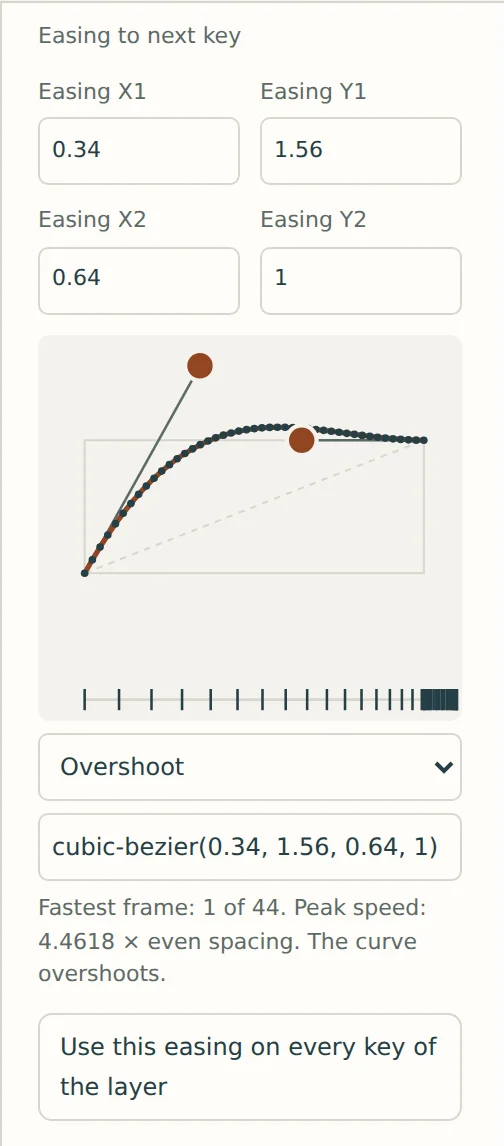
Titik-titik pada kurva menandai setiap frame utuh di antara kedua key, dan baris garis kecil di bawahnya adalah diagram jarak: garis yang rapat berarti gerakan lambat, celah yang lebar berarti gerakan cepat. Baris di bawah grafik menyebutkan frame tercepat dan seberapa jauh lebih cepat dibandingkan jarak yang merata. Setiap seretan, tekanan tombol panah, atau pilihan preset yang selesai dihitung sebagai satu pengeditan yang bisa dibatalkan. Gunakan easing ini di setiap key layer menyalin kurva saat ini ke semua key pada layer yang dipilih sekaligus. Alat Kurva Easing & Jarak Frame mencantumkan nilai yang sama frame demi frame.
Pindahkan key ke frame yang belum terpakai lewat kolom frame persisnya. Pengaturan gerakan mengubah frame rate atau mengatur ulang waktu timeline. Pengaturan ulang waktu menskalakan posisi key dan rentang visibilitas; key yang jatuh di frame yang sama akan digabungkan.
Gunakan Geser waktu lapisan untuk memindahkan semua key pada layer terpilih yang tidak terkunci menjadi lebih awal atau lebih lambat dengan jumlah frame utuh yang sama. Kalau mau, geser juga rentang visibilitasnya sebanyak itu. Operasi ini mempertahankan jarak antar-key dan easing, serta dihitung sebagai satu pengeditan yang bisa dibatalkan; seluruh pergeseran ditolak jika key atau rentang visibilitas yang dipilih akan keluar dari timeline. Pose sebelum key pertama dan sesudah key terakhir tetap ditahan.
Gunakan Bake keyframe untuk mengganti jalur key pada layer yang tidak terkunci dengan key yang dapat diedit di setiap frame utuh timeline. Layer hasil bake cocok dengan pose aslinya di frame-frame tersebut, termasuk hold, dan pengeditan ini bisa dibatalkan. Key baru memakai easing linear, jadi gerakan di antara frame bisa berbeda dan ukuran proyek bisa bertambah. Jika kurva overshoot menghasilkan nilai di luar batas key yang didukung, operasi ditolak tanpa mengubah proyek.
Gunakan Salin pose untuk mengambil transformasi layer terpilih di posisi playhead, termasuk easing keluarnya. Geser playhead atau pilih layer lain, lalu gunakan Tempel pose untuk membuat key di sana; key yang sudah ada di frame itu akan diganti. Penempelan bisa dibatalkan, menghormati layer yang terkunci, dan pose yang disalin hanya bertahan di sesi Meja Kerja Gerakan yang sedang terbuka ini. Key baru mengubah interpolasi di sekitar tujuannya.
Aktifkan Path gerakan di atas stage untuk melihat titik asal layer terpilih yang diambil sampelnya di setiap frame utuh. Titik biru menunjukkan setiap frame; penanda emas menandai key, dan cincin merah mengikuti playhead. Titik yang lebih rapat menandakan gerakan yang lebih lambat, sedangkan key yang ditahan menimbulkan celah pada lompatannya. Gunakan Posisi kunci path gerakan untuk membaca koordinat setiap key tanpa bergantung pada gambarnya.
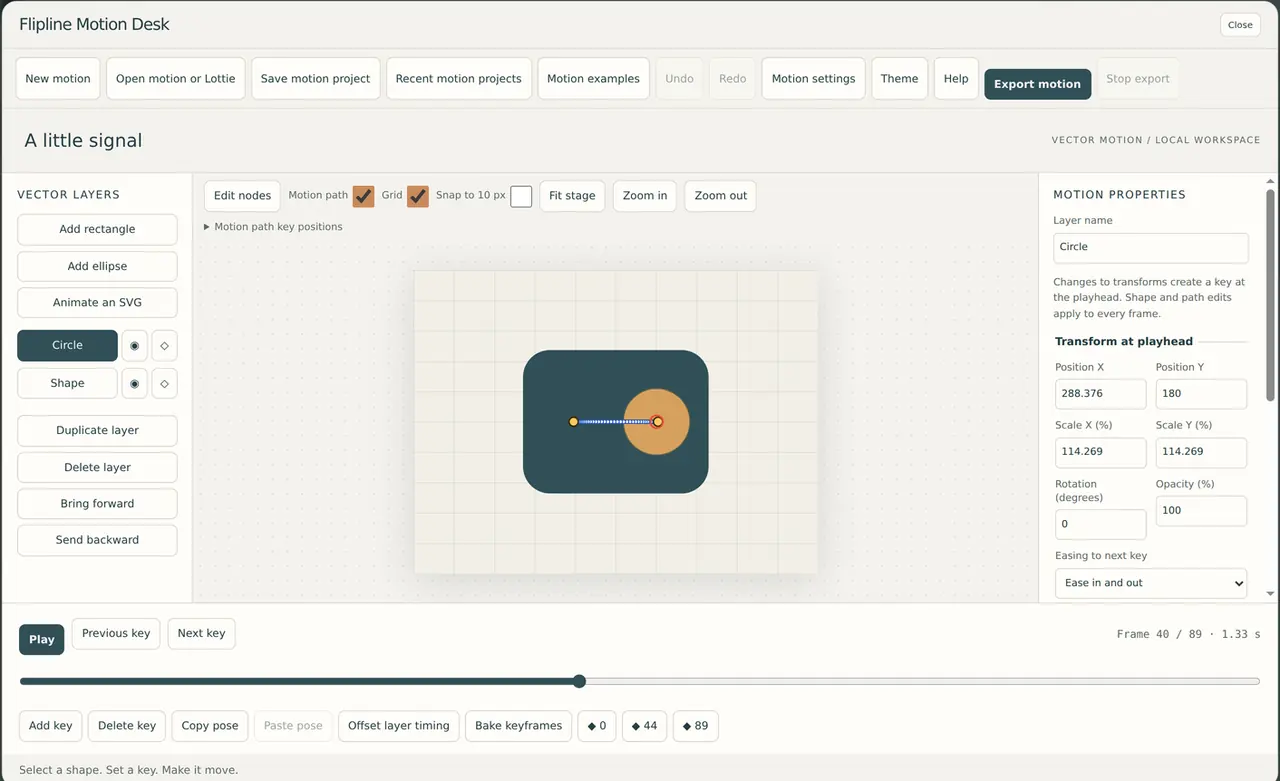
Overlay ini juga mencakup frame di luar rentang visibilitas layer dan dipotong sesuai batas stage. Overlay menampilkan titik asal layer, bukan lintasan setiap titik saat bentuk berputar atau berubah skala. Ini hanya alat bantu selama sesi dan tidak disertakan dalam ekspor apa pun.
Edit layer vektor
Daftar layer menampilkan layer paling depan terlebih dahulu. Kamu bisa menyembunyikan, mengunci, menduplikasi, menghapus, atau mengubah urutan layer. Layer yang terkunci harus dibuka kuncinya sebelum geometrinya diubah. Salin dan tempel memakai clipboard layer internal.
Pilih path yang terlihat dan tidak terkunci, lalu pilih Edit node untuk menyeret titik-titiknya di stage. Pilih sebuah titik untuk menampilkan pegangan kurva masuk dan keluarnya, lalu seret pegangan untuk menyesuaikan kurva. Kontrol kontur dan titik numerik tetap tersedia untuk pengeditan presisi lewat keyboard. Aksi pegangan sekali pakai bisa menyejajarkan pegangan yang berseberangan sambil mempertahankan panjangnya, mencerminkan satu pegangan agar keduanya sama, atau menghapus kedua pegangan. Seretan berikutnya menggerakkan setiap pegangan secara terpisah. Gunakan skala yang bukan nol untuk mengedit node di stage.
Perubahan tampilan bentuk, ukuran, dan titik path berlaku untuk setiap frame. Path yang diimpor menyediakan pemilih kontur dan titik, koordinat, serta pegangan kurva masuk dan keluar yang relatif. Bagi segmen berikutnya menambahkan titik tengah yang persis tanpa mengubah kurva kubik. Hapus titik mengubah path.
Seret di stage untuk memindahkan bentuk, atau gunakan tombol panah untuk menggesernya sedikit. Shift menggeser sepuluh piksel. Snap opsional memakai grid sepuluh piksel. Spasi memutar atau menjeda; Ctrl atau Cmd+Z membatalkan perubahan.
Impor dan periksa Lottie
Buka proyek gerakan bawaan, JSON Lottie yang didukung, atau SVG solid. Subset Lottie mencakup bentuk 2D solid dan transformasi beranimasi dengan path, gaya, dan anchor yang statis. Transformasi yang diimpor diambil sampelnya di frame komposisi; interpolasi di antara frame tersebut bisa berbeda.
Lottie yang tidak didukung akan membuka laporan pemeriksaan dan menawarkan unduhan JSON yang ringkas. Ekspresi tidak pernah dijalankan dan aset tidak pernah diambil. Simpan file sumbernya untuk dikerjakan di editor Lottie lengkap.
Saat app usefulweb lain mengirim SVG ke Flipline (App Bridge), pilih Buka vektor yang dapat diedit di Motion Desk untuk mengimpor bentuk dan path solidnya sebagai layer, atau Impor sebagai gambar lukisan untuk meratakannya ke papan gambar.
Simpan dan ekspor
Unduh proyek gerakan yang dapat diedit sebagai cadangan. Ekspor JSON Lottie, SVG beranimasi dengan sampel per frame, SVG atau PNG dari frame saat ini, GIF beranimasi, atau ZIP urutan PNG beresolusi penuh. Latar belakang pratinjau tidak ikut diekspor. Tambahkan layer latar belakang untuk mengekspor warna stage yang solid.
Ekspor GIF memakai hingga empat puluh delapan frame sampel dengan sisi maksimal 320 piksel, timing sepuluh milidetik, dan transparansi biner. Urutan PNG mendukung hingga 120 frame dan total dua puluh empat juta piksel frame. Hentikan ekspor membatalkan prosesnya.
Editor mengizinkan dua puluh empat layer, 360 frame, enam puluh FPS, enam puluh detik, 4096 titik path, dan dua megabyte per proyek. Stage mengizinkan enam belas hingga 1600 piksel per sisi dan total dua juta piksel.
Siap mencobanya?