Tutorial 11 dari 19
Menggambar dengan simetri, penstabil, meja lampu, dan panduan perspektif
Pemula 6 mnt
Cerminkan goresan di seluruh kanvas, haluskan garis tangan bebas, sematkan gambar referensi, dan rencanakan adegan dengan panduan perspektif.
Papan gambar Flipline memiliki beberapa pembantu sederhana untuk menghasilkan gambar yang seimbang dan stabil. Pembantu ini mengubah cara goresan baru dibuat, bukan goresan yang sudah ada, dan tidak pernah muncul dalam ekspor.
Cerminkan goresan kamu
Pilih Pensil, Penghapus, Garis, Persegi panjang, atau Elips di bilah alat. Panel properti kini menampilkan Asisten menggambar. Di bawah Simetri, pilih:
- Cermin vertikal untuk mencerminkan setiap goresan pada garis tengah vertikal,
- Cermin horizontal untuk mencerminkannya dari atas ke bawah,
- Kedua sumbu untuk simetri empat arah, atau Mati.
Garis panduan putus-putus menandai sumbu saat kamu menggambar. Garis ini hanya panduan ruang kerja: PNG, GIF, video, dan semua ekspor lainnya tidak menyertakannya. Setiap salinan cerminan adalah goresan biasa yang berdiri sendiri pada lapisan saat ini, sehingga nanti kamu dapat memilih Pilih lalu memindahkan, mengubah warna, atau menghapus satu salinan tanpa memengaruhi salinan lainnya. Urungkan menghapus sekaligus semua salinan yang dibuat oleh gerakan terakhir. Goresan yang digambar tepat pada sumbu tidak menghasilkan goresan ganda.
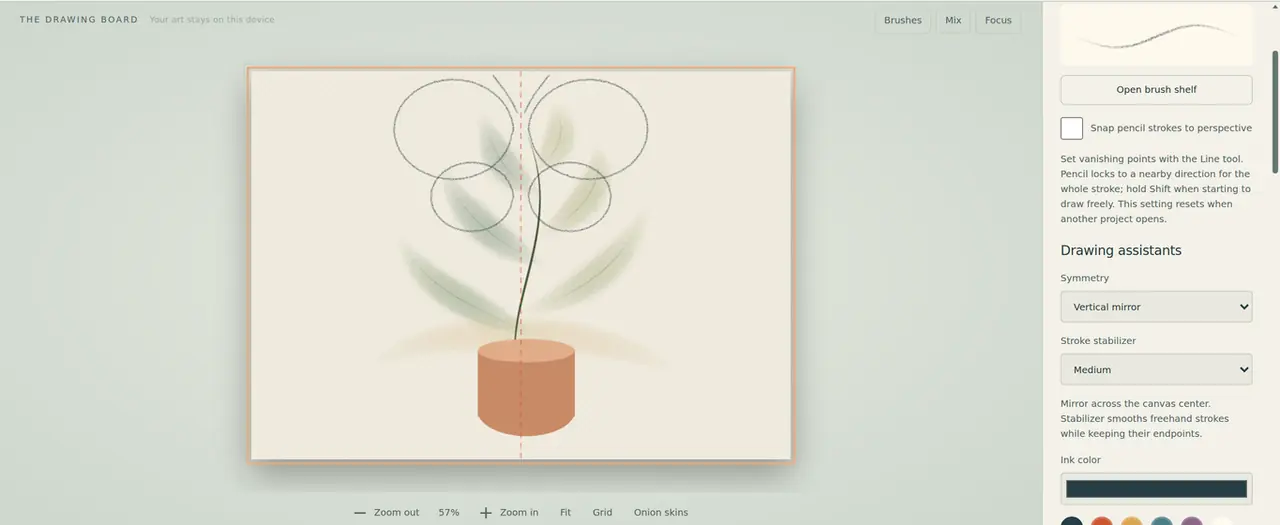
Simetri tetap mematuhi batas menggambar: satu lapisan gambar memuat paling banyak 500 goresan, jadi dengan Kedua sumbu setiap gerakan menggunakan empat di antaranya.
Haluskan garis yang goyah
Di bawah Penstabil goresan, pilih Ringan, Sedang, atau Kuat. Penstabil menghaluskan titik-titik di bagian tengah goresan pensil atau penghapus, sementara titik awal dan akhir tetap berada tepat di tempat kamu meletakkannya. Pengaturan yang lebih kuat mengikuti gerakan tangan kamu dengan lebih lambat, yang membantu saat menggambar kurva panjang dengan mouse atau touchpad. Tekanan pena dari stylus tetap direkam pada setiap titik. Pilih Mati untuk respons langsung.
Pilihan simetri dan penstabil diingat di browser ini; pilihan tersebut tidak disimpan dalam file proyek. Jika kamu beralih ke jendela lain di tengah goresan, Flipline membatalkan goresan tersebut dan memulihkan gambar.
Sematkan referensi meja lampu
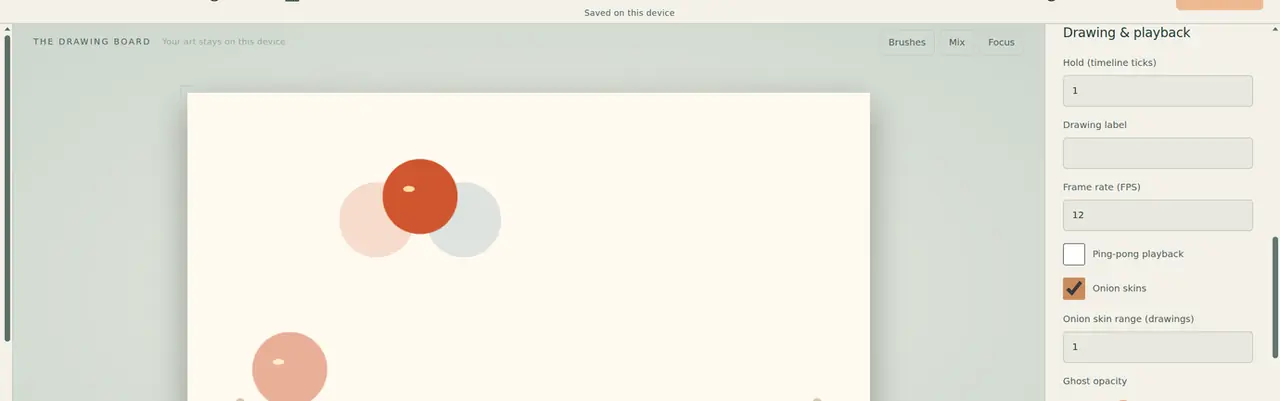
Kulit bawang (onion skin) menampilkan gambar tepat sebelum dan sesudah gambar saat ini. Untuk menjiplak gambar lain mana pun, temukan Menggambar & pemutaran di panel properti dan pilih gambar tersebut di bawah Referensi meja lampu. Sesuaikan Opasitas meja lampu hingga referensi baru saja terlihat.
Gambar yang disematkan muncul samar di bawah gambar yang kamu sunting, bahkan jika letaknya jauh di linimasa. Gambar ini mengikuti gambar tersebut saat kamu menyusun ulang linimasa, disembunyikan saat kamu menyunting gambar yang disematkan itu sendiri dan saat animasi diputar, serta tidak pernah muncul dalam ekspor. Pilih Tidak ada untuk menghapusnya. Pilihan ini diatur ulang saat kamu membuka proyek lain.
Rencanakan adegan dengan panduan perspektif
Di bagian bawah panel properti, pilih Alat menggambar & animasi, lalu Generator Panduan Perspektif. Atur ukuran kanvas, tinggi cakrawala, dan satu atau dua titik hilang dalam bentuk persentase; titik-titik tersebut boleh berada di luar kanvas. Alat ini menggambar sinar dari setiap titik, memotongnya sesuai batas kanvas, dan menyediakan panduan tersebut sebagai unduhan SVG transparan.
Gunakan SVG tersebut sebagai lapisan referensi di aplikasi ilustrasi, atau cetak sebagai alas untuk sketsa di kertas. Ini adalah panduan statis: panduan ini tidak menyelaraskan atau membengkokkan goresan kamu. Alat yang sama juga tersedia untuk skrip dan agen AI melalui JSON API dan MCP.
Simpan hasil kerja kamu
Goresan yang dicerminkan dan distabilkan adalah goresan biasa yang dapat disunting, sehingga Simpan proyek menyimpan semuanya dalam file .flipline.json. Unduh file proyek sesekali, karena penyimpanan browser dapat terhapus.
Siap mencobanya?